Trucos para seleccionar texto: por columnas, todo lo que tiene el mismo formato y más
Word tiene una forma rápida de seleccionar cada cosa: doble clic selecciona una palabra, Ctrl+clic una frase, triple clic un párrafo y un clic en el margen izquierdo una línea. Alt+arrastrar selecciona un bloque vertical, F8 activa el modo extender y Ctrl+E selecciona todo. Para seleccionar todo el texto con el mismo formato usa Inicio › Edición › Seleccionar › Seleccionar texto con formato similar.
Te pasa cada vez: copias un texto de un PDF, cada línea empieza con un número que no quieres y los borras uno a uno. O arrastras el ratón durante tres páginas, se te va la mano en la última línea y vuelves a empezar. O pegas un texto de ChatGPT y aparecen veinte negritas sueltas. Todo eso se arregla seleccionando mejor, no trabajando más.
Seleccionar es señalar: le dices a Word «esto, exactamente esto» antes de darle una orden. Word tiene una forma rápida de señalar cada tamaño de cosa, de la palabra al documento entero, y casi nadie las conoce porque no están en ningún botón visible. Son trucos de ratón y teclado para Word en Windows; en el móvil no aplican.
Qué vas a aprender
- Seleccionar palabra, frase, línea o párrafo con uno, dos o tres clics
- Seleccionar un bloque vertical (una columna) con Alt + arrastrar
- Ampliar la selección desde el teclado y con el modo extender (F8)
- Seleccionar de golpe todo el texto con el mismo formato o el mismo estilo
Paso a paso
Selecciona una palabra, una frase o un párrafo con clics
Doble clic sobre una palabra la selecciona entera. Triple clic en cualquier punto de un párrafo selecciona el párrafo completo. Y Ctrl+clic dentro de una frase selecciona la oración entera, desde la mayúscula hasta el punto.
Este último es el que más tiempo ahorra: para mover una frase dentro de una cláusula, Ctrl+clic, cortar y pegar.

Si el doble clic selecciona también el espacio que sigue a la palabra, es normal: al borrarla no quedan espacios dobles.
Usa el margen izquierdo: una línea, un párrafo o todo
Lleva el ratón al margen izquierdo, justo a la izquierda del texto: el puntero se convierte en una flecha inclinada hacia la derecha. Esa franja invisible es la barra de selección. Ahí, un clic selecciona la línea entera, doble clic el párrafo y triple clic todo el documento. Arrastra hacia abajo por el margen para seleccionar varias líneas completas.

Ctrl + clic en el margen también selecciona el documento entero.
Selecciona un tramo largo con Mayús + clic
Para seleccionar desde aquí hasta tres páginas más abajo, no arrastres. Haz clic donde empieza el texto, desplázate hasta el final y haz Mayús+clic donde termina: Word selecciona todo lo que hay entre los dos puntos.
¿Te has pasado o te has quedado corto? Mantén Mayús y pulsa las flechas para ajustar carácter a carácter o línea a línea; otro Mayús+clic también mueve el final.

Un clic normal, sin Mayús, deshace la selección: tendrás que volver al primer clic.
Salta palabras, párrafos y hasta el final con Ctrl + Mayús
Mantén Ctrl+Mayús y pulsa las flechas: con → o ← la selección crece de palabra en palabra; con ↓ o ↑, de párrafo en párrafo. Con Fin o Inicio llega hasta el final o el principio del documento.
| Atajo | Selecciona |
|---|---|
| Mayús+→ / ← | Un carácter |
| Ctrl+Mayús+→ / ← | Una palabra |
| Mayús+Fin / Inicio | Hasta el final / principio de la línea |
| Ctrl+Mayús+↓ / ↑ | Un párrafo |
| Ctrl+Mayús+Fin / Inicio | Hasta el final / principio del documento |
| Ctrl+E | Todo el documento (Ctrl+A en Word en inglés) |

En portátiles pequeños, Inicio y Fin suelen necesitar la tecla Fn.
Selecciona un bloque vertical (una columna) con Alt + arrastrar
Mantén pulsada Alt, haz clic y arrastra en diagonal. En lugar de líneas enteras, Word selecciona un rectángulo: solo los caracteres que quedan dentro del cuadro, en todas las líneas que atraviesas. Suelta primero el ratón y después Alt.
Es perfecto para texto que viene de un PDF: una columna de números al principio de cada línea o un sangrado hecho con espacios. Selecciona la columna, pulsa Supr y desaparece de todas las líneas a la vez. Sin ratón: Ctrl+Mayús+F8, amplía el rectángulo con las flechas y sal con Esc.

Si las letras tienen anchos distintos, el rectángulo puede cortar palabras por la mitad: funciona mejor con tabulaciones o fuentes de ancho fijo.
Activa el modo extender con F8 (y sal con Esc)
Pulsa F8 una vez y Word entra en modo extender: cada flecha o cada clic amplía la selección desde el cursor, sin mantener Mayús. Pulsa F8 otra vez y selecciona la palabra; otra, la frase; otra, el párrafo; otra, la sección o el documento entero. Mayús+F8 reduce la selección un nivel.
Al terminar, pulsa Esc para salir del modo; la selección se mantiene. Si olvidas salir, cada clic seguirá ampliando la selección.

Con el modo activo, la barra de estado muestra «Extender selección» (si no, clic derecho en la barra de estado › Modo de selección).
Selecciona todo, o todo lo que tiene el mismo formato
Ctrl+E selecciona el documento entero en Word en español (Ctrl+A en Word en inglés). El mismo comando está en Inicio › Edición › Seleccionar › Seleccionar todo; en Word 2016 y 2019 el menú es idéntico.
Ahí está la joya de esta guía: Seleccionar texto con formato similar. Pon el cursor en un fragmento (una de esas negritas que se colaron al pegar desde ChatGPT), elige la opción y Word selecciona a la vez todos los fragmentos del documento con ese mismo formato. Pulsa Borrar todo el formato o aplica un estilo y arreglas de una vez lo que ibas a corregir veinte veces. Más en Copiar formato y Borrar formato.

Si la opción aparece atenuada con «(sin datos)», activa «Controlar formato» en Archivo › Opciones › Avanzadas › Opciones de edición y vuelve a intentarlo.
Selecciona imágenes y cuadros: Seleccionar objetos y Panel de selección
El mismo menú tiene dos opciones para lo que no es texto. Seleccionar objetos convierte el puntero en una flecha con la que dibujas un recuadro alrededor de varias imágenes, formas o cuadros de texto flotantes para seleccionarlos a la vez; Esc devuelve el cursor normal.
Panel de selección… abre una lista con todos los objetos de la página. Haz clic en un nombre para seleccionarlo aunque esté escondido detrás de otro, y usa el icono del ojo para ocultarlo o mostrarlo. Así alcanzas esa imagen que no hay manera de pinchar (imágenes que no se mueven de sitio).

También está en Disposición › Organizar (en Word 2016/2019: Diseño de página) y en Formato de imagen › Organizar.
En el panel Estilos, selecciona todas las instancias de un estilo
Si el documento usa estilos (qué son y cómo crear los tuyos), hay una selección aún más precisa. Abre el panel Estilos con la flechita de la esquina inferior derecha del grupo Inicio › Estilos, despliega la flecha de un estilo (o clic derecho) y elige Seleccionar todo: Word indica cuántas instancias hay y selecciona cada párrafo que lleva ese estilo.
Con todo seleccionado puedes cambiar el estilo por otro o, en un contrato, comprobar que todas las cláusulas con estilo Cláusula tienen la misma sangría. El comando también aparece con clic derecho sobre un estilo en la galería.
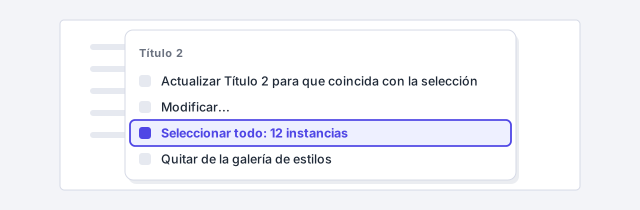
Si ves «(sin datos)», activa «Controlar formato» como en el paso anterior.
Trucos de experto
- Si arrastrar «salta» de palabra en palabra. Desactiva «Seleccionar automáticamente la palabra completa» en Archivo › Opciones › Avanzadas y podrás parar a mitad de palabra.
- F8 y una letra. En modo extender, pulsa un carácter y Word amplía la selección hasta su siguiente aparición: F8 y luego «.» selecciona hasta el final de la frase.
- Pegaste de la IA y hay negritas por todas partes. Cursor en una, Seleccionar texto con formato similar y Borrar todo el formato. Más remedios en pegar texto de ChatGPT sin romper el formato.
- Para abogados: mueve frases, no palabras. Ctrl+clic selecciona la oración con su punto, así que cortar y pegar en otra cláusula deja los espacios bien; Ctrl+Mayús+↓ selecciona hasta el final del párrafo para mover un inciso entero.
Errores comunes y cómo arreglarlos
Pulsas F8 sin querer y ahora cada clic amplía la selección.
Estás en modo extender: pulsa Esc para salir. La selección se mantiene.
Alt + arrastrar selecciona líneas enteras en vez de un bloque.
Pulsa Alt antes de hacer clic y no la sueltes hasta soltar el ratón. Si otro programa captura Alt+clic, usa Ctrl+Mayús+F8 y las flechas.
Pulsas Ctrl+A para seleccionar todo y se abre el cuadro Abrir.
En Word en español Ctrl+A es Abrir; Seleccionar todo es Ctrl+E o Inicio › Edición › Seleccionar › Seleccionar todo.
En Word para Mac los clics funcionan igual (doble, triple, margen izquierdo, Mayús+clic). Cambian los modificadores: ⌥+arrastrar selecciona el bloque vertical, ⌘+clic la frase, ⌘+A todo y ⌥+⇧+flechas amplía por palabras. F8 también activa el modo extender (Fn+F8 en teclados compactos). El Panel de selección está, con un objeto seleccionado, en Formato de forma o Formato de imagen › Organizar.
Preguntas frecuentes
¿Estos trucos funcionan en el móvil o la tableta?
No: Alt + arrastrar, Ctrl + clic, F8 y el margen izquierdo necesitan ratón y teclado. En Word para Android o iPhone, toca dos veces una palabra y arrastra los tiradores para ampliar la selección; mantén pulsado el texto para ver Seleccionar todo.
¿Puedo seleccionar dos fragmentos que no están juntos?
Sí: selecciona el primero, mantén pulsada Ctrl y arrastra sobre el segundo. Luego aplica negrita, color o copia a las dos partes a la vez.
¿Por qué la selección incluye el espacio final o la marca de párrafo?
Word añade el espacio que sigue a una palabra para que, al borrarla, no queden dos espacios. Y al final del párrafo incluye la marca ¶, donde vive el formato del párrafo; actívalas con Ctrl+Mayús+8 (marcas de formato).
¿Y para seleccionar una tabla entera o una columna de la tabla?
Haz clic en el icono de cuatro flechas que aparece en la esquina superior izquierda de la tabla. Para una columna, coloca el puntero justo encima hasta que se convierta en una flecha negra hacia abajo y haz clic. Más en tablas que no se rompen.
Fuentes oficiales
Documentación de Microsoft consultada para esta guía.
Se guarda solo en este navegador.
Sigue aprendiendo
Copiar formato y Borrar formato: arreglar un documento en segundos
Aprende a usar Copiar formato (un clic o doble clic), Borrar todo el formato y Seleccionar texto con formato similar para limpiar cualquier documento. Paso a paso.
Atajos de teclado de Word que de verdad usarás (Windows y Mac)
Tablas con los atajos del Word en español que sí usarás: archivo, edición, formato, estilos, navegación, campos y revisión, con su tecla en Mac. Paso a paso.
Estilos en Word: qué son y cómo crear y modificar los tuyos
Aprende qué es un estilo en Word, en qué se diferencia del formato directo y cómo aplicar, modificar y crear los tuyos. Paso a paso con imágenes, en 6 minutos.
Pegar texto de ChatGPT, Gemini o Claude en Word sin que se rompa el formato
Pega respuestas de ChatGPT, Gemini o Claude en Word sin fuentes raras ni asteriscos: solo texto, estilos de título y limpieza rápida. Paso a paso.
Imágenes que no se mueven de sitio: ajuste de texto, anclaje y posición
Coloca una imagen en Word y haz que no se mueva: ajuste de texto, ancla, fijar posición y evitar que salte de página. Paso a paso con imágenes, en 5 minutos.