Estilos en Word: qué son y cómo crear y modificar los tuyos
Un estilo es un conjunto de formato con nombre (fuente, tamaño, espaciado…) que aplicas de una vez desde Inicio › Estilos. Para cambiarlo, haz clic derecho sobre el estilo › Modificar: todo el texto que lo usa cambia a la vez. Para crear uno, abre el panel Estilos (lanzador del grupo) y pulsa Nuevo estilo, o despliega la galería y elige Crear un estilo.
Tienes un informe con 40 títulos y te piden que vayan en azul oscuro y un punto más pequeños. Vas título por título: seleccionar, color, tamaño… cuarenta veces. Y el índice, a mano. Si te suena, estás usando formato directo donde Word esperaba un estilo.
Un estilo es una etiqueta con instrucciones de formato. En vez de pintar cada título a mano, le cuelgas la etiqueta Título 1 y Word lo pinta por ti. Cambias las instrucciones y Word repinta los 40 títulos solo. Es como el uniforme de un equipo: no vistes a cada persona cada mañana; cambias el uniforme y cambian todos.
Aquí aprendes a aplicar, modificar y crear estilos, y a ver por qué son la base del índice automático y de cualquier plantilla, sea el texto tuyo o de ChatGPT.
Qué vas a aprender
- Qué diferencia a un estilo del formato directo, con una analogía fácil
- Cómo aplicar un estilo desde la galería y abrir el panel Estilos
- Cómo modificar un estilo (fuente, párrafo, basado en, párrafo siguiente) y crear uno nuevo
- Qué son los estilos de párrafo, de carácter y vinculados
Paso a paso
Entiende la diferencia: estilo o formato directo
Si seleccionas un título y le pones negrita, 16 puntos y azul, eso es formato directo: una decisión pegada a ese trozo de texto. Word no sabe que es un título; solo sabe que tiene letras azules.
Si colocas el cursor en ese título y haces clic en Título 1, le pones una etiqueta. El formato vive en la etiqueta, no en el texto: cambia la etiqueta y cambian todos los párrafos que la llevan. Y Word ahora sabe que es un título, así que lo usará para el índice y el panel de navegación.
Regla práctica: formato directo para excepciones de una vez; un estilo para todo lo que se repite.

Aplica un estilo desde la galería
Coloca el cursor en cualquier parte del párrafo (no hace falta seleccionarlo). Ve a Inicio › Estilos y haz clic en el cuadro del estilo, por ejemplo Título 1. Todo el párrafo cambia de golpe.
La galería muestra solo los estilos recomendados (Normal, Sin espaciado, Título 1, Título 2…). Si no ves el que buscas, pulsa la flecha Más de la esquina inferior derecha de la galería. Todo lo de esta guía es igual en Word 2016 y 2019.

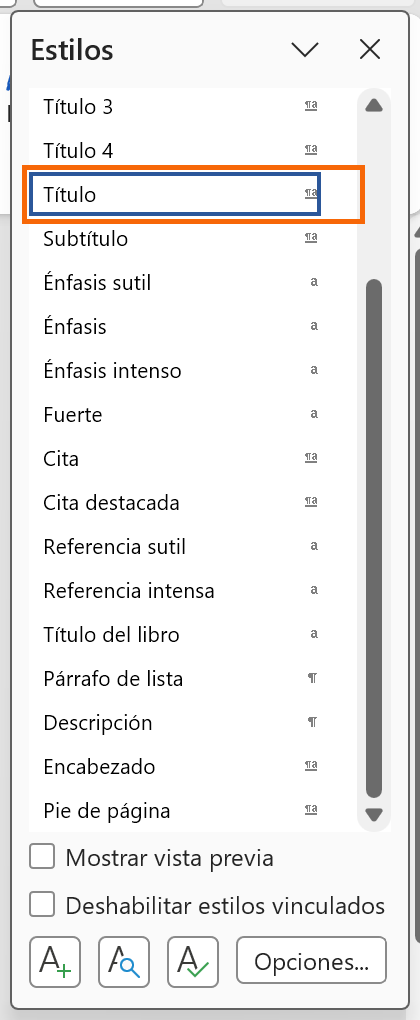
En Word en español, Título (a secas) es para el título de todo el documento; los capítulos y apartados usan Título 1, 2 y 3. Atajos: Ctrl+Alt+1, 2 y 3.
Abre el panel Estilos para ver la lista completa
La galería es solo un escaparate. Para ver todos los estilos, haz clic en el lanzador del grupo: la flechita diagonal de la esquina inferior derecha de Inicio › Estilos. Se abre el panel Estilos con la lista completa (marca Mostrar vista previa para ver cada nombre con su formato).
Abajo del panel hay tres botones: Nuevo estilo, Inspector de estilo y Administrar estilos. Al colocar el cursor en un párrafo, el panel resalta su estilo: así sabes «qué es» cada cosa en un documento ajeno.
Modifica un estilo: clic derecho › Modificar
Haz clic derecho sobre el estilo (en la galería o en el panel) y elige Modificar…. La ventana Modificar estilo tiene cuatro campos arriba: Nombre; Tipo de estilo; Estilo basado en, el «padre» del que hereda todo lo que tú no cambies; y Estilo del párrafo siguiente, el que Word aplica al pulsar Enter (lo explicamos aparte).
En el centro están los ajustes rápidos: fuente, tamaño, color, alineación, interlineado. Para el resto, pulsa el botón Formato (abajo a la izquierda): Fuente…, Párrafo… (espaciado y «conservar con el siguiente», para que un título no quede solo al final de la página), Numeración… y Método abreviado….
Elige Solo en este documento o Documentos nuevos basados en esta plantilla y pulsa Aceptar: todos los párrafos con ese estilo cambian a la vez.
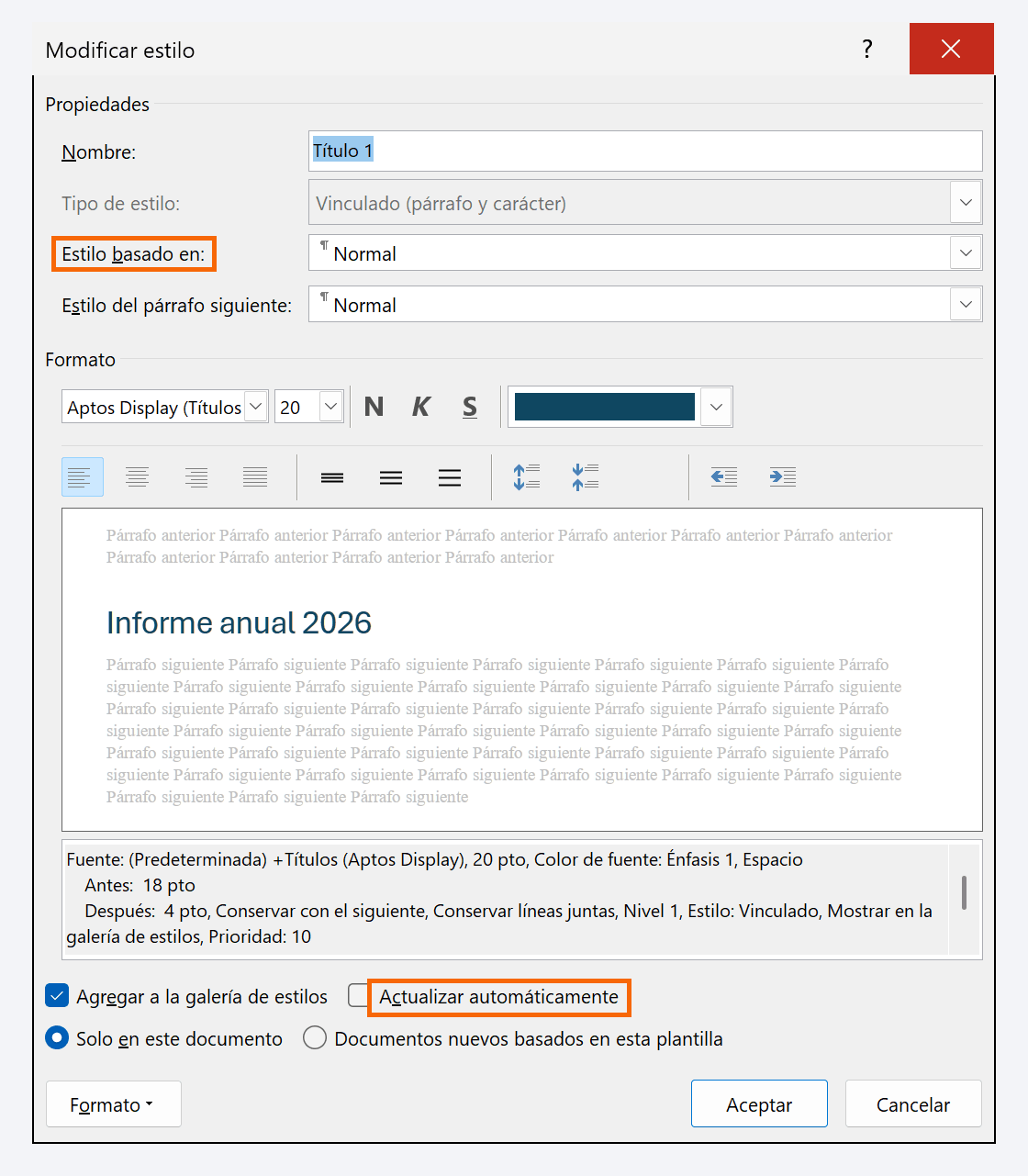
No marques «Actualizar automáticamente»: con esa casilla, cualquier formato directo que des a un párrafo se copia al estilo y cambia todo el documento sin avisar.
Usa la vía rápida: «Actualizar Título 1 para que coincida con la selección»
Hay una forma más intuitiva: da formato a un párrafo a mano hasta que quede como quieres. Luego, con el cursor en él, haz clic derecho sobre el estilo en la galería y elige Actualizar Título 1 para que coincida con la selección. Word copia el formato de ese párrafo al estilo y lo aplica a todos los demás que lo usan.
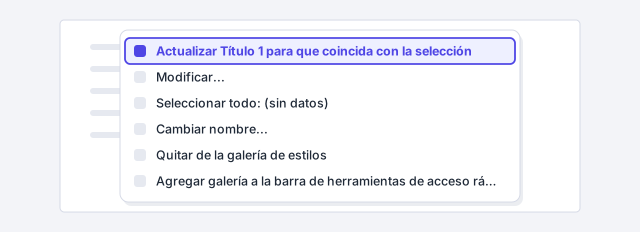
Funciona con cualquier estilo, también con los tuyos. Si te equivocas, Ctrl+Z deshace la actualización completa.
Crea un estilo nuevo
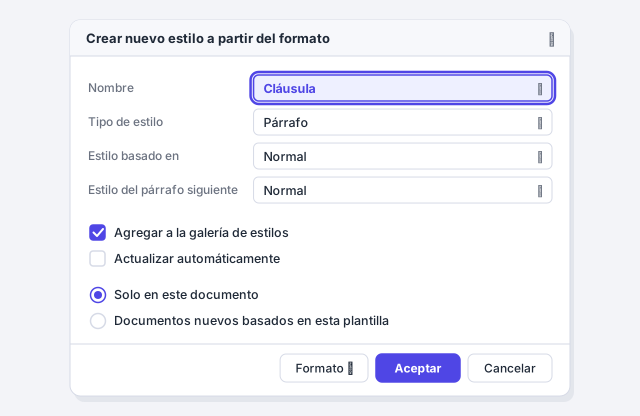
Dos caminos llevan a la misma ventana. Uno: en el panel Estilos, pulsa Nuevo estilo (abajo a la izquierda). Otro: con el cursor en un párrafo ya formateado a tu gusto, despliega la galería con la flecha Más y elige Crear un estilo; Word toma ese formato y solo te pide el nombre (pulsa Modificar… para ajustar más).
En Crear nuevo estilo a partir del formato escribe un Nombre claro (Cláusula, Cita larga), elige el Tipo de estilo, el estilo en que se basa (normalmente Normal) y el párrafo siguiente. Deja marcada Agregar a la galería de estilos y pulsa Aceptar.
Ejemplo jurídico: un estilo de párrafo Cláusula, basado en Normal, en negrita, con «conservar con el siguiente» y párrafo siguiente Normal. Si el cliente pide otra fuente, la cambias una sola vez.
Elige bien el tipo: párrafo, carácter o vinculado
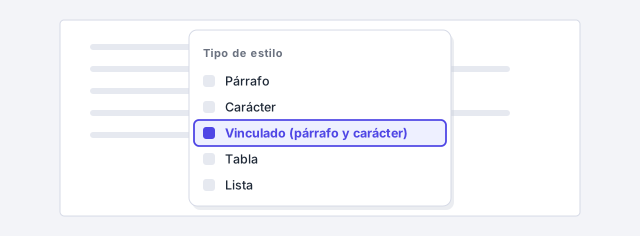
El campo Tipo de estilo tiene tres opciones que importan (Tabla y Lista son otro mundo):
- Párrafo: afecta al párrafo entero (alineación, sangría, espaciado). Para títulos, texto corriente, citas y cláusulas.
- Carácter: solo a las letras seleccionadas. Para términos definidos de un contrato, nombres de producto o palabras en otro idioma.
- Vinculado (párrafo y carácter): actúa como uno u otro según lo que tengas seleccionado. Los títulos de Word son así.
La trampa de los vinculados: si seleccionas media frase y aplicas Título 1, solo crece esa media frase y el párrafo no cuenta como título para el índice. Coloca el cursor sin seleccionar nada, o marca Deshabilitar estilos vinculados al pie del panel.
Aprovecha lo que los estilos te regalan
Con los títulos en Título 1 y Título 2, el resto viene solo. En Referencias › Tabla de contenido eliges un modelo y Word construye el índice automático con las páginas correctas. En Vista › Panel de navegación ves el esquema de capítulos y los reordenas arrastrando.
Si el borrador viene de una IA, pégalo sin formato y aplica tú los estilos: en un minuto tienes títulos reales. Y para tenerlos en todos tus documentos nuevos o en los de tu equipo, guárdalos en una plantilla (.dotx).

Trucos de experto
- Cambia Normal y cambia casi todo. La mayoría de estilos se basan en Normal: modifica su fuente y los demás la heredan, salvo los que tengan la suya fijada (los títulos usan la fuente de títulos del tema).
- Inspector de estilo para documentos ajenos. Ese botón del panel te dice qué estilo tiene el párrafo del cursor y qué formato directo lleva encima.
- Ctrl+Barra espaciadora limpia el formato directo de carácter del texto seleccionado; Inicio › Fuente › Borrar todo el formato lo devuelve a Normal.
- Abogados: un estilo de carácter para los términos definidos. Crea Término definido (negrita o versalitas) y aplícalo a «el Vendedor» o «la Fecha de Cierre». Si cambia la convención del despacho, un cambio al estilo actualiza el contrato entero.
Errores comunes y cómo arreglarlos
Aplicas Título 1 y solo cambia media frase.
Es un estilo vinculado y tenías texto seleccionado. Haz clic en el párrafo sin seleccionar nada y vuelve a aplicarlo, o activa «Deshabilitar estilos vinculados» en el panel Estilos.
Modificas Título 1 y algunos títulos no cambian.
Tienen formato directo encima del estilo, o nunca tuvieron Título 1 (son Normal en negrita). Selecciónalos, pulsa Borrar todo el formato y aplica el estilo.
El estilo nuevo no aparece en la galería o no está en los documentos nuevos.
Al crearlo o modificarlo, marca «Agregar a la galería de estilos» y, para tenerlo en todos los documentos nuevos, «Documentos nuevos basados en esta plantilla».
En Word para Mac la galería también está en Inicio, y el panel se abre con Inicio › Panel de estilos. Para modificar: clic derecho (o Control+clic) sobre el estilo › Modificar estilo… Para crear: Nuevo estilo en el panel, o menú Formato › Estilo… › Nuevo. Atajos de título: ⌘+⌥+1, 2 y 3.
Preguntas frecuentes
¿Qué diferencia hay entre un estilo y un tema?
Un estilo define el formato de un tipo de párrafo o de texto. Un tema define la paleta de colores y las fuentes de todo el documento, y los estilos integrados «tiran» de él: por eso al cambiar el tema en la pestaña Diseño cambian los títulos. Más en colores y fuentes del tema.
¿Puedo copiar mis estilos a otro documento?
Sí. En el panel Estilos pulsa Administrar estilos › Importar o exportar… y se abre el Organizador, donde copias estilos de un documento o plantilla a otro.
¿Cuántos estilos debería tener un documento?
Pocos y con nombre claro: Normal, dos o tres niveles de título, uno para citas o cláusulas, uno para pies de foto. Si el panel muestra decenas de estilos tipo «Normal + 11 pt + Negrita», el documento está lleno de formato directo.
Fuentes oficiales
Documentación de Microsoft consultada para esta guía.
Se guarda solo en este navegador.
Sigue aprendiendo
Que al pulsar Enter después de un título, Word pase solo a texto normal
Configura el «Estilo del párrafo siguiente» para que, al pulsar Enter tras un título, Word vuelva solo al texto normal. Paso a paso con imágenes, en 4 minutos.
Crear un índice (tabla de contenido) automático que se actualiza solo
Crea un índice automático en Word (Referencias › Tabla de contenido) a partir de tus títulos y actualízalo con un clic. Paso a paso con imágenes, en 5 minutos.
Crear una plantilla corporativa (.dotx) para que todo el equipo escriba igual
Crea una plantilla de Word (.dotx) con tus estilos, colores, logo y portada, guárdala donde Word la encuentra y compártela con tu equipo. Paso a paso en 8 minutos.
Copiar formato y Borrar formato: arreglar un documento en segundos
Aprende a usar Copiar formato (un clic o doble clic), Borrar todo el formato y Seleccionar texto con formato similar para limpiar cualquier documento. Paso a paso.
Numeración automática de títulos y cláusulas (1, 1.1, 1.1.1) sin volverte loco
Numera títulos, artículos y cláusulas en Word con una lista multinivel vinculada a Título 1, 2 y 3. Se renumera sola al mover capítulos. Paso a paso con imágenes.