Copiar formato y Borrar formato: arreglar un documento en segundos
Selecciona el texto modelo, pulsa Inicio › Portapapeles › Copiar formato y pinta el texto de destino (doble clic en el botón para aplicarlo en varios sitios; Esc para terminar). Para quitar formato, selecciona el texto y usa Inicio › Fuente › Borrar todo el formato: vuelve al estilo Normal. Con Inicio › Edición › Seleccionar › Seleccionar todo el texto con formato similar arreglas de una vez todos los fragmentos iguales.
Te llega un documento de otra persona (o lo pegas desde ChatGPT) y es un caos: tres fuentes distintas, títulos en negrita puestos «a mano», sangrías raras y un espaciado que cambia cada dos líneas. Empiezas a corregirlo trozo a trozo y a la media hora sigues en la página 2.
Word tiene dos herramientas pensadas justo para esto. Copiar formato es un pincel: toma el aspecto de un trozo de texto y lo «pinta» sobre otro. Borrar todo el formato es una goma de borrar: deja el texto limpio, como recién escrito, para que apliques estilos de verdad. Y hay un tercer aliado poco conocido, Seleccionar todo el texto con formato similar, que localiza de golpe todos los fragmentos con el mismo aspecto.
Qué vas a aprender
- Qué copia exactamente Copiar formato: formato de carácter, de párrafo o los dos
- Cuándo hacer un clic y cuándo doble clic en el pincel
- Cómo quitar todo el formato, o solo el de carácter o solo el de párrafo
- La rutina para limpiar un documento heredado y aplicarle estilos
Paso a paso
Selecciona el texto que tiene el formato que quieres copiar
Lo que selecciones como «modelo» decide qué copia el pincel:
- Formato de carácter (fuente, tamaño, negrita, cursiva, color): selecciona unas palabras dentro del párrafo, sin llegar al final.
- Formato de párrafo (alineación, sangría, espaciado y el estilo aplicado): haz clic dentro del párrafo sin seleccionar nada, o selecciona el párrafo entero incluyendo su marca final (¶). Un triple clic selecciona el párrafo completo, marca incluida.

Con las marcas de formato activadas (Ctrl+Mayús+8) ves el ¶ al final de cada párrafo y sabes si está dentro de la selección.
Haz clic en Copiar formato (Inicio › Portapapeles)
Con el modelo seleccionado, ve a Inicio › Portapapeles y haz un clic en Copiar formato, el botón con la brocha. El puntero cambia a una brocha: Word está «cargado» con ese formato y espera que le digas dónde aplicarlo.
Un clic sirve para pintar una sola vez: en cuanto sueltes el ratón sobre el destino, la brocha desaparece.

Si cambias de idea, pulsa Esc antes de pintar. Si ya has pintado, Ctrl+Z lo deshace.
Pinta el texto de destino
Con la brocha activa, arrastra sobre las palabras que quieres cambiar: reciben el formato de carácter del modelo. Si el modelo incluía formato de párrafo, basta con hacer clic dentro del párrafo de destino para que tome la alineación, el espaciado y el estilo.
En el ejemplo: seleccionas «3. Condiciones de pago» (que ya tiene el estilo Título 2), pulsas Copiar formato y haces clic sobre «4. Entrega». El segundo título pasa a ser Título 2 también.

Haz doble clic en el pincel para pintar varios sitios
¿Tienes diez títulos que arreglar? Selecciona el modelo y haz doble clic en Copiar formato: el botón queda fijado y la brocha no desaparece después de pintar. Ve haciendo clic o arrastrando en cada destino, en cualquier página, incluso en otro documento abierto.
Para soltar la brocha, pulsa Esc o haz clic otra vez en Copiar formato.

Borra todo el formato (Inicio › Fuente)
La goma de borrar. Selecciona el texto (o pulsa Ctrl+E para seleccionar todo el documento) y haz clic en Inicio › Fuente › Borrar todo el formato, el botón con una A y una goma. Word elimina todo el formato directo (el que se aplicó «a mano» con los botones de negrita, fuente, tamaño, sangría, espaciado…) y devuelve el texto al estilo Normal.
Queda texto plano, listo para recibir estilos. Ojo: también desaparecen el estilo de título del párrafo y las negritas que sí querías; tendrás que volver a ponerlas.

Borrar todo el formato no quita el color de resaltado (el «subrayador» amarillo). Para eso usa Inicio › Fuente › Color de resaltado del texto › Sin color.
Quita solo el formato de carácter o solo el de párrafo
A veces no quieres borrarlo todo. Word distingue dos capas de formato directo y puedes limpiar cada una por separado:
| Quieres quitar… | Haz esto |
|---|---|
| Solo lo aplicado a mano a las letras (negrita, fuente, tamaño, color) | Selecciona el texto y pulsa Ctrl+Barra espaciadora. El párrafo y su estilo no cambian. |
| Solo lo aplicado a mano al párrafo (sangría, espaciado, alineación) | Haz clic en el párrafo y vuelve a aplicar su estilo desde la galería Inicio › Estilos (clic en Normal, Título 1…). Word recupera los valores del estilo. |
| Todo, y volver a Normal | Inicio › Fuente › Borrar todo el formato. |
Con Ctrl+Barra espaciadora un título sigue siendo Título 1 y solo pierde los retoques manuales; con Borrar todo el formato deja de ser título.

En Word en inglés, Ctrl+Q quita el formato de párrafo. En Word en español esa combinación alinea el párrafo a la izquierda, así que usa la galería de estilos.
Selecciona de golpe todo el texto con formato similar
Haz clic dentro de un fragmento con el formato que quieres «cazar» (por ejemplo, uno de esos títulos falsos en negrita de 14 puntos) y ve a Inicio › Edición › Seleccionar › Seleccionar todo el texto con formato similar. Word selecciona a la vez todos los fragmentos del documento con ese mismo formato. Ahora un solo cambio se aplica a todos: un clic en Título 1 en la galería de estilos, o Borrar todo el formato.
En Microsoft 365 el grupo Edición suele verse plegado como un solo botón Edición; en Word 2016/2019 aparecen directamente Buscar, Reemplazar y Seleccionar.
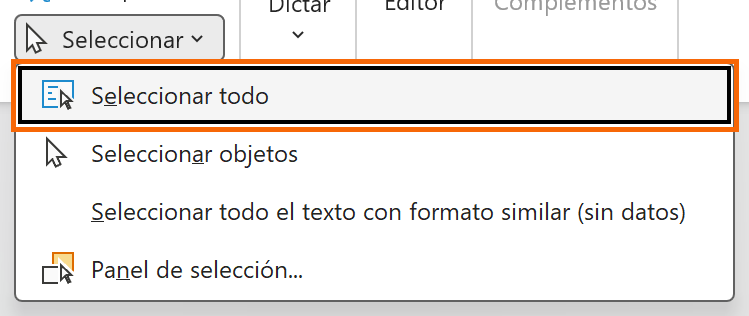
Clic derecho en un estilo de la galería › Seleccionar todo selecciona cada párrafo que usa ese estilo, aunque lo hayan retocado a mano.
Caso típico: limpia un documento heredado y aplícale estilos
Te pasan un contrato (o pegas un informe generado por la IA) lleno de formato directo: nada tiene estilos, pero los títulos «parecen» títulos. La rutina de un experto:
- Primero los títulos, mientras aún se distinguen. Clic en un título de cláusula › Seleccionar todo el texto con formato similar › clic en Título 1. Repite con los subtítulos y Título 2.
- Después el cuerpo. Clic en un párrafo normal › Seleccionar todo el texto con formato similar › Borrar todo el formato. Si hay varios «sabores» de texto normal, repite con cada uno.
- Vuelve a poner lo que sí querías: negritas puntuales, cursivas y listas, con Copiar formato si son muchas.
Si el documento es corto, la vía rápida es Ctrl+E › Borrar todo el formato y aplicar Título 1 y Título 2 con Ctrl+Alt+1 y Ctrl+Alt+2. A partir de ahí el documento funciona con estilos: Estilos en Word: qué son y cómo crear los tuyos.
Trucos de experto
- Copia formato entre documentos. La brocha funciona en cualquier ventana de Word abierta: toma el formato de la plantilla buena y píntalo en el documento viejo. Sirve también para formas y cuadros de texto (copia bordes y relleno).
- Si lo pintas más de tres veces, necesitas un estilo. Copiar formato es para arreglos puntuales. Cuando el mismo aspecto se repite por todo el documento, crea o modifica un estilo: si cambias de opinión, cambias el estilo y no vuelves a pintar nada.
- Activa las marcas de formato antes de limpiar. Con Ctrl+Mayús+8 ves el ¶ de cada párrafo, los tabuladores y los saltos: sabrás qué copias y qué queda por limpiar. Guía: marcas de formato.
Errores comunes y cómo arreglarlos
Pulsas Copiar formato, pintas un sitio y la brocha desaparece antes de llegar al segundo.
Es el comportamiento del clic simple. Haz doble clic en Copiar formato para fijar la brocha y pulsa Esc cuando termines.
Querías copiar solo la negrita de una palabra y te ha cambiado el párrafo entero.
El modelo incluía la marca de párrafo (¶) o hiciste clic en el párrafo sin seleccionar nada, así que copiaste también el formato de párrafo. Deshaz con Ctrl+Z, selecciona solo unas palabras del modelo y repite.
Usas Borrar todo el formato y el resaltado amarillo sigue ahí.
El color de resaltado no se considera formato de texto. Selecciona el texto y ve a Inicio › Fuente › Color de resaltado del texto › Sin color.
En Word para Mac, Copiar formato y Borrar todo el formato están también en la pestaña Inicio; Borrar formato aparece además en el menú Edición › Borrar. Según la referencia actual de Microsoft, ⌘+⌥+C copia el formato y ⌘+⌥+V lo pega. Para seleccionar todo el texto con un mismo formato, usa el Panel de estilos: pasa el ratón sobre el estilo, abre su flecha y elige Seleccionar todo.
Preguntas frecuentes
¿Copiar formato copia también el estilo del párrafo?
Sí, si el modelo incluye formato de párrafo (clic dentro del párrafo sin seleccionar nada, o selección con la marca ¶). Si el origen es Título 2, el destino pasa a ser Título 2. Si solo seleccionas unas palabras, copias únicamente fuente, tamaño, negrita y color.
¿Hay un atajo de teclado para Copiar formato?
Sí, pero ha cambiado con las versiones. En la referencia actual de Microsoft 365, Ctrl+Alt+C copia el formato y Ctrl+Alt+V lo pega; antes eran Ctrl+Mayús+C y Ctrl+Mayús+V, y hoy Ctrl+Mayús+V pega solo texto. Para no fallar, usa el botón con doble clic.
¿Por qué el texto que pego de ChatGPT o de una web trae tanto formato?
Porque al copiar se copia también el aspecto de la página de origen: fuente, colores, espaciados, incluso tablas invisibles. La solución de fondo es pegar sin formato desde el principio. Si ya lo pegaste, Borrar todo el formato lo arregla.
Fuentes oficiales
Documentación de Microsoft consultada para esta guía.
Se guarda solo en este navegador.
Sigue aprendiendo
Estilos en Word: qué son y cómo crear y modificar los tuyos
Aprende qué es un estilo en Word, en qué se diferencia del formato directo y cómo aplicar, modificar y crear los tuyos. Paso a paso con imágenes, en 6 minutos.
Pegar sin formato: copiar de la web o de la IA sin romper tu documento
Aprende a pegar solo texto en Word con Mantener solo texto, Pegado especial y el atajo nuevo, y deja el pegado sin formato como predeterminado. Paso a paso.
Marcas de formato (¶): ver lo invisible y entender por qué se descoloca tu documento
Activa las marcas de formato (¶) en Word, aprende qué significa cada símbolo y descubre por qué aparece una página en blanco o salta el texto. Paso a paso.
Trucos para seleccionar texto: por columnas, todo lo que tiene el mismo formato y más
Aprende a seleccionar texto en Word como un experto: bloques verticales con Alt, frases con Ctrl+clic, todo lo que tiene el mismo formato y más. Paso a paso.
Buscar y reemplazar avanzado: formato, saltos de línea y comodines
Domina Buscar y reemplazar en Word: caracteres especiales (^p, ^l, ^t), formato, comodines y recetas para limpiar texto pegado. Paso a paso con imágenes.