Pegar sin formato: copiar de la web o de la IA sin romper tu documento
Tras pegar, haz clic en el botón Opciones de pegado (Ctrl) que aparece junto al texto y elige Mantener solo texto. También puedes usar Inicio › Pegar › Pegado especial › Texto sin formato. Para que sea siempre así, ve a Archivo › Opciones › Avanzadas › Cortar, copiar y pegar y pon «Pegar desde otros programas» en Conservar solo texto.
Copias un párrafo de una página web, de ChatGPT o de un PDF, lo pegas en tu documento… y llega con otra fuente, otro tamaño, un fondo gris, enlaces azules y un espaciado que no cuadra con nada. Lo seleccionas, cambias la fuente, quitas el color… y aun así algo sigue «raro». No es que Word funcione mal: está haciendo exactamente lo que le pediste.
Cuando copias algo, el portapapeles no guarda solo las letras: guarda varias «versiones» del mismo contenido, una con todo el formato y otra en texto plano. Al pegar, Word elige por defecto la más rica. Es como pedir un café y que te lo sirvan con la taza, el platillo y el mantel del bar de enfrente.
En esta guía aprendes a quedarte solo con el texto, cuándo conviene conservar negritas y listas, y cómo hacer que pegar desde otros programas sea siempre «solo texto». Después aplicas tus estilos y el documento queda uniforme.
Qué vas a aprender
- Por qué el texto copiado de la web, la IA o un PDF llega con formato ajeno
- Qué hace cada opción de pegado y cuándo usar Mantener solo texto
- Pegado especial, el atajo de teclado y el pegado predeterminado «solo texto»
- Qué hacer después de pegar para que el texto adopte tus estilos
Paso a paso
Entiende qué viaja en el portapapeles
Al copiar desde un navegador, un chat de IA o un lector de PDF, el portapapeles guarda el contenido en varios formatos a la vez: una versión HTML (con fuentes, colores, tablas y enlaces), una de texto enriquecido y una de texto sin formato. Word, por defecto, elige la más completa. Por eso el texto llega con la fuente de la web, con el fondo gris del bloque de código de la IA o con un salto al final de cada renglón del PDF.
Si el origen es otro documento de Word, además viajan sus estilos: si allí Normal es Arial 10, puede entrar en el tuyo y pelearse con tu Normal.

Con las marcas de formato activadas (Ctrl+Mayús+8) ves enseguida lo que llega escondido: saltos de línea manuales, tabulaciones y espacios dobles.
Pega y haz clic en el botón Opciones de pegado (Ctrl)
Pega como siempre con Ctrl+V. Justo debajo del texto pegado aparece un pequeño botón con un portapapeles y la etiqueta (Ctrl): es el botón Opciones de pegado. Haz clic en él (o pulsa Ctrl) y verás tres iconos: Mantener formato de origen, Combinar formato y Mantener solo texto (en algunas versiones se llama Conservar solo texto). Si copiaste desde otro documento de Word con estilos distintos, aparece además Usar estilos de destino.
Pasa el ratón por cada icono sin hacer clic y Word te muestra una vista previa. Elige Mantener solo texto: el párrafo adopta al instante la fuente, el tamaño y el estilo del lugar donde lo pegaste. Con el teclado: pulsa Ctrl y después T (las letras entre paréntesis de cada opción son K, M y T).
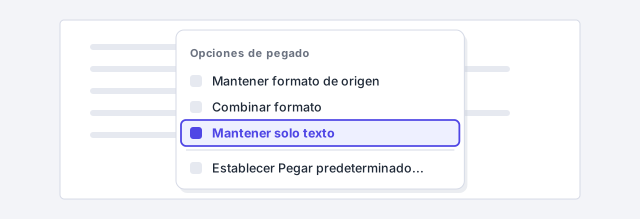
El botón desaparece en cuanto escribes algo o haces otra acción. Si se te pasó, pulsa Ctrl+Z y vuelve a pegar.
Elige bien entre las tres opciones
Cada opción sirve para una situación:
- Mantener formato de origen: el texto llega tal cual estaba (fuente, colores, tablas, enlaces). Solo cuando quieres reproducir exactamente el original.
- Combinar formato: adopta la fuente, el tamaño y el color de tu documento, pero conserva negritas, cursivas, listas y enlaces. Es la opción intermedia, ideal para una respuesta de IA bien estructurada.
- Mantener solo texto: se queda con las letras y nada más. Desaparecen negritas, enlaces e imágenes, y las tablas se convierten en párrafos sueltos. Es la opción limpia para web, PDF y casi todo lo demás.
Las mismas opciones están en la cinta, antes de pegar: Inicio › Portapapeles › Pegar (clic en la flecha de debajo del botón). Ahí también están Pegado especial… y Establecer Pegar predeterminado….

Usa Pegado especial › Texto sin formato
Hay una vía clásica que funciona en todas las versiones de Word: Inicio › Portapapeles › Pegar › Pegado especial… (o Ctrl+Alt+V). En el cuadro Pegado especial, la lista Como: muestra todos los formatos disponibles en el portapapeles. Elige Texto sin formato y pulsa Aceptar.
La ventaja: ves de dónde viene el contenido (Origen) y puedes elegir un formato concreto, por ejemplo Formato HTML para conservar una tabla.

Si en la lista solo aparece «Texto sin formato», el programa de origen no copió nada más: no hay formato que perder.
Prueba el atajo Ctrl+Mayús+V (Microsoft 365 actualizado)
En las versiones actualizadas de Microsoft 365, Word incorporó un atajo directo para pegar solo texto: Ctrl+Mayús+V, el mismo que usan los navegadores y muchas otras aplicaciones.
Compruébalo antes de confiar en él: copia un párrafo de una web, pulsa el atajo y mira si llega limpio. En Word 2016, 2019 y 2021, y en instalaciones de Microsoft 365 sin actualizar, Ctrl+Mayús+V hace otra cosa: pega el formato copiado antes con Ctrl+Mayús+C, no el texto.

Si tu Word no tiene el atajo, usa Pegado especial o cambia el valor predeterminado del paso siguiente: el resultado es el mismo.
Haz que «solo texto» sea el pegado predeterminado desde otros programas
Ve a Archivo › Opciones › Avanzadas y baja hasta la sección Cortar, copiar y pegar. Verás cuatro listas: Pegar en el mismo documento, Pegar entre documentos, Pegar entre documentos cuando haya conflicto entre definiciones de estilos y Pegar desde otros programas.
En Pegar desde otros programas elige Conservar solo texto y pulsa Aceptar. Desde ahora, lo que copies de un navegador, un chat de IA, un PDF o un correo entrará limpio con un simple Ctrl+V. El botón Opciones de pegado seguirá apareciendo por si en un caso concreto quieres conservar el formato.
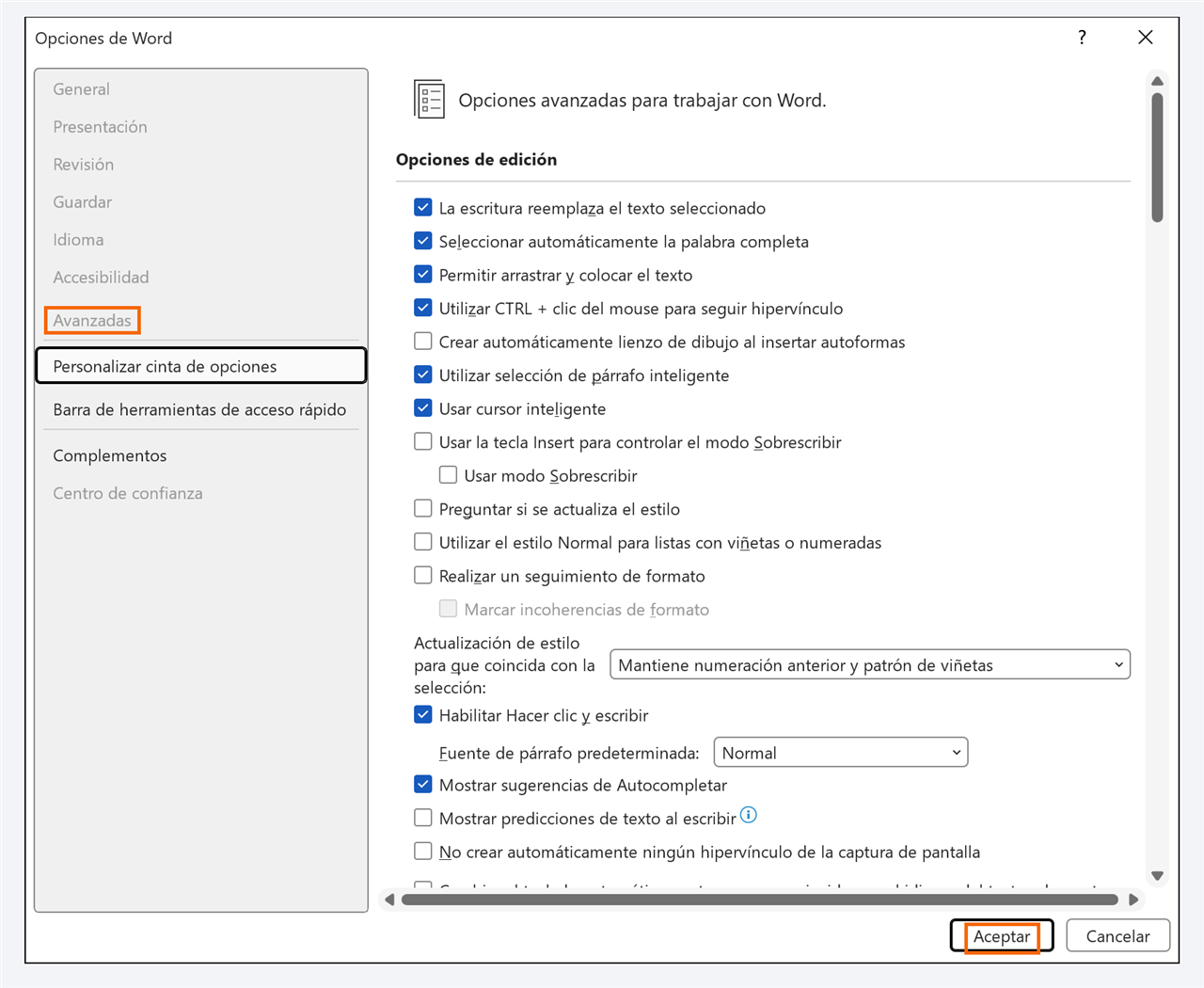
Si recibes muchos documentos de Word ajenos, pon también «Pegar entre documentos» en Combinar formato: así sus estilos no se cuelan en los tuyos.
Esta configuración es de tu Word, no del documento: en otra computadora tendrás que repetirla.
Después de pegar, aplica tus estilos
Texto limpio no significa texto bien formateado: ahora los títulos de la web o de la IA son párrafos normales. Coloca el cursor en cada título y aplica Título 1 o Título 2 (Ctrl+Alt+1 y Ctrl+Alt+2), selecciona las enumeraciones y pulsa Inicio › Párrafo › Viñetas o Numeración. Con tres o cuatro clics, el texto ajeno parece escrito por ti y, de regalo, podrás generar el índice automático.
Es el flujo ideal con la IA: pídele el borrador a ChatGPT, Gemini o Claude, pégalo con Mantener solo texto y aplica tú los estilos (más trucos para pegar texto de la IA). Si la respuesta llega con símbolos como ## o **, es Markdown: así lo conviertes en títulos y listas reales.

Trucos de experto
- Abogados: cláusulas desde un PDF o una ley. Al copiar un artículo de una norma publicada en la web o una cláusula de un contrato anterior en PDF, pega solo texto y aplica después tu estilo de cláusula: la numeración automática continúa y no entran fuentes ajenas. Más en numeración automática de títulos y cláusulas.
- Los PDF traen un salto al final de cada renglón. Activa las marcas de formato (Ctrl+Mayús+8) para verlos y quítalos con Buscar y reemplazar (Ctrl+L): busca
^p(o^lsi son saltos de línea manuales) y sustitúyelo por un espacio. Guía: buscar y reemplazar avanzado. - ¿Ya lo pegaste con formato? Selecciona el texto y usa Inicio › Fuente › Borrar todo el formato: quita fuentes, colores y tamaños y deja el párrafo en Normal. Guía: Copiar formato y Borrar formato.
- Conserva las viñetas al pegar solo texto. En Archivo › Opciones › Avanzadas › Cortar, copiar y pegar, marca Mantener viñetas y números al pegar texto con la opción Conservar solo texto. Word convierte las viñetas en caracteres de texto, no en listas reales, pero no las pierdes.
Errores comunes y cómo arreglarlos
Al pegar no aparece el botón Opciones de pegado (Ctrl).
Está desactivado en Archivo › Opciones › Avanzadas › Cortar, copiar y pegar: marca «Mostrar el botón Opciones de pegado al pegar contenido». Mientras tanto, usa Inicio › Pegar › Pegado especial › Texto sin formato.
Pulsas Ctrl+Mayús+V y no pega nada, o pega un formato raro.
Tu versión de Word no tiene el atajo de solo texto: en Word 2016, 2019 y 2021 esa combinación pega el formato copiado antes con Ctrl+Mayús+C. Usa Pegado especial (Ctrl+Alt+V) o cambia el pegado predeterminado en Archivo › Opciones › Avanzadas.
Pegas desde otro documento de Word y tu estilo Normal cambia de fuente, o aparecen estilos nuevos en la galería.
En el botón Opciones de pegado elige Usar estilos de destino o Mantener solo texto. Para evitarlo siempre, en Archivo › Opciones › Avanzadas pon «Pegar entre documentos» en Combinar formato o Conservar solo texto.
En Word para Mac el botón Opciones de pegado aparece igual tras pegar, con las mismas opciones. Pegado especial está en el menú Edición › Pegado especial… (Control+⌘+V) y, en las versiones recientes de Microsoft 365 para Mac, ⌘+⇧+V pega solo texto. Los valores predeterminados de pegado se cambian en Word › Preferencias › Edición.
Preguntas frecuentes
¿Mantener solo texto borra los hipervínculos, las imágenes y las tablas?
Sí. Los enlaces se convierten en texto normal (se pierde la dirección), las imágenes desaparecen y las tablas se convierten en párrafos sueltos. Si necesitas conservar una tabla o un enlace, usa Combinar formato, que adapta la fuente y el tamaño a tu documento pero mantiene negritas, listas, tablas y enlaces.
¿Por qué el texto de ChatGPT o Claude llega con ## y ** en lugar de títulos y negritas?
Algunas aplicaciones de IA copian la respuesta en Markdown, un sistema de marcas de texto. Pégala como solo texto y conviértela en títulos y listas reales con la guía convertir el Markdown de la IA en títulos y listas de Word.
¿El cambio en Archivo › Opciones afecta a todos mis documentos?
Sí. Es una preferencia de tu instalación de Word, no del documento: se aplica a todo lo que pegues en esa computadora. No viaja con el archivo ni afecta a otras personas.
Fuentes oficiales
Documentación de Microsoft consultada para esta guía.
Se guarda solo en este navegador.
Sigue aprendiendo
Pegar texto de ChatGPT, Gemini o Claude en Word sin que se rompa el formato
Pega respuestas de ChatGPT, Gemini o Claude en Word sin fuentes raras ni asteriscos: solo texto, estilos de título y limpieza rápida. Paso a paso.
Convertir el Markdown de la IA (##, **, -) en títulos y listas reales de Word
Convierte los ##, ** y guiones que trae el texto de la IA en títulos, negritas, listas y tablas reales de Word con Buscar y reemplazar. Paso a paso.
Copiar formato y Borrar formato: arreglar un documento en segundos
Aprende a usar Copiar formato (un clic o doble clic), Borrar todo el formato y Seleccionar texto con formato similar para limpiar cualquier documento. Paso a paso.
Estilos en Word: qué son y cómo crear y modificar los tuyos
Aprende qué es un estilo en Word, en qué se diferencia del formato directo y cómo aplicar, modificar y crear los tuyos. Paso a paso con imágenes, en 6 minutos.
Marcas de formato (¶): ver lo invisible y entender por qué se descoloca tu documento
Activa las marcas de formato (¶) en Word, aprende qué significa cada símbolo y descubre por qué aparece una página en blanco o salta el texto. Paso a paso.