Pegar texto de ChatGPT, Gemini o Claude en Word sin que se rompa el formato
Pega la respuesta y elige Mantener solo texto en el botón Opciones de pegado (Ctrl), o usa Inicio › Portapapeles › Pegar › Pegado especial › Texto sin formato. Luego aplica Título 1, 2 y 3 con Ctrl+Alt+1, 2 y 3, y limpia asteriscos, dobles espacios y saltos de línea con Inicio › Edición › Reemplazar. Para no repetirlo, pon «Pegar desde otros programas» en solo texto en Archivo › Opciones › Avanzadas.
Le pides a ChatGPT un resumen para tu trabajo, lo pegas en Word… y el documento se convierte en un collage: otra fuente, espacios enormes entre párrafos, asteriscos alrededor de las palabras y títulos que en realidad son negritas sueltas. Luego intentas crear el índice automático y Word no encuentra ningún título.
La IA y Word hablan idiomas distintos. El chat muestra su respuesta como una página web (HTML) o la guarda en Markdown, un sistema de marcas donde ## significa «título» y **texto** significa «negrita». Word organiza el documento con estilos: formatos con nombre, como Título 1 o Normal. Pegar sin más es meter una pieza de otro puzle: entra, pero no encaja.
Aquí ves tres formas de traer el texto limpio, cómo darle estructura real en un minuto y cómo dejar Word listo para que baste con Ctrl+V.
Qué vas a aprender
- Qué trae escondido una respuesta de IA cuando la pegas en Word
- Tres formas de traerla limpia: pegar solo texto, copiar bien y pedirla sin formato
- Cómo convertirla en títulos y listas reales en un minuto
- Cómo quitar asteriscos, dobles espacios y saltos de línea de una vez
- Cuándo te conviene más usar Copilot dentro de Word
Paso a paso
Mira qué llega cuando pegas una respuesta de IA
Si pegas con Ctrl+V sin más, la respuesta de ChatGPT, Gemini o Claude suele traer:
- Otra fuente y otro tamaño, copiados de la página del chat.
- Espaciado extra o líneas en blanco entre párrafos.
- Marcas de Markdown:
##delante de los títulos,**alrededor de las negritas y guiones-en lugar de viñetas. - Títulos falsos: texto grande en negrita, pero con estilo Normal.
- Dobles espacios y saltos de línea manuales (↵) que cortan las frases.
Activa las marcas de formato con Ctrl+Mayús+8 para ver lo invisible. Por qué pasa al pegar desde cualquier sitio, en pegar sin formato.

Opción 1: pega con Mantener solo texto
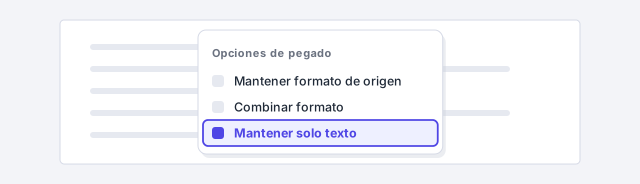
Es la vía más rápida y sirve para cualquier chat. Pega con Ctrl+V, haz clic en el botón Opciones de pegado (Ctrl) que aparece junto al texto y elige Mantener solo texto (en algunas versiones, Conservar solo texto). O decídelo antes de pegar: Inicio › Portapapeles › Pegar › Pegado especial… › Texto sin formato › Aceptar.
El texto adopta la fuente y el estilo de tu documento. Pierdes negritas, enlaces y tablas, y eso es lo que quieres: el formato lo pones tú con estilos en el paso 5. Si copiaste con el botón del chat, verás los ## y ** como texto; los quitas en el paso 6.
Opción 2: elige entre el botón Copiar del chat y seleccionar con el ratón
Cómo copias cambia lo que llega:
- Botón Copiar del chat (el icono bajo la respuesta): en muchas aplicaciones copia Markdown. Al pegar como solo texto verás
##,**y-, pero copia la respuesta entera y las marcas te dicen dónde iban títulos y listas. - Seleccionar con el ratón y Ctrl+C: copia la versión HTML, con negritas, listas y tablas, pero también con la fuente y los colores del chat. Es fácil dejarte una línea.
Regla práctica: para texto corrido, botón Copiar y pegado como solo texto. Para una tabla, selecciónala con el ratón y pégala con Combinar formato: adopta tu fuente y normalmente conserva la tabla.

Lo que copia el botón Copiar cambia según la aplicación y la versión. Prueba con una respuesta corta antes de pegar un trabajo entero.
Opción 3: pídele a la IA texto sin formato o un archivo .docx
Evita la limpieza desde el principio. Añade al final de tu petición:
«Responde en texto plano, sin Markdown: sin asteriscos, almohadillas ni guiones de lista. Cada título en su propia línea.»
Si ya tienes la respuesta, escribe: «Repite la respuesta anterior en texto plano, sin Markdown». Algunas herramientas también generan un archivo de Word (.docx) para descargar; si la tuya lo permite, pídelo y comprueba que los títulos usan de verdad Título 1 y Título 2.

Texto plano no significa sin estructura: sigue pidiendo títulos y listas, solo que sin marcas.
Aplica títulos y listas en un minuto
Haz clic en cada título (no hace falta seleccionarlo) y pulsa Ctrl+Alt+1 para Título 1, Ctrl+Alt+2 para Título 2 o Ctrl+Alt+3 para Título 3. Si copiaste con el botón del chat, las almohadillas te dan la pista: cuantas más #, más bajo el nivel.
Para las listas, selecciona las líneas con guion y pulsa Inicio › Párrafo › Viñetas (o Numeración). Con los títulos aplicados ya puedes usar el Panel de navegación y crear un índice automático.

Aplica los títulos antes de borrar las almohadillas: son tu mapa de niveles.
Limpia en segundos con Buscar y reemplazar
Abre Inicio › Edición › Reemplazar (Ctrl+L), rellena los dos cuadros y pulsa Reemplazar todos:
| Buscar | Reemplazar con | Qué arregla |
|---|---|---|
** | (nada) | Asteriscos de negrita |
### y luego ## | (nada) | Almohadillas (primero la más larga) |
^p- | ^p | Guiones delante de las viñetas |
| dos espacios | un espacio | Dobles espacios (repite hasta 0) |
^l | ^p | Saltos de línea manuales → párrafos |
^p^p | ^p | Líneas en blanco (repite hasta 0) |
^p y ^l también están en Más >> › Especial. Más recetas en buscar y reemplazar avanzado; para convertir los ** en negrita real, en convertir el Markdown de la IA.

Comprueba en Más >> que Usar caracteres comodín está desmarcada: con ella, el asterisco significa «cualquier texto» y podrías borrar medio documento.
Deja «solo texto» como pegado predeterminado desde otros programas
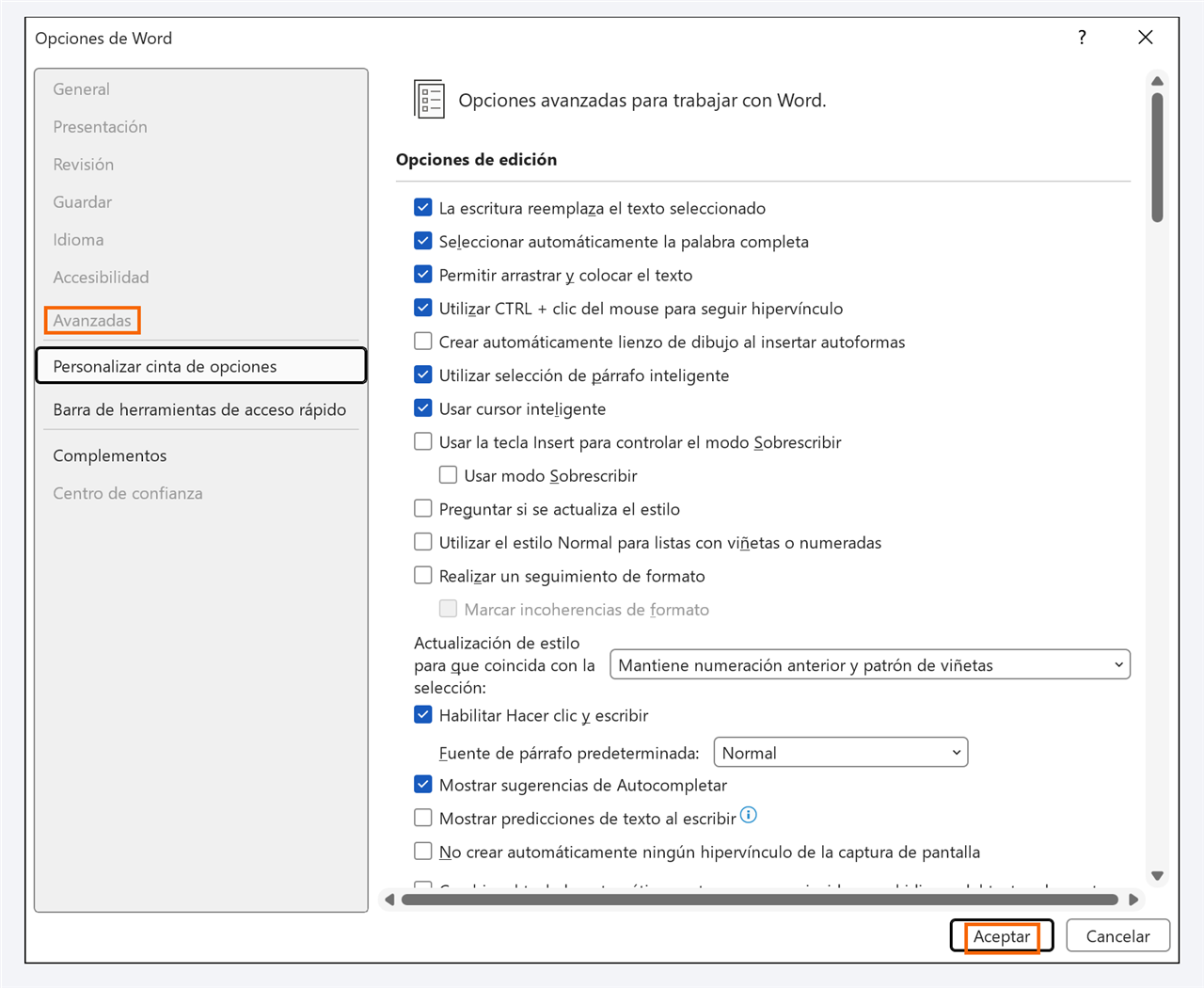
Ve a Archivo › Opciones › Avanzadas, baja a Cortar, copiar y pegar y en Pegar desde otros programas elige Conservar solo texto (según la versión, Mantener solo texto). Pulsa Aceptar.
El navegador o la aplicación del chat cuentan como «otro programa», así que desde ahora Ctrl+V trae el texto limpio. Pegar entre documentos de Word no cambia, y el botón Opciones de pegado sigue ahí si un día quieres el formato.
Es un ajuste de tu Word, no del archivo: en otra computadora tendrás que repetirlo.
Usa Copilot en Word cuando quieras que el texto nazca en el documento
Si tu suscripción de Microsoft 365 incluye Copilot, pídele el borrador dentro de Word con el botón Copilot de la pestaña Inicio. El texto se escribe directamente en el documento, sin pasar por el portapapeles, y también puede resumir o reescribir lo que ya tienes.
Conviene cuando el resultado final es un documento de Word. Sigue con ChatGPT, Gemini o Claude si no tienes Copilot o si ya tienes todo el contexto en una conversación larga. Más en Copilot en Word.
Abre después el Panel de navegación: si los títulos de Copilot aparecen ahí, son estilos de verdad.
Trucos de experto
- Pide estructura, no formato. A la IA pídele títulos, listas y párrafos cortos; la fuente y el espaciado ponlos tú con estilos. Si cambias de idea, modificas el estilo y todo se actualiza: qué son los estilos.
- Las tablas en Markdown llegan con barras. Si ves
| Año | Dato |, vuelve a copiar la tabla seleccionándola con el ratón y pégala con Combinar formato, o pídela separada por tabulaciones y usa Insertar › Tabla › Convertir texto en tabla. - Revisa las fuentes antes de entregar. La IA puede inventar autores, páginas y enlaces. Compruébalos y gestiónalos con Referencias › Insertar cita: citas y bibliografía.
Errores comunes y cómo arreglarlos
Pones los títulos en negrita y más grandes a mano, y el índice automático sale vacío.
Word solo reconoce como títulos los párrafos con estilo de título. Aplica Título 1, 2 o 3 (Ctrl+Alt+1, 2 o 3) y actualiza el índice.
Reemplazas los asteriscos y desaparece medio documento.
Tenías marcada Usar caracteres comodín. Pulsa Ctrl+Z, desmarca la casilla en Más >> y repite.
Pegas como solo texto y siguen apareciendo líneas vacías entre párrafos.
Son párrafos vacíos que venían en la respuesta. Reemplaza ^p^p por ^p hasta 0 reemplazos y deja que el espaciado del estilo Normal separe los párrafos.
En Word para Mac el botón Opciones de pegado funciona igual y Pegado especial está en Edición › Pegado especial. Los títulos se aplican con ⌘+⌥+1, 2 y 3, Reemplazar está en Edición › Buscar › Reemplazar, y el pegado predeterminado se cambia en Word › Preferencias › Edición.
Preguntas frecuentes
¿Por qué el texto de ChatGPT sale con otra fuente o con fondo gris?
Porque al seleccionar y copiar te llevas el HTML de la página del chat, con su fuente, sus colores y sus bloques de código. Pégalo con Mantener solo texto y adoptará la fuente de tu documento.
¿Pierdo las negritas al pegar solo texto?
Sí. Si son pocas, vuelve a ponerlas con Ctrl+N. Si son muchas, copia con el botón del chat y convierte los ** en negrita real con esta receta.
¿Funciona igual con Gemini, Claude u otro chat?
Sí. Todos entregan HTML o Markdown, así que el método sirve para cualquiera. Solo cambia qué copia exactamente el botón Copiar de cada aplicación.
¿Necesito pagar para usar Copilot en Word?
Copilot solo aparece si tu suscripción de Microsoft 365 lo incluye. Todo lo demás de esta guía funciona en cualquier versión de Word.
Fuentes oficiales
Documentación de Microsoft consultada para esta guía.
Se guarda solo en este navegador.
Sigue aprendiendo
Pegar sin formato: copiar de la web o de la IA sin romper tu documento
Aprende a pegar solo texto en Word con Mantener solo texto, Pegado especial y el atajo nuevo, y deja el pegado sin formato como predeterminado. Paso a paso.
Convertir el Markdown de la IA (##, **, -) en títulos y listas reales de Word
Convierte los ##, ** y guiones que trae el texto de la IA en títulos, negritas, listas y tablas reales de Word con Buscar y reemplazar. Paso a paso.
Copilot en Word: qué hace bien, qué no, y cómo pedirle las cosas
Aprende a usar Copilot en Word para redactar, reescribir, resumir y crear tablas, cómo pedírselo bien y cuándo no fiarte. Paso a paso, con ejemplos de peticiones.
Buscar y reemplazar avanzado: formato, saltos de línea y comodines
Domina Buscar y reemplazar en Word: caracteres especiales (^p, ^l, ^t), formato, comodines y recetas para limpiar texto pegado. Paso a paso con imágenes.
Crear un índice (tabla de contenido) automático que se actualiza solo
Crea un índice automático en Word (Referencias › Tabla de contenido) a partir de tus títulos y actualízalo con un clic. Paso a paso con imágenes, en 5 minutos.