Buscar y reemplazar avanzado: formato, saltos de línea y comodines
En Word, pulsa Ctrl+L (Inicio › Edición › Reemplazar) y haz clic en Más >>. Desde ahí puedes buscar caracteres invisibles con Especial (^p marca de párrafo, ^l salto de línea, ^t tabulación), buscar y reemplazar formato con el botón Formato, y activar Usar caracteres comodín para patrones como ? * [a-z] {n} y grupos (...) con \1. Si algo sale mal, Ctrl+Z deshace todo el Reemplazar todos de una vez.
Te pasa cada vez que pegas texto de un PDF, de un correo o de la IA: cada línea acaba en un salto raro, hay dobles espacios y párrafos vacíos por todas partes. O tienes un contrato donde «Sr. Pérez» aparece 140 veces y mañana cambia el nombre. Arreglarlo a mano es una tarde perdida.
Buscar y reemplazar parece una herramienta de principiante, pero detrás del botón Más >> esconde tres superpoderes: buscar caracteres invisibles (marcas de párrafo, saltos de línea, tabulaciones), buscar y reemplazar formato, y los comodines, una forma sencilla de describir patrones («un número de uno a tres dígitos»). Es como un asistente que lee el documento entero en un segundo y hace exactamente el cambio que le describes. Aquí aprendes a describírselo bien.
Qué vas a aprender
- Abrir Reemplazar y qué hay detrás del botón Más >>
- Escribir lo invisible: ^p, ^l, ^t, ^?, ^# y ^w
- Buscar y reemplazar formato y usar comodines con grupos (\1)
- Recetas de limpieza, nombre → campo y cómo deshacer un Reemplazar todos
Paso a paso
Abre el cuadro Buscar y reemplazar
Pulsa Ctrl+L o ve a Inicio › Edición › Reemplazar. Se abre Buscar y reemplazar en la pestaña Reemplazar, con dos cuadros: Buscar y Reemplazar con. Si tu ventana es estrecha, el grupo Edición aparece plegado como un solo botón.
No lo confundas con Ctrl+B, que abre la búsqueda del Panel de navegación: localiza texto, pero no reemplaza nada.

El cuadro es idéntico en Word 2016 y 2019.
Pulsa Más >> para ver las opciones que importan
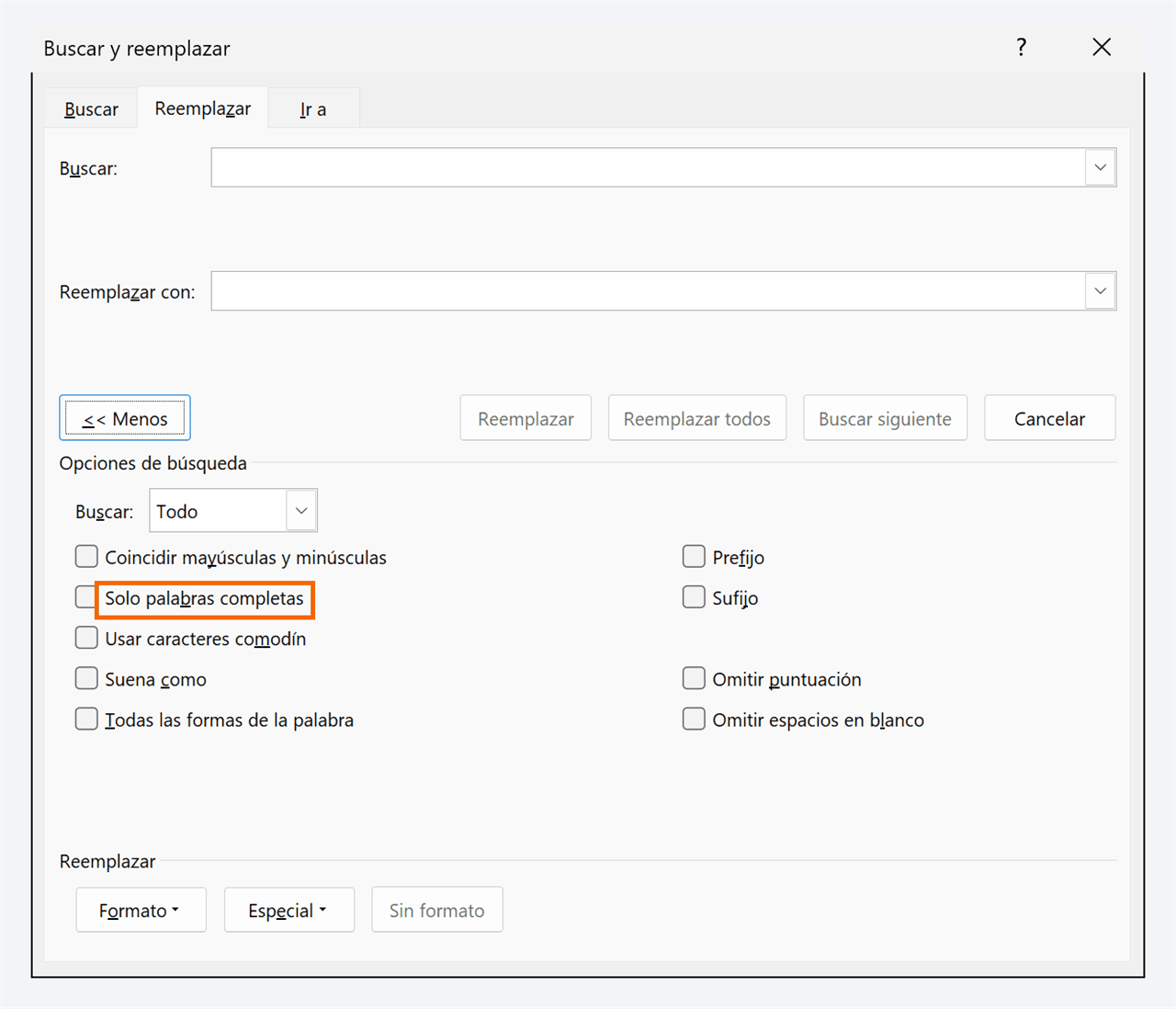
Haz clic en Más >> (el botón pasa a llamarse << Menos). Se despliegan las Opciones de búsqueda y, debajo, los tres botones clave: Formato, Especial y Sin formato.
Dos casillas te ahorran sustos. Coincidir mayúsculas y minúsculas: si buscas «Parte» (el término definido del contrato) no quieres tocar «la mayor parte». Solo palabras completas: si cambias «Arrendador» por «Propietario» sin marcarla, «Arrendadora» se convierte en «Propietarioa».
Escribe lo invisible con el botón Especial
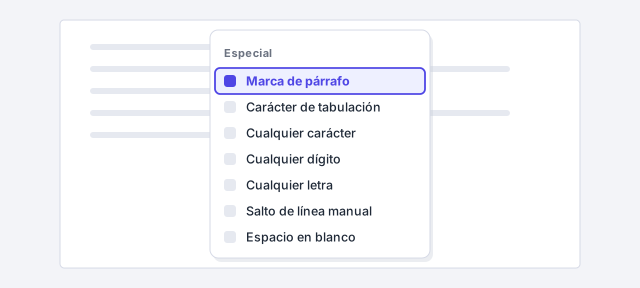
Con el cursor en Buscar, pulsa Especial. Aparece la lista de lo que no se puede teclear: Marca de párrafo, Carácter de tabulación, Salto de línea manual… Al elegir una, Word escribe un código con ^. Pronto los teclearás directamente:
| Código | Qué es |
|---|---|
^p | Marca de párrafo (la ¶ de Enter) |
^l | Salto de línea manual (↵, Mayús+Enter) |
^t | Tabulación |
^? | Cualquier carácter |
^# | Cualquier dígito |
^$ | Cualquier letra |
^w | Espacio en blanco (espacios y tabulaciones seguidos) |
^c | Contenido del Portapapeles (solo en Reemplazar con) |
^& | El texto encontrado (solo en Reemplazar con) |
Para saber qué tiene tu documento, activa antes las marcas de formato con Ctrl+Mayús+8.
Receta 1: dobles espacios y párrafos vacíos
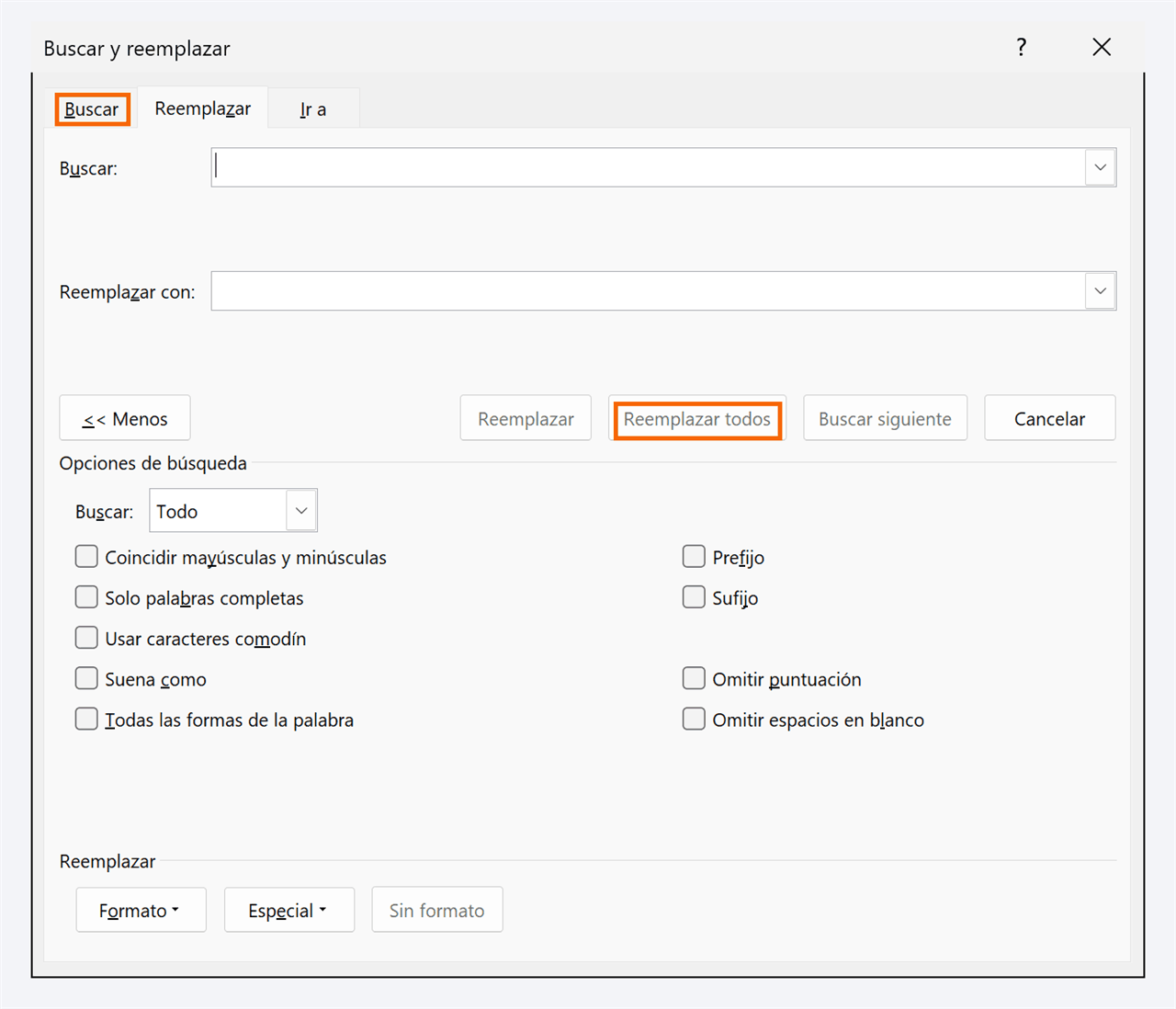
Dobles espacios → uno. En Buscar escribe dos espacios; en Reemplazar con, uno. Pulsa Reemplazar todos y repite hasta que Word informe de 0 reemplazos (tres espacios pasan primero a dos). Atajo de experto: busca ^w y reemplaza con un espacio.
Párrafos vacíos. Alguien separó los párrafos pulsando Enter dos veces. Busca ^p^p, reemplaza con ^p y repite hasta 0. Luego dales aire con el Espaciado posterior del estilo Normal, no con líneas en blanco.
Si usabas líneas en blanco a propósito (antes de una firma, por ejemplo), revisa el documento al terminar. Ctrl+Z lo devuelve todo.
Receta 2: quita los saltos de línea de un PDF pegado
El texto copiado de un PDF llega cortado al final de cada línea. Activa las marcas de formato y mira qué hay en cada final de línea.
Si ves ↵ (salto de línea manual): busca ^l y reemplaza con un espacio. Listo.
Si ves ¶ en cada línea y los párrafos reales van separados por una línea vacía, hazlo en tres pasadas: 1) ^p^p → un marcador que no exista en el texto, como ###; 2) ^p → un espacio; 3) ### → ^p. Remata con la receta de los dobles espacios.

Vale también para lo que pegas de ChatGPT, Gemini o Claude: mira primero si hay ¶ o ↵.
Busca y reemplaza formato: de negrita manual a un estilo
Un contrato (o un borrador de la IA) tiene decenas de términos en negrita puestos a mano. Conviértelos en un estilo de carácter y podrás cambiarlos todos de golpe. Haz clic en Buscar, déjalo vacío y pulsa Formato › Fuente…; en Estilo de fuente elige Negrita y acepta. Debajo del cuadro aparece el criterio: Fuente: Negrita.
Haz clic en Reemplazar con, déjalo vacío y pulsa Formato › Estilo…; elige Énfasis (o el estilo de carácter que prefieras, como Texto en negrita) y acepta. Pulsa Reemplazar todos: todo lo que estaba en negrita lleva ahora el estilo, y al modificar el estilo cambiarán todos a la vez (así funcionan los estilos).
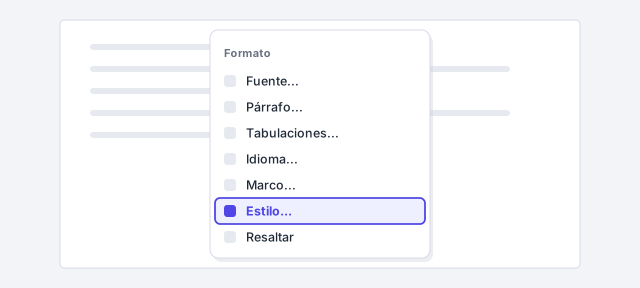
Énfasis es cursiva y no quita la negrita directa: añade en Reemplazar con un segundo criterio, Formato › Fuente… › Estilo de fuente › Sin negrita.
El cuadro recuerda el formato. Antes de la siguiente búsqueda, haz clic en cada cuadro y pulsa Sin formato, o Word «no encontrará» texto que sí está.
Activa los comodines para buscar patrones
Marca Usar caracteres comodín. Desde ese momento, algunos signos describen patrones en vez de ser texto:
| Comodín | Significa | Ejemplo |
|---|---|---|
? | un carácter cualquiera | c?sa: casa, cosa |
* | cualquier cadena | cl*ula: cláusula |
[a-z] | un carácter del rango | [0-9]: un dígito |
[!x] | cualquiera salvo x | [!0-9]: todo menos dígitos |
{n} {n,} {n,m} | repeticiones del anterior | [0-9]{4}: un año |
@ | una o más veces el anterior | [0-9]@: un número |
< > | principio y fin de palabra | <art>: solo «art» |
( ) y \1 | grupo y lo que capturó | ver ejemplo |
Ejemplo jurídico: busca Artículo ([0-9]{1,3}) y reemplaza con art. \1: «Artículo 12» pasa a «art. 12» en todo el escrito, conservando el número.
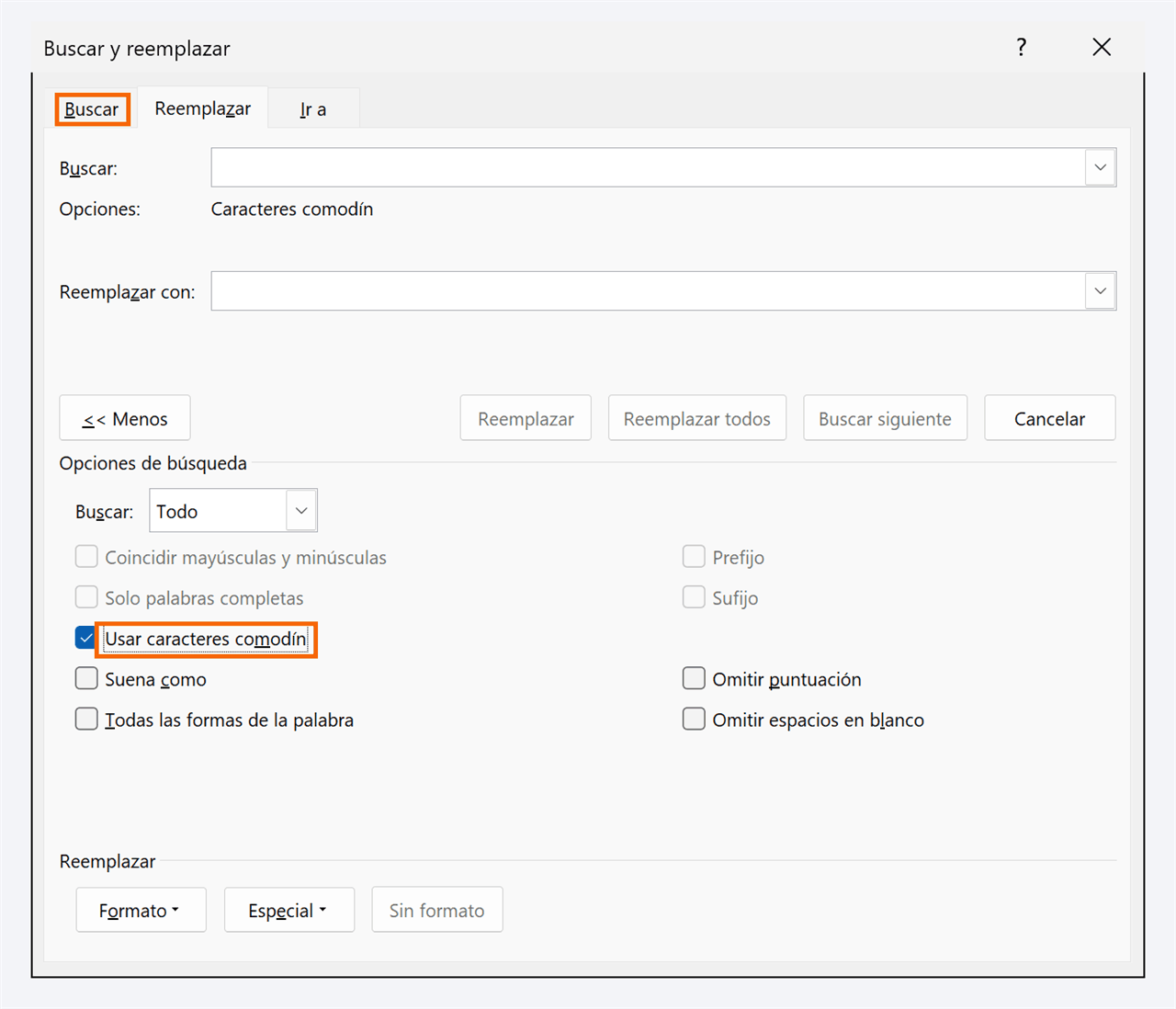
Con comodines, la búsqueda distingue mayúsculas y ^p no vale en Buscar (usa ^13; ^l es ^11). Si tu Windows está en español de España, el separador de {n,m} es punto y coma: {1;3}. Un ? o un ( literal se escribe con barra: \? \(.
Cambia «Sr. Pérez» por un campo con ^c
El cuadro Reemplazar con solo admite texto, pero tiene una puerta trasera: ^c, el Contenido del Portapapeles. Lo que hayas copiado (un campo, una imagen, una tabla) se pega en cada coincidencia.
Para que un nombre repetido 140 veces se actualice solo: inserta una vez el campo que lo mostrará (por ejemplo, DocProperty ligado a una propiedad del documento; cómo hacerlo en Campos automáticos), selecciónalo y cópialo con Ctrl+C. En Buscar escribe Sr. Pérez, en Reemplazar con escribe ^c y pulsa Reemplazar todos. Cuando cambie el nombre: editas la propiedad, seleccionas todo con Ctrl+E y pulsas F9.
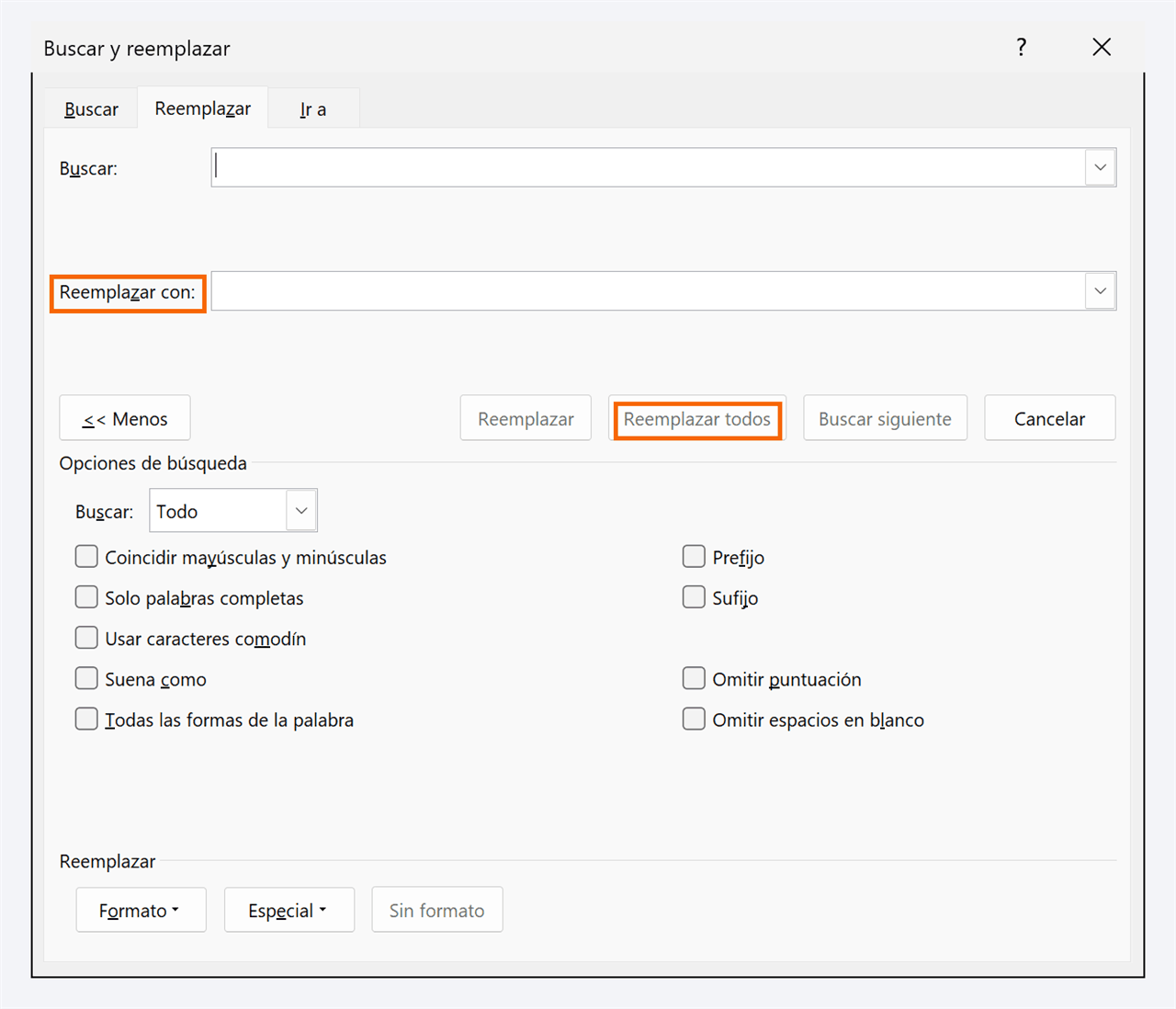
El mismo truco sustituye una palabra por un logotipo, una firma o una tabla.
Reemplaza todo con cuidado (y deshaz con Ctrl+Z)
Antes de Reemplazar todos, pulsa Buscar siguiente un par de veces para comprobar qué encuentra Word, y Reemplazar una vez para ver el resultado. Si tienes texto seleccionado, Word reemplaza solo dentro de la selección y luego pregunta si sigue por el resto: útil para limitar el cambio a una cláusula.
Al terminar, Word dice cuántos reemplazos ha hecho. Si el número te sorprende, Ctrl+Z deshace el Reemplazar todos completo de una vez. Con el control de cambios activado, cada reemplazo queda marcado para que la otra parte lo revise.

Trucos de experto
- Markdown de la IA a negrita real. Con comodines, busca
\*\*([!*]@)\*\*, reemplaza con\1y ponle a Reemplazar con el formato Formato › Fuente › Negrita: los asteriscos desaparecen. Más en Convertir el Markdown de la IA. - Resalta antes de reemplazar. En la pestaña Buscar del mismo cuadro, Resaltado de lectura › Resaltar todo marca cada coincidencia: ves de un vistazo si tu patrón acierta.
- ¿No encuentra «Artículo 12» aunque lo ves? Puede haber un espacio de no separación (
^s) entre las dos palabras. Búscalo con Especial › Espacio de no separación. - Repite la limpieza con una macro. Si repites los mismos reemplazos cada semana, grábalos una vez: Macros sin miedo.
Errores comunes y cómo arreglarlos
Word dice que no encuentra nada, pero el texto está ahí.
Haz clic en cada cuadro y pulsa Sin formato; desmarca Usar caracteres comodín, Solo palabras completas y Coincidir mayúsculas y minúsculas.
Al quitar los saltos de línea se han juntado todos los párrafos en uno.
Las líneas terminaban en marcas de párrafo (^p), no en saltos de línea (^l). Pulsa Ctrl+Z y usa la receta de las tres pasadas con el marcador ###.
Reemplazar todos ha cambiado letras dentro de otras palabras.
Marca Solo palabras completas (y Coincidir mayúsculas y minúsculas si el término va en mayúscula). Ctrl+Z deshace el bloque entero.
En Word para Mac, Control+H abre el panel de Buscar y reemplazar (también desde Edición › Buscar › Reemplazar). Para usar Formato, Especial y comodines necesitas el cuadro completo: Edición › Buscar › Búsqueda avanzada y reemplazar… Los códigos ^p, ^l, ^t y los comodines funcionan igual que en Windows.
Preguntas frecuentes
¿Qué diferencia hay entre Ctrl+B y Ctrl+L?
Ctrl+B abre la búsqueda del Panel de navegación: rápida, pero sin reemplazar. Ctrl+L abre el cuadro completo. Para buscar con formato o comodines sin reemplazar, usa Inicio › Edición › Buscar › Búsqueda avanzada…: es el mismo cuadro en su pestaña Buscar.
¿Por qué ^p no funciona cuando activo los comodines?
En modo comodín, el cuadro Buscar usa códigos numéricos: ^13 para la marca de párrafo y ^11 para el salto de línea manual. En Reemplazar con, ^p sigue funcionando.
¿Cómo reemplazo un texto por otro en negrita o de otro color?
Escribe el texto nuevo en Reemplazar con, deja el cursor ahí y pulsa Formato › Fuente… Si dejas el cuadro vacío y solo le pones formato, Word conserva el texto encontrado y le cambia únicamente el formato.
¿Funciona todo esto en Word para la web?
Word para la web tiene un buscar y reemplazar básico. Formato, Especial y comodines están en Word de escritorio, en Windows y en Mac.
Fuentes oficiales
Documentación de Microsoft consultada para esta guía.
Se guarda solo en este navegador.
Sigue aprendiendo
Marcas de formato (¶): ver lo invisible y entender por qué se descoloca tu documento
Activa las marcas de formato (¶) en Word, aprende qué significa cada símbolo y descubre por qué aparece una página en blanco o salta el texto. Paso a paso.
Pegar texto de ChatGPT, Gemini o Claude en Word sin que se rompa el formato
Pega respuestas de ChatGPT, Gemini o Claude en Word sin fuentes raras ni asteriscos: solo texto, estilos de título y limpieza rápida. Paso a paso.
Campos automáticos: fecha, nombre del archivo y datos que se actualizan solos
Inserta campos en Word para la fecha, el nombre del archivo, las páginas y el autor, y evita la fecha que cambia sola en un contrato. Paso a paso.
Convertir el Markdown de la IA (##, **, -) en títulos y listas reales de Word
Convierte los ##, ** y guiones que trae el texto de la IA en títulos, negritas, listas y tablas reales de Word con Buscar y reemplazar. Paso a paso.
Macros sin miedo: graba tu primera macro y ejecútala con un atajo
Graba tu primera macro en Word desde Vista › Macros, asígnale un atajo de teclado y ejecútala para limpiar texto pegado en un segundo. Paso a paso, en 8 minutos.