Control de cambios y comentarios como un profesional
Ve a Revisar › Seguimiento › Control de cambios (o pulsa Ctrl+Mayús+E) y Word registra cada inserción, eliminación y cambio de formato con tu nombre. En Revisar › Cambios usas Aceptar o Rechazar, uno a uno o todos. Los comentarios van en Revisar › Comentarios › Nuevo comentario. Antes de la versión final: aceptar todo, eliminar comentarios e inspeccionar el documento.
Te mandan un contrato, cambias tres cláusulas y lo devuelves. La otra parte no encuentra qué tocaste, lo compara a ojo y, al final, te llama. O al revés: recibes un documento lleno de rojo y tachaduras y no sabes cómo «limpiarlo» sin perder nada. Y lo peor: el cliente abre tu archivo y ve tus comentarios internos.
El control de cambios es como escribir con un bolígrafo que no borra: cada palabra que añades, quitas o reformateas queda marcada con tu nombre y la hora. Luego, quien revisa decide cambio por cambio: aceptar o rechazar. Los comentarios son las notas al margen. Juntos son la forma profesional de negociar un texto sin perder el control.
En esta guía lo configuras bien, lo usas con soltura y aprendes el flujo completo para enviar y recibir versiones sin sustos.
Qué vas a aprender
- Activar y desactivar el control de cambios (y bloquearlo con contraseña)
- Elegir la vista adecuada: revisiones simples, todas, ninguna u original
- Aceptar o rechazar cambios uno a uno, todos, o solo los de una persona
- Insertar, responder, resolver y eliminar comentarios
- Entregar una versión final limpia, sin marcas ni comentarios ocultos
Paso a paso
Activa el control de cambios
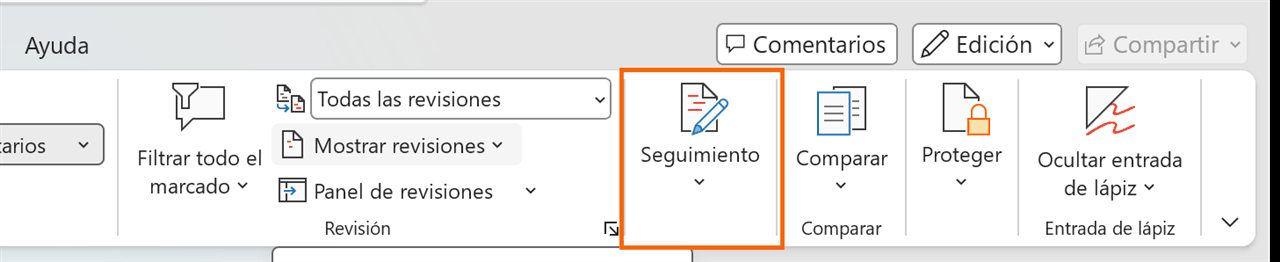
Ve a Revisar › Seguimiento › Control de cambios. El botón queda resaltado y, a partir de ese momento, todo lo que escribas, borres o reformatees quedará registrado. Para desactivarlo, vuelve a pulsarlo. El atajo es Ctrl+Mayús+E.
En Microsoft 365 el botón tiene una flecha con dos opciones: Para todos (lo habitual: cualquiera que edite el archivo deja marcas) y Solo para mí (solo se registran tus cambios; útil en documentos compartidos en OneDrive).
En la barra de estado, abajo, puedes hacer clic derecho y activar «Control de cambios»: así ves siempre si está encendido o apagado.
Edita con normalidad y mira cómo Word lo marca
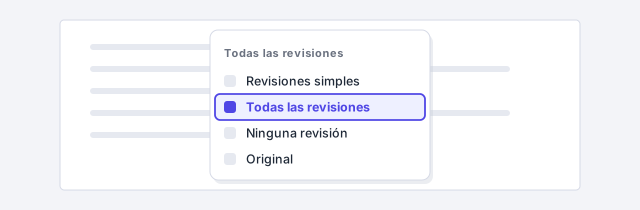
Escribe, borra y da formato como siempre. Word muestra lo nuevo subrayado y en color, lo eliminado tachado (o en un globo al margen) y los cambios de formato en un globo con el detalle («Negrita», «Fuente: 12 pt»). Cada revisor recibe un color distinto, y al pasar el ratón por un cambio ves quién lo hizo y cuándo.
Si le pides a la IA una redacción alternativa de una cláusula, pégala con el control de cambios activado: la otra parte verá exactamente qué sustituiste, en lugar de un párrafo nuevo sin explicación.
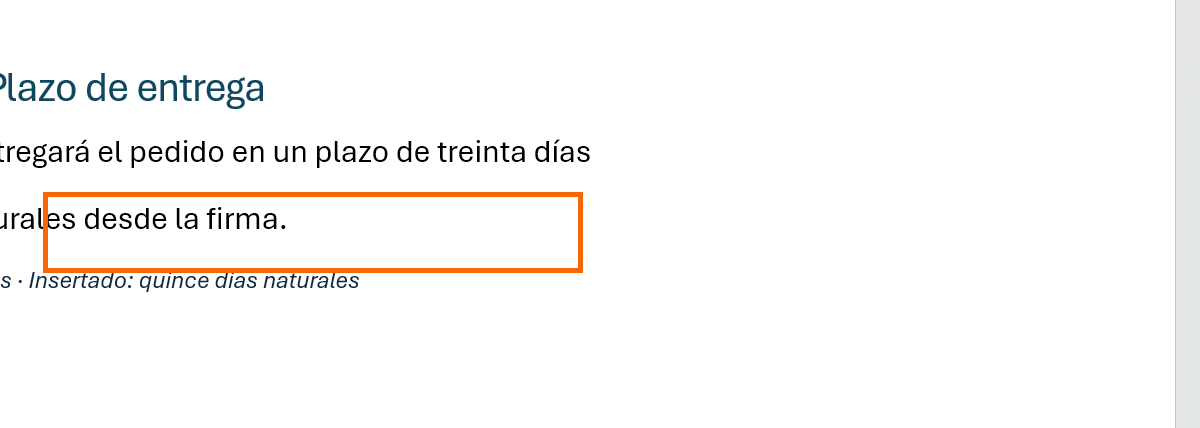
Elige qué vista usar: simple, todas, ninguna u original
Junto al botón Control de cambios hay un desplegable que normalmente dice Todas las revisiones. Tiene cuatro vistas:
- Revisiones simples: el texto se ve limpio y una línea roja en el margen avisa de que hay cambios. Haz clic en esa línea para ver el detalle.
- Todas las revisiones: lo ves todo, con colores, tachados y globos. La vista para revisar en serio.
- Ninguna revisión: muestra cómo quedaría el documento si aceptaras todo. Los cambios siguen ahí, solo están ocultos.
- Original: el documento como estaba antes de los cambios.
«Ninguna revisión» no elimina nada. Si envías el archivo así, el destinatario puede cambiar la vista y ver todas tus modificaciones.
Decide qué marcas ves y dónde: Mostrar marcas y Panel de revisiones
Con Revisar › Seguimiento › Mostrar marcas filtras lo que aparece en pantalla: Comentarios, Inserciones y eliminaciones, Formato, y en Personas específicas puedes ver solo los cambios de un revisor. En Globos eliges entre Mostrar revisiones en globos (al margen), Mostrar todas las revisiones en línea (dentro del texto) o Mostrar solo comentarios y formato en globos, que es el equilibrio más cómodo.
El Panel de revisiones abre una lista con cada cambio y su autor, y arriba te dice cuántas revisiones quedan. Es la forma rápida de saber si el documento está limpio.
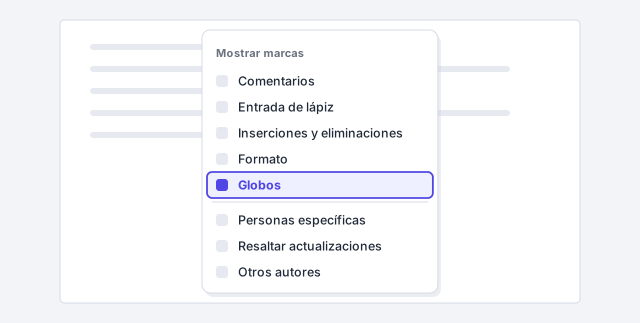
Si el documento tiene muchos cambios de formato que no te interesan, desmarca «Formato» en Mostrar marcas y revisa solo el texto.
Acepta o rechaza los cambios: uno a uno, todos, o solo los mostrados
Coloca el cursor en el primer cambio (o usa Revisar › Cambios › Siguiente) y pulsa Aceptar o Rechazar. Word aplica tu decisión y salta al siguiente cambio. También puedes hacer clic derecho sobre un cambio y elegir Aceptar o Rechazar ahí mismo.
La flecha de Aceptar esconde las opciones que ahorran tiempo: Aceptar todos los cambios, Aceptar todos los cambios mostrados (solo los que pasan el filtro de Mostrar marcas, por ejemplo los de un revisor concreto) y Aceptar todos los cambios y detener el seguimiento. El botón Rechazar tiene las mismas variantes.
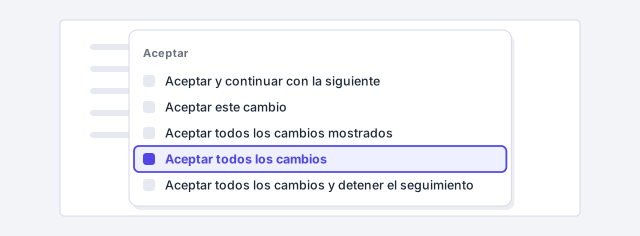
Combina «Personas específicas» con «Aceptar todos los cambios mostrados» para aceptar de golpe todo lo que hizo tu socio y revisar con calma lo que propuso la otra parte.
Usa comentarios para preguntar sin tocar el texto
Selecciona la palabra o frase y ve a Revisar › Comentarios › Nuevo comentario. Escribe y pulsa el botón de enviar (o Ctrl+Enter). El comentario aparece en el margen, con tu nombre. Quien lo lea puede Responder debajo (se forma un hilo) y, cuando el asunto esté cerrado, marcarlo como Resuelto: el hilo se atenúa pero no desaparece.
Para moverte usa Anterior y Siguiente del grupo Comentarios. Para borrar, selecciona el comentario y pulsa Eliminar; su flecha ofrece Eliminar todos los comentarios del documento y Eliminar todos los comentarios resueltos.

Un comentario es para dudas y propuestas («¿incluimos IVA?»); un cambio registrado es para texto que ya quieres en el contrato. No mezcles los dos.
Comprueba que los cambios llevan tu nombre
Word firma cada cambio y comentario con el nombre de Archivo › Opciones › General, sección Personalizar la copia de Microsoft Office: campos Nombre de usuario e Iniciales. Si tienes la sesión iniciada en Microsoft 365, Word usa el nombre de tu cuenta; marca Usar siempre estos valores sin tener en cuenta el inicio de sesión en Office para forzar el que escribas aquí.
Hazlo antes de empezar: los cambios ya hechos conservan el nombre con el que se crearon.
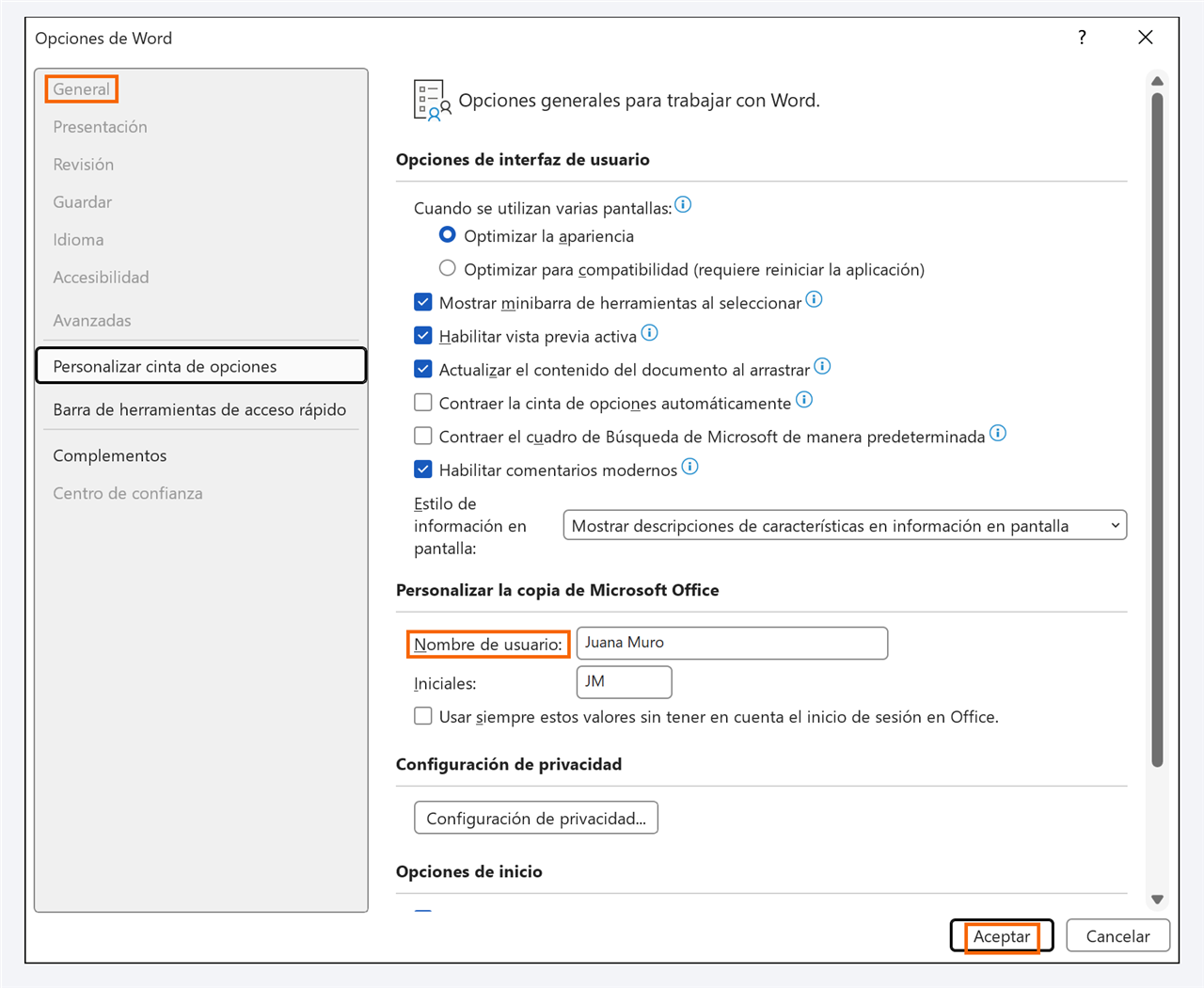
Si aparece «Autor» o un nombre genérico, es que nadie configuró este campo. En un documento que va a un cliente, queda poco profesional.
Bloquea el seguimiento con contraseña
Cuando envías un documento, nada impide que el destinatario desactive el control de cambios y edite sin dejar rastro. Para evitarlo, abre la flecha de Control de cambios y elige Bloquear seguimiento. Escribe una contraseña (opcional, pero sin ella cualquiera lo desbloquea) y confírmala. El botón queda activado y atenuado: ya no se puede apagar sin la contraseña.
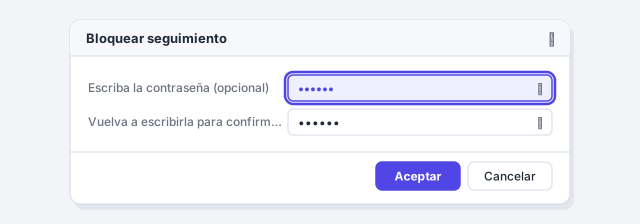
Esto no cifra el archivo ni impide editarlo: solo garantiza que toda edición quede registrada. Para restringir la edición de verdad, mira la guía de proteger el documento.
Entrega una versión final limpia (el flujo con un cliente o la otra parte)
El ciclo habitual es: activas el seguimiento, editas, envías; la otra parte acepta, rechaza y añade sus cambios y comentarios; vuelve a ti y repites hasta cerrar. Cuando el texto esté acordado, prepara la versión final en tres pasos:
- Revisar › Cambios › Aceptar › Aceptar todos los cambios y detener el seguimiento.
- Revisar › Comentarios › Eliminar › Eliminar todos los comentarios del documento.
- Archivo › Información › Comprobar si hay problemas › Inspeccionar documento: marca Comentarios, revisiones y versiones, pulsa Inspeccionar y luego Quitar todo en lo que encuentre.
Guarda con otro nombre («Contrato_v3_final») y conserva la versión con marcas por si surge una disputa sobre quién propuso qué.

Si recibes una versión sin marcas y sospechas que han tocado algo, usa Revisar › Comparar con tu última copia: Word genera un documento con todas las diferencias como cambios registrados.
Trucos de experto
- Revisa en Revisiones simples, decide en Todas las revisiones. La vista simple deja leer el texto de corrido; cuando llegues a una línea roja, cambia a Todas las revisiones y resuelve.
- Clic derecho sobre un globo para aceptar o rechazar sin subir a la cinta. En un contrato de cuarenta páginas ahorras cientos de viajes del ratón.
- Atajo para la IA: pídele a ChatGPT o Copilot que reescriba una cláusula, pégala con el seguimiento activado sobre la original y revisa cada cambio como si viniera de un compañero. Nunca aceptes en bloque un texto generado sin leerlo.
- Comparar sustituye al seguimiento olvidado. Si alguien editó sin control de cambios, compara las dos versiones y obtendrás las diferencias marcadas igual que si lo hubiera activado.
- Menciones en comentarios. Si el archivo está en OneDrive o SharePoint, escribe @ y el nombre de un compañero dentro del comentario: recibe un correo con el enlace directo a ese punto del documento.
Errores comunes y cómo arreglarlos
Enviaste el documento en vista «Ninguna revisión» creyendo que estaba limpio y el cliente vio todas tus marcas y comentarios internos.
La vista solo oculta. Antes de enviar: aceptar todos los cambios, eliminar todos los comentarios y pasar Inspeccionar documento. Comprueba en el Panel de revisiones que marca cero revisiones.
Los cambios aparecen con el nombre «Autor» o con el de otra persona.
Ve a Archivo › Opciones › General y escribe tu nombre en Nombre de usuario. Si tienes sesión iniciada, marca «Usar siempre estos valores sin tener en cuenta el inicio de sesión en Office».
La otra parte desactivó el control de cambios y editó el contrato sin que se note.
Antes de enviar, usa Control de cambios › Bloquear seguimiento con contraseña. Si ya ha pasado, usa Revisar › Comparar entre tu versión y la recibida.
Aceptaste todos los cambios y te arrepientes.
Pulsa Ctrl+Z de inmediato: Word deshace la aceptación en bloque. Si ya cerraste el archivo, recupera la versión anterior desde el historial de versiones de OneDrive o desde tu copia con marcas.
En Word para Mac el camino es el mismo: Revisar › Control de cambios (interruptor), el mismo desplegable de vistas, Mostrar marcas, Aceptar y Rechazar, con el atajo ⌘+Mayús+E. Para bloquear el seguimiento con contraseña ve a Revisar › Proteger › Proteger documento y elige «Cambios realizados». El nombre de usuario se cambia en el menú Word › Preferencias › Información del usuario.
Preguntas frecuentes
¿Cómo quito definitivamente el control de cambios de un documento?
No basta con desactivar el botón ni con cambiar la vista: hay que aceptar o rechazar cada cambio. Lo rápido es Revisar › Cambios › Aceptar › Aceptar todos los cambios y detener el seguimiento y después eliminar los comentarios.
¿Puedo ver solo los cambios de una persona?
Sí. En Mostrar marcas › Personas específicas desmarca a los demás revisores. Luego Aceptar todos los cambios mostrados actúa solo sobre esa persona.
¿Qué diferencia hay entre Control de cambios y Comparar?
Control de cambios registra las ediciones mientras se hacen. Comparar toma dos archivos ya terminados y calcula las diferencias a posteriori. Si alguien olvidó activar el seguimiento, Comparar es tu salvación: guía de Comparar documentos.
¿Los cambios registrados se ven al exportar a PDF?
El PDF muestra lo que ves en pantalla. Si exportas con marcas visibles, el PDF las incluye. Limpia el documento primero o cambia a Ninguna revisión antes de exportar. Más en exportar a PDF sin información oculta.
¿Funciona en Word para la web?
Sí: Revisar › Control de cambios, con las opciones Para todos y Solo para mí, y los mismos comentarios. Lo que no encontrarás ahí es Bloquear seguimiento ni Inspeccionar documento; para eso abre el archivo en la aplicación de escritorio.
Fuentes oficiales
Documentación de Microsoft consultada para esta guía.
Se guarda solo en este navegador.
Sigue aprendiendo
Comparar dos versiones de un documento y ver todas las diferencias
Te devuelven un contrato «sin cambios» y no te fías. Con Revisar › Comparar, Word marca cada palabra tocada entre dos versiones. Paso a paso, en 4 minutos.
Proteger el documento: restringir edición, marcar como final y limpiar metadatos
Marca como final, cifra con contraseña, restringe la edición y limpia comentarios, revisiones y datos personales antes de enviar un Word. Paso a paso.
Exportar a PDF con calidad, marcadores y sin información oculta
Convierte tu documento de Word en un PDF profesional: marcadores desde los títulos, enlaces que funcionan, tamaño ajustado y sin cambios ocultos. Paso a paso.
Elementos rápidos y Autotexto: firmas, cláusulas y párrafos reutilizables en un clic
Guarda tu firma, una cláusula o los datos de la empresa como bloque de creación y colócalos escribiendo un nombre y pulsando F3. Paso a paso con imágenes.