Proteger el documento: restringir edición, marcar como final y limpiar metadatos
En Archivo › Información › Proteger documento tienes tres niveles: Marcar como final (solo un aviso), Cifrar con contraseña (nadie lo abre sin ella) y Restringir edición (solo lectura, control de cambios, comentarios o formularios). Antes de enviar, usa Archivo › Información › Comprobar si hay problemas › Inspeccionar documento y pulsa Quitar todo para borrar comentarios, revisiones y datos personales.
Envías un contrato «limpio» a la otra parte y, al abrirlo, ve tus comentarios internos, las cláusulas que borraste con control de cambios y, en las propiedades, el nombre de tu despacho y del cliente anterior sobre cuyo contrato construiste este. No es una exageración: es lo que guarda cualquier archivo de Word si nadie lo limpia.
Piensa en un documento de Word como una casa con sótano. Lo que ves en pantalla es la planta principal. En el sótano viven los metadatos: autor, empresa, plantilla, tiempo de edición, versiones, comentarios y texto oculto. Quien recibe el archivo puede bajar al sótano cuando quiera.
En esta guía aprendes a cerrar la casa con llave (contraseña), a dejar entrar solo a quien quieras y solo a ciertas habitaciones (restringir edición) y a vaciar el sótano antes de entregar (inspeccionar y quitar metadatos). Y a elegir la opción correcta para cada caso, porque no todas protegen lo mismo.
Qué vas a aprender
- La diferencia entre Marcar como final, Cifrar con contraseña y Restringir edición
- Cómo dejar que la otra parte solo use control de cambios o comentarios
- Cómo borrar comentarios, revisiones, propiedades y texto oculto con el Inspector de documento
- Cómo hacer que Word quite tu información personal cada vez que guardas
- Cuándo conviene enviar un PDF en lugar del Word
Paso a paso
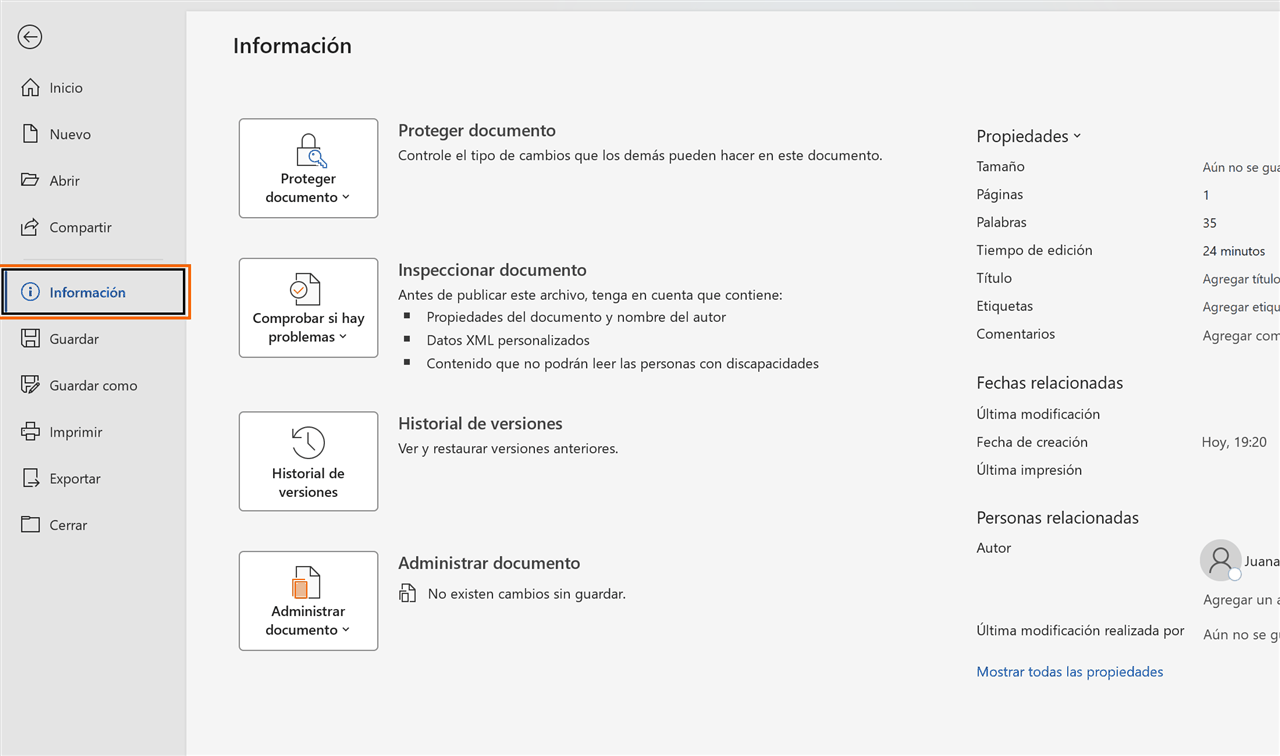
Abre Archivo › Información › Proteger documento
Ve a Archivo › Información. El primer bloque del panel es Proteger documento: un botón desplegable con todas las opciones de esta guía. Las tres que usarás son Marcar como final, Cifrar con contraseña y Restringir edición.
Las otras dos (Restringir acceso y Agregar una firma digital) dependen de servicios de la empresa o de un certificado digital; no las cubrimos aquí.
Marca como final si solo quieres avisar (no es seguridad)
Elige Proteger documento › Marcar como final y acepta el aviso. Word guarda el archivo como solo lectura, desactiva la cinta y muestra una barra amarilla: Marcado como final. Es la forma de decir «esta es la versión definitiva, no la toques».
Pero es solo un aviso. Cualquiera puede pulsar Editar de todas formas en esa barra y seguir escribiendo. Úsalo para evitar cambios accidentales dentro de tu equipo, nunca para impedir que alguien edite.
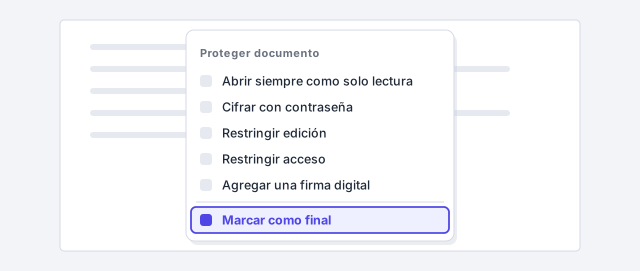
Marcar como final no protege nada ni oculta nada: los comentarios, las revisiones y los metadatos siguen ahí.
Cifra con contraseña si nadie debe abrirlo sin permiso
Elige Proteger documento › Cifrar con contraseña. Escribe la contraseña, pulsa Aceptar, vuelve a escribirla para confirmar y guarda. A partir de ahora Word pide la contraseña al abrir el archivo, y el contenido va cifrado: sin ella no se lee ni copiándolo a otro equipo.
Distingue mayúsculas de minúsculas. Envíala por un canal distinto al del archivo (por teléfono o mensaje, no en el mismo correo).
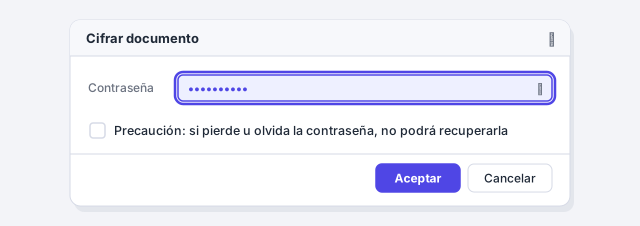
No hay recuperación. Si olvidas la contraseña, ni tú ni Microsoft podéis abrir el documento. Apúntala en tu gestor de contraseñas antes de cerrar.
Abre el panel Restringir edición
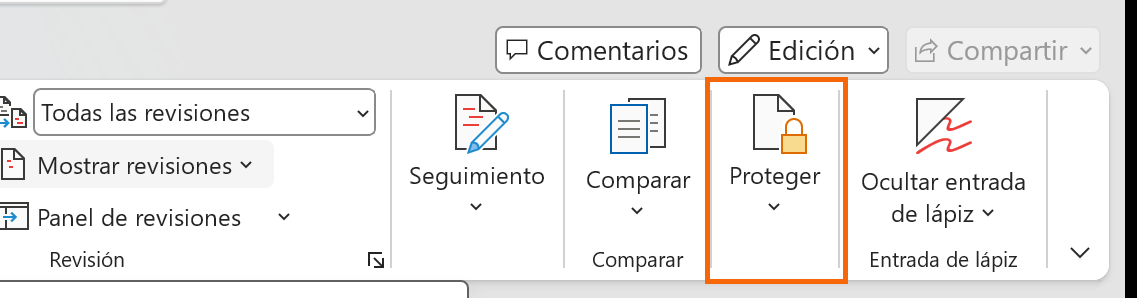
Para controlar qué puede cambiar la otra persona, usa Revisar › Proteger › Restringir edición (o Archivo › Información › Proteger documento › Restringir edición: es el mismo panel). A la derecha aparece el panel Restringir edición con tres bloques numerados.
El bloque 1. Restricciones de formato limita los estilos que se pueden aplicar (marca Limitar el formato a una selección de estilos y pulsa Configuración…). Es útil con una plantilla corporativa, pero lo importante está en el bloque 2.
Elige qué tipo de edición permites
En 2. Restricciones de edición, marca Permitir solo este tipo de edición en el documento y despliega la lista:
- Sin cambios (solo lectura): nadie edita nada, salvo en las zonas que marques como excepción.
- Marcas de revisión: todo lo que escriban queda como control de cambios y no pueden desactivarlo. Es la opción ideal para negociar un contrato.
- Comentarios: pueden comentar, pero no tocar el texto.
- Rellenando formularios: solo pueden escribir en los campos de formulario.
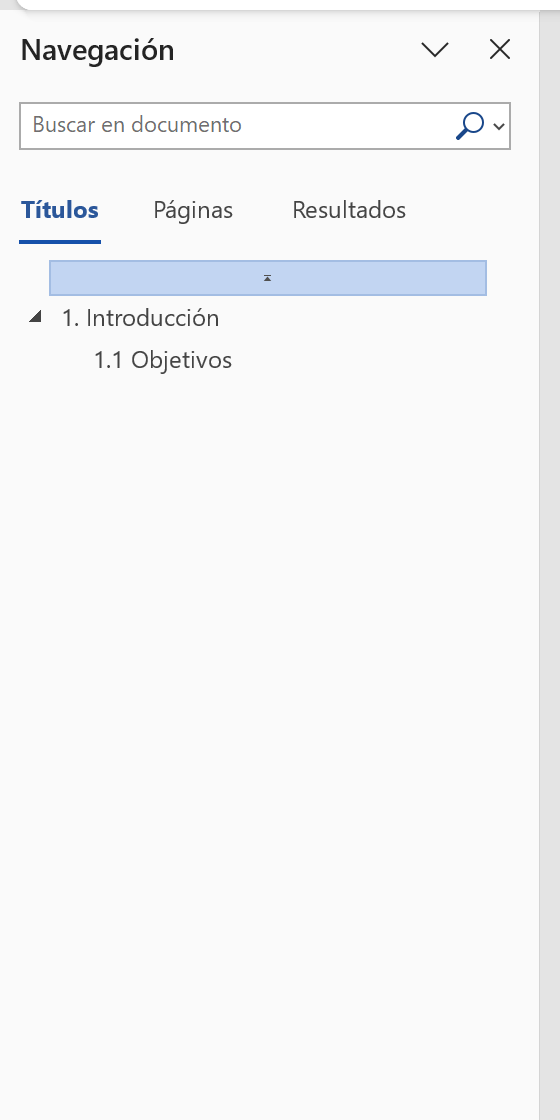
Para una versión de negociación, elige Marcas de revisión: recibes el documento de vuelta con cada cambio marcado y lo revisas con control de cambios.
Añade excepciones y pulsa «Sí, aplicar la protección»
Si elegiste Sin cambios (solo lectura) o Comentarios, aparece el bloque Excepciones (opcional). Selecciona en el documento las zonas que sí pueden editarse (por ejemplo, el cuadro de datos del cliente o el anexo de precios) y marca Todos. Word las resalta: el resto queda bloqueado.
Baja a 3. Comenzar a aplicar y pulsa Sí, aplicar la protección. Escribe una contraseña (opcional, pero sin ella cualquiera puede quitar la protección con un clic) y pulsa Aceptar. Para quitarla más tarde: mismo panel, botón Suspender la protección.
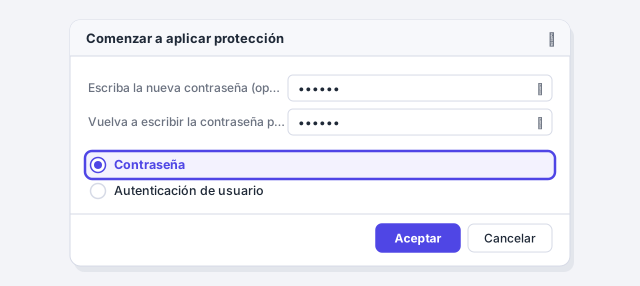
Esta contraseña impide quitar la restricción, pero no cifra el archivo. Si el contenido es confidencial, combínala con Cifrar con contraseña.
Inspecciona el documento antes de enviarlo
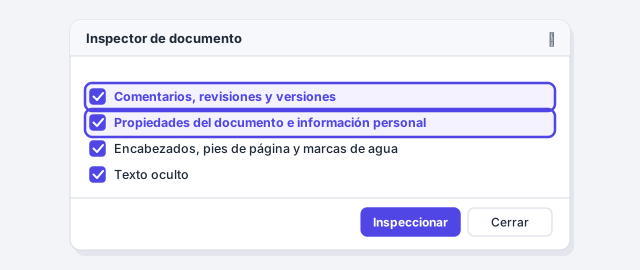
Guarda una copia (F12, Guardar como) con otro nombre: la limpieza no se deshace. Después ve a Archivo › Información › Comprobar si hay problemas › Inspeccionar documento. Se abre el Inspector de documento con una lista de casillas. Deja marcadas al menos estas cuatro:
- Comentarios, revisiones y versiones: comentarios y cambios pendientes de aceptar.
- Propiedades del documento e información personal: autor, empresa, última persona que guardó, plantilla.
- Encabezados, pies de página y marcas de agua: el borrador que olvidaste quitar.
- Texto oculto: texto con el formato Oculto que no se ve en pantalla.
Pulsa Inspeccionar.
Pulsa «Quitar todo» en cada hallazgo y guarda
El Inspector muestra un signo de exclamación junto a cada categoría donde encontró algo y un botón Quitar todo al lado. Púlsalo en cada una. Para las revisiones, Word acepta todos los cambios pendientes y borra los comentarios; para las propiedades, vacía autor, empresa y resto de datos personales.
Pulsa Volver a inspeccionar para confirmar que todo está limpio, cierra y guarda (Ctrl+G). Si prefieres revisar cambio a cambio antes de aceptar en bloque, hazlo primero desde control de cambios.
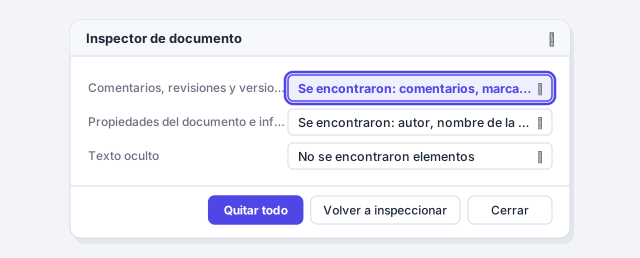
Quitar todo no se puede deshacer con Ctrl+Z. Por eso trabajas sobre una copia: la versión con revisiones y comentarios se queda en tu equipo.
Activa «Quitar información personal al guardar»
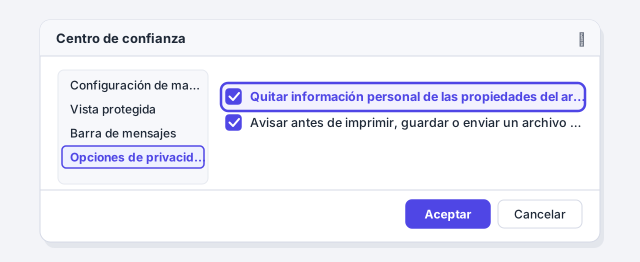
Para que ese documento no vuelva a llenarse de datos personales cada vez que lo guardas, ve a Archivo › Opciones › Centro de confianza › Configuración del Centro de confianza… › Opciones de privacidad. En Configuración específica del documento, marca Quitar información personal de las propiedades del archivo al guardar y acepta.
Es una opción por documento, no global: Word la activa solo después de haber pasado el Inspector y quitado las propiedades (hasta entonces aparece en gris). Guárdala en tu plantilla de contratos y la heredan todos los documentos nuevos.
Trucos de experto
- Activa el aviso de revisiones. En esa misma pantalla de Opciones de privacidad, marca Avisar antes de imprimir, guardar o enviar un archivo que contenga marcas de revisión o comentarios. Word te frena justo antes de enviar un documento con cambios visibles.
- PDF para lo definitivo. Si la otra parte no tiene que editar, envía un PDF: no lleva revisiones ni comentarios. Al exportar, pulsa Opciones y desmarca Propiedades del documento para que tampoco viaje el autor. Lo explicamos en guardar un PDF profesional.
- Contraseña solo para modificar. En Guardar como › Herramientas › Opciones generales puedes poner una Contraseña de escritura: cualquiera lo abre, pero sin la contraseña se abre como solo lectura. Menos fuerte que cifrar, pero cómodo para plantillas y modelos.
- Usa la IA sin dejar rastro. Si pegas un borrador de ChatGPT o Copilot con comentarios tuyos («revisar esta cláusula»), el Inspector los borra en bloque. Mejor aún: resuélvelos antes de que llegue el día de la entrega.
- Compara en vez de confiar. Cuando el contrato vuelva de la otra parte, usa Comparar documentos aunque hayas exigido control de cambios: así detectas cualquier modificación que se haya colado.
Errores comunes y cómo arreglarlos
Marcaste el documento como final y la otra parte lo editó igualmente.
Es lo esperado: Marcar como final es un aviso. Si quieres impedir cambios, usa Restringir edición con contraseña o envía un PDF.
Restringiste la edición pero no aparece el bloque de excepciones.
Las excepciones solo existen con Sin cambios (solo lectura) y con Comentarios. Con Marcas de revisión o Rellenando formularios no hay excepciones.
Limpiaste con el Inspector y perdiste los comentarios que necesitabas.
Quitar todo no se deshace. Recupera la versión anterior con Archivo › Información › Historial de versiones (si está en OneDrive o SharePoint) y, a partir de ahora, limpia siempre una copia.
La casilla Quitar información personal al guardar aparece en gris.
Word solo la activa en documentos donde ya pasaste el Inspector y quitaste las propiedades. Ejecuta Inspeccionar documento, pulsa Quitar todo en Propiedades y vuelve a Opciones de privacidad.
En Word para Mac todo está en Revisar › Proteger › Proteger documento: un solo cuadro con contraseña de apertura, contraseña de escritura, restricciones de edición (Marcas de revisión, Comentarios, Formularios, Solo lectura) y la casilla «Quitar información personal de este archivo al guardar». No existen el Inspector de documento ni Marcar como final; para limpiar metadatos usa esa casilla o exporta a PDF.
Preguntas frecuentes
¿Qué metadatos guarda realmente un archivo de Word?
Autor, última persona que guardó, empresa, plantilla de origen, número de revisión, tiempo total de edición, fecha de creación y, si no los quitaste, comentarios y cambios con nombre y hora. Los ves en Archivo › Información › Propiedades, y la otra parte también.
¿Cifrar con contraseña es seguro de verdad?
Sí: Word 2013 y posteriores cifran el archivo con AES. Con una contraseña larga no hay forma práctica de abrirlo. Con una contraseña corta o adivinable, no tanto. Y recuerda que no hay recuperación posible.
¿Puedo quitar la contraseña más tarde?
Sí. Abre el documento con la contraseña, ve a Archivo › Información › Proteger documento › Cifrar con contraseña, borra el campo, acepta y guarda.
¿Restringir edición sirve para un contrato que firmará la otra parte?
Sirve para que solo puedan rellenar sus datos o proponer cambios con control de cambios. Para la versión final que se firma, lo habitual es un PDF: es el formato que menos sorpresas da. Si te exigen Word editable, usa Marcas de revisión y compara al recibirlo.
¿El Inspector quita también la información del PDF exportado?
No. El PDF toma el autor y el título de las propiedades del Word. Limpia primero con el Inspector o desmarca Propiedades del documento en las opciones de exportación.
Fuentes oficiales
Documentación de Microsoft consultada para esta guía.
Se guarda solo en este navegador.
Sigue aprendiendo
Control de cambios y comentarios como un profesional
Activa el control de cambios, elige qué marcas ver, acepta o rechaza cambios y entrega una versión final limpia. Paso a paso con imágenes, en 6 minutos.
Comparar dos versiones de un documento y ver todas las diferencias
Te devuelven un contrato «sin cambios» y no te fías. Con Revisar › Comparar, Word marca cada palabra tocada entre dos versiones. Paso a paso, en 4 minutos.
Exportar a PDF con calidad, marcadores y sin información oculta
Convierte tu documento de Word en un PDF profesional: marcadores desde los títulos, enlaces que funcionan, tamaño ajustado y sin cambios ocultos. Paso a paso.
Campos automáticos: fecha, nombre del archivo y datos que se actualizan solos
Inserta campos en Word para la fecha, el nombre del archivo, las páginas y el autor, y evita la fecha que cambia sola en un contrato. Paso a paso.
Crear una plantilla corporativa (.dotx) para que todo el equipo escriba igual
Crea una plantilla de Word (.dotx) con tus estilos, colores, logo y portada, guárdala donde Word la encuentra y compártela con tu equipo. Paso a paso en 8 minutos.