Comparar dos versiones de un documento y ver todas las diferencias
Abre cualquier documento, ve a Revisar › Comparar › Comparar…, elige el Documento original y el Documento revisado y pulsa Aceptar. Word crea un tercer documento nuevo donde cada diferencia aparece como control de cambios (inserciones, eliminaciones y formato), sin tocar los archivos originales. Con Más >> eliges comparar solo texto, por palabra o por carácter.
Te devuelven el contrato con un correo que dice «va sin cambios» o «solo retoques menores». Lo abres y parece el mismo… pero son cuarenta páginas y nadie activó el control de cambios. ¿Cambiaron el plazo de 30 a 45 días? ¿Se cayó una cláusula? Leerlo entero palabra por palabra no es una opción, y fiarte tampoco.
Word trae una herramienta pensada exactamente para esto: Comparar. Le das dos archivos (la versión que enviaste y la que te devolvieron) y te fabrica un tercer documento donde cada palabra añadida, borrada o reformateada aparece marcada como si alguien hubiera escrito con el control de cambios activado. Es lo que en despachos de abogados se llama comparación jurídica o blackline.
En esta guía aprendes a lanzar la comparación, a leer el resultado sin perderte, a comparar solo el texto cuando el formato te estorba, a combinar los cambios de varios revisores y a guardar el resultado para enviarlo. Y verás en qué casos la herramienta se queda corta.
Qué vas a aprender
- Comparar dos versiones de un archivo y obtener todas las diferencias marcadas
- Leer el documento comparado con los paneles original, revisado y de revisiones
- Comparar solo el texto, ignorando formato, mayúsculas y espacios
- Combinar en un solo documento los cambios de varios revisores
- Qué hacer con PDF, documentos protegidos y tablas que se han movido
Paso a paso
Prepara las dos versiones que vas a comparar
Necesitas dos archivos de Word guardados: la versión que enviaste tú (el original) y la que te devolvieron (el revisado). Ponles nombres que no den lugar a dudas, por ejemplo Contrato_v1.docx y Contrato_v2_cliente.docx. Si alguno viene en PDF, conviértelo antes: Archivo › Abrir, elige el PDF y acepta cuando Word avise de que lo convertirá en un documento editable; guárdalo como .docx.
Si alguno de los dos tiene control de cambios pendiente, Word te preguntará si los da por aceptados para comparar. Lo más limpio es aceptarlos tú antes (Revisar › Cambios › Aceptar › Aceptar todos los cambios) y guardar.

No hace falta tener los dos archivos abiertos: Word los lee desde la carpeta. De hecho, cerrarlos evita avisos de «archivo en uso».
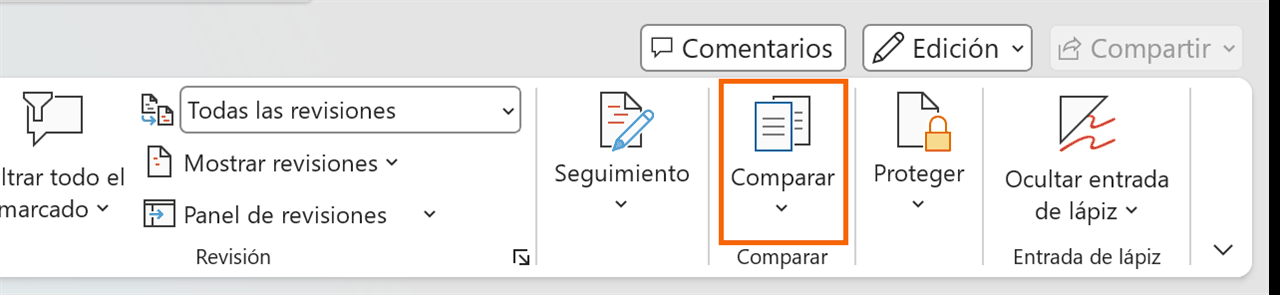
Abre Revisar › Comparar › Comparar…
Abre Word (vale cualquier documento, incluso uno en blanco) y ve a la pestaña Revisar. Casi al final de la cinta está el grupo Comparar, con un único botón, también llamado Comparar. Haz clic y se despliega un menú con dos opciones: Comparar… (comparar dos versiones de un documento, la comparación jurídica) y Combinar… (combinar revisiones de varios autores). Elige la primera.
Elige el documento original y el revisado
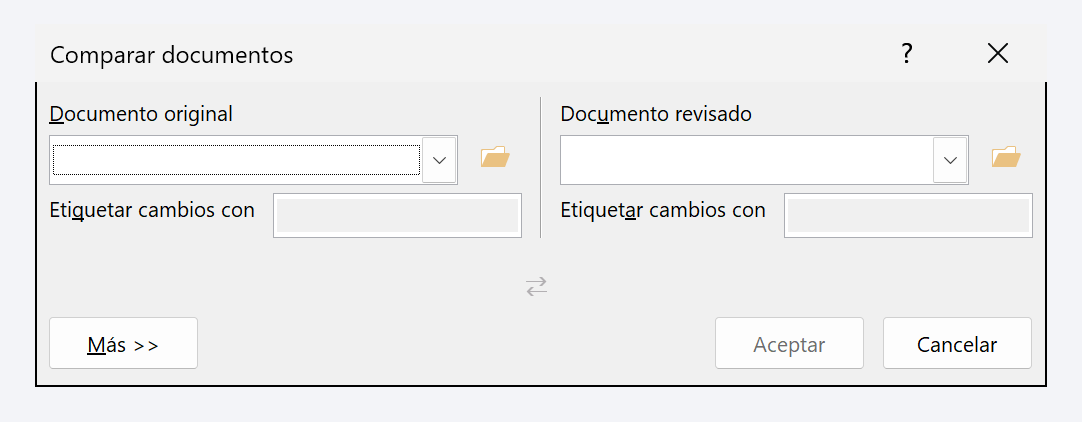
Se abre la ventana Comparar documentos con dos campos. En Documento original elige la versión que enviaste tú; en Documento revisado, la que te devolvieron. Cada campo tiene un desplegable con los documentos abiertos recientemente y un icono de carpeta para buscar el archivo en el equipo.
Debajo del revisado está Etiquetar cambios con: el nombre que Word pondrá como autor de cada cambio detectado. Escribe algo útil, como «Cliente» o «Parte contraria», y luego cada marca del resultado dirá quién la provocó.
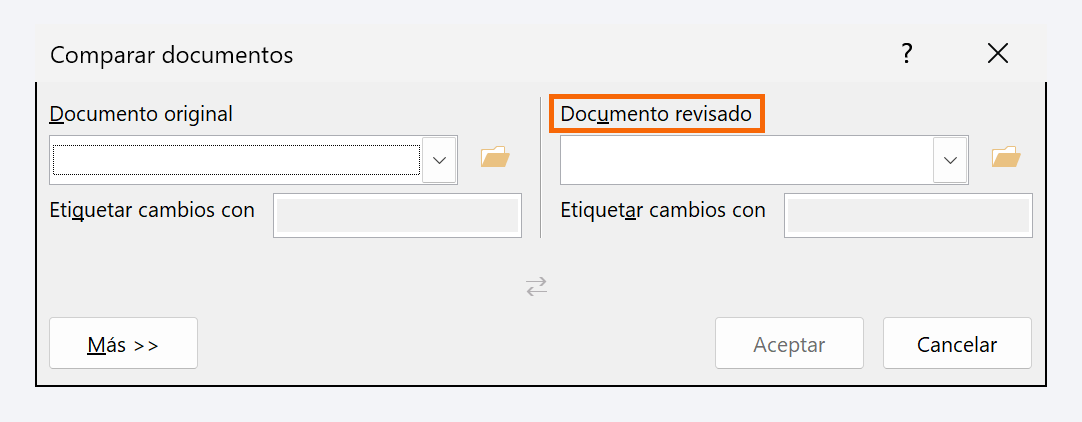
Si inviertes original y revisado, el resultado sale al revés: lo que ellos añadieron aparecerá como eliminado y viceversa. Revísalo antes de pulsar Aceptar.
Pulsa «Más >>» y revisa la configuración
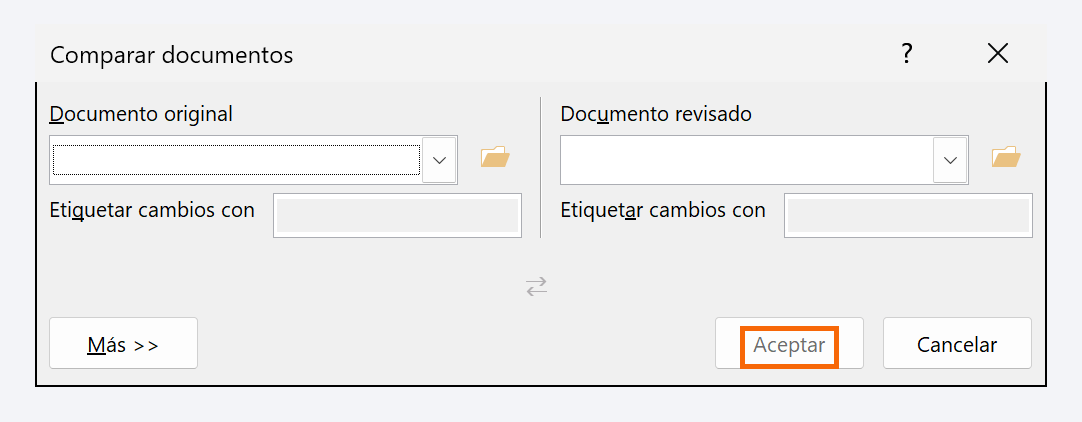
El botón Más >> despliega la parte que casi nadie mira. En Configuración de comparación hay casillas para cada tipo de diferencia: inserciones y eliminaciones, desplazamientos, comentarios, formato, cambios de mayúsculas y minúsculas, espacio en blanco, tablas, encabezados y pies de página, notas al pie, cuadros de texto y campos. Para una primera pasada, déjalas todas marcadas.
En Mostrar cambios decides dos cosas. Primero, el nivel: Nivel de palabra (recomendado: si cambian «30» por «45» verás la palabra entera marcada) o Nivel de carácter (marca letra a letra; útil para detectar erratas, pero más ruidoso). Segundo, dónde mostrar el resultado: elige siempre Documento nuevo. Las otras dos opciones escriben las marcas dentro del original o del revisado, y modifican ese archivo. Pulsa Aceptar.
Lee el documento comparado y sus paneles
Word abre un documento nuevo, sin guardar, con el texto del original y cada diferencia marcada como control de cambios: lo añadido en color y subrayado, lo eliminado tachado, los cambios de formato anotados en un globo al margen. Es, a todos los efectos, un documento con control de cambios: puedes aceptar y rechazar cada marca con Revisar › Cambios y saltar entre ellas con Siguiente y Anterior.
Según el tamaño de la pantalla, Word muestra además a la derecha los dos archivos de origen, Documento original y Documento revisado, que se desplazan sincronizados con el comparado. Los activas o quitas desde Revisar › Comparar › Mostrar documentos de origen. A la izquierda puede aparecer el Panel de revisiones, con la lista completa de cambios y un recuento al principio; si no lo ves, ábrelo en Revisar › Seguimiento › Panel de revisiones.
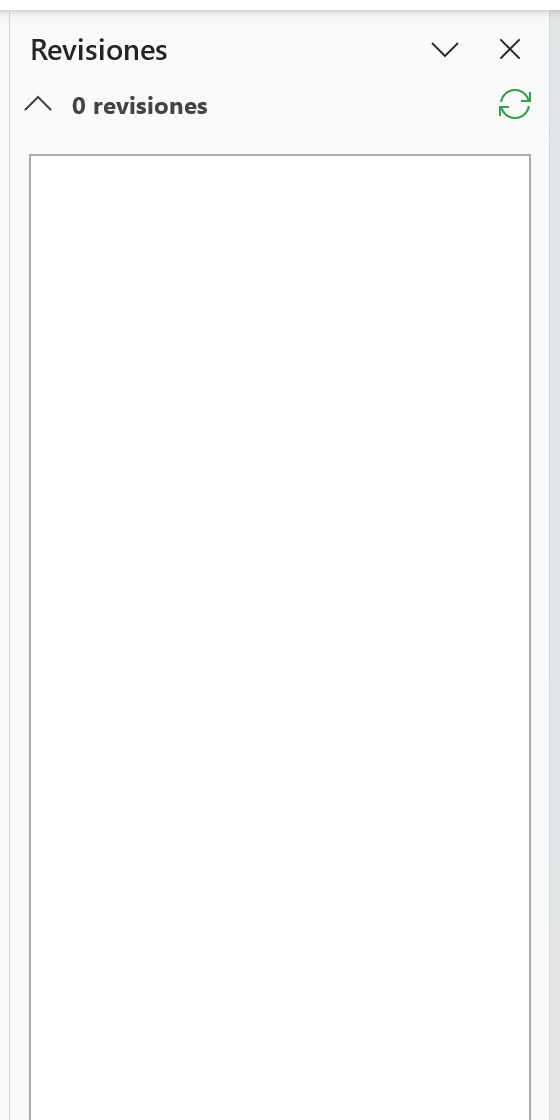
El recuento del Panel de revisiones es tu primera respuesta: si dice «0 revisiones», de verdad venía sin cambios. Si dice 37, ya sabes a qué atenerte.
Guarda el resultado con un nombre claro
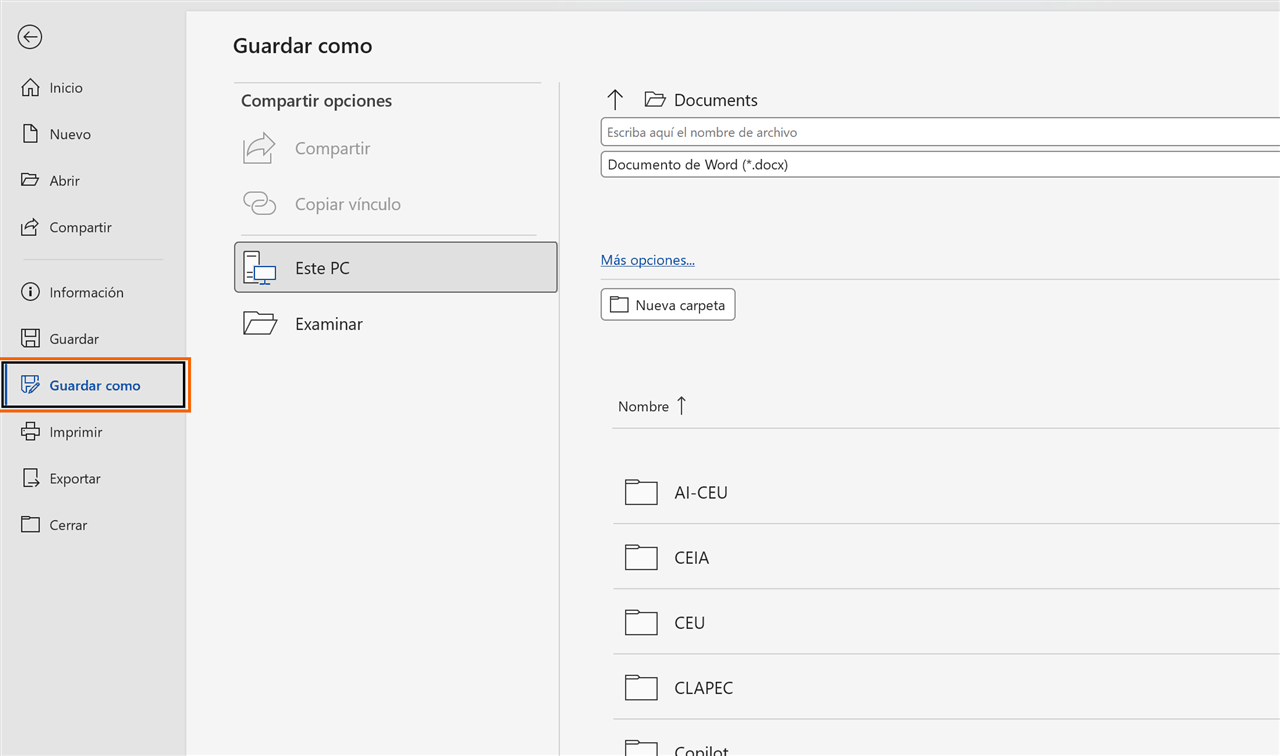
El documento comparado no existe en disco hasta que lo guardes. Pulsa F12 (o Archivo › Guardar como), elige la carpeta y ponle un nombre que explique qué es, por ejemplo Contrato_v1_vs_v2_comparado.docx. Los dos archivos de origen siguen intactos.
Si vas a enviárselo a alguien para que vea «lo que ha cambiado», conviene guardarlo también en PDF con las marcas visibles: así el destinatario no puede aceptar o rechazar nada por error. Te lo explicamos en guardar un PDF profesional.
Compara solo el texto cuando el formato te estorba
A veces el resultado sale lleno de marcas de formato: la otra parte cambió la fuente, puso negritas o pasó un título a mayúsculas, y los cambios de fondo quedan enterrados. Repite la comparación y, en Más >>, desmarca Formato, Cambios de mayúsculas y minúsculas y Espacio en blanco. Si tampoco te interesan los comentarios que dejaron, desmarca Comentarios.
Así Word solo marca palabras añadidas, quitadas o cambiadas: lo que de verdad altera el sentido de un contrato. Word recuerda estas casillas para la siguiente comparación, así que vuelve a marcarlas cuando sí quieras ver el formato.
Combina los cambios de varios revisores
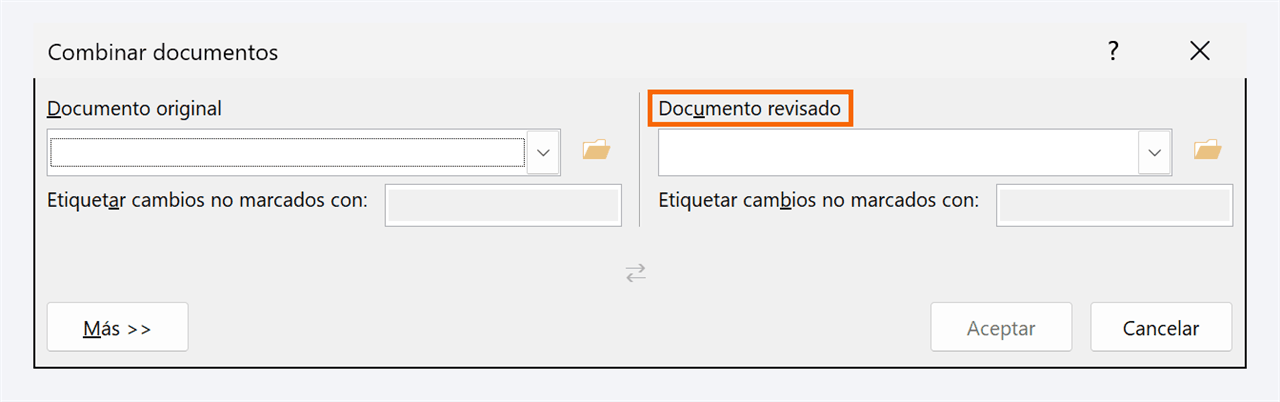
Otro caso típico: mandaste el mismo borrador a tres personas y cada una te devuelve su copia con control de cambios. No uses Comparar; usa Revisar › Comparar › Combinar…. En Documento original pon tu borrador y en Documento revisado la copia del primer revisor. El campo Etiquetar cambios sin marcar con sirve para poner nombre a lo que ese revisor cambió sin activar el control de cambios. Pulsa Aceptar.
Obtienes un documento con los cambios de ese revisor como marcas, cada una con su autor. Para añadir al segundo revisor, repite la operación usando como original el documento combinado que acabas de obtener. Al final tendrás un único archivo con todas las propuestas, que puedes aceptar o rechazar una a una filtrando por persona desde Revisar › Seguimiento › Mostrar marcas › Personas específicas.
Si los revisores sí usaron el control de cambios, Combinar respeta el autor y la fecha de cada cambio. La etiqueta solo se aplica a los cambios que hicieron «a pelo».
Trucos de experto
- Compara siempre contra lo que enviaste tú. Guarda una copia de cada versión que sale de tu equipo con fecha en el nombre (Contrato_2025-03-04_enviado.docx). Sin esa copia no hay nada contra lo que comparar.
- Nivel de palabra para contratos, nivel de carácter para cifras. Si sospechas que han tocado un número dentro de una referencia larga («12.345.678») o una fecha, repite la comparación a nivel de carácter: señala el dígito exacto.
- Acepta todo en el comparado y tendrás la versión limpia. El resultado es un documento normal con control de cambios: si aceptas todos los cambios, obtienes la versión revisada sin marcas; si los rechazas todos, el original. Aprende a manejarlas en control de cambios como un profesional.
- ¿Texto generado por IA que luego retocaste? Compara el borrador que te dio ChatGPT con tu versión final y tendrás, en un minuto, la lista exacta de lo que corregiste a mano. Es una buena forma de revisar qué cambia la IA cuando le pides «mejorar» un texto.
- Antes de comparar, limpia los metadatos del resultado si va a salir del despacho. El comparado hereda propiedades del original (autor, empresa). Pásalo por el inspector de documento antes de enviarlo a la otra parte.
Errores comunes y cómo arreglarlos
Word se niega a comparar o el botón Comparar aparece desactivado.
Uno de los dos archivos está protegido (restricción de edición o contraseña). Ábrelo, ve a Revisar › Proteger › Restringir edición › Suspender la protección (te pedirá la contraseña si la tiene), guárdalo y vuelve a comparar. Si el documento está en modo de solo lectura, guárdalo primero como una copia.
Una tabla entera aparece como eliminada y vuelta a insertar aunque solo cambiaron una celda.
Pasa cuando la tabla se movió de sitio, se añadieron filas o se combinaron celdas: Word no puede emparejar celda a celda y marca la tabla completa. Compara esas tablas a ojo con los dos paneles de origen, o copia ambas tablas a un documento en blanco y compara solo esas.
El resultado está lleno de marcas y no distingues lo importante.
Repite la comparación desmarcando Formato, Cambios de mayúsculas y minúsculas y Espacio en blanco. Y comprueba que no hayas comparado un PDF convertido: la conversión cambia saltos de línea y espacios y genera cientos de falsas diferencias.
Comparaste con «Mostrar cambios en: Documento original» y ahora tu original tiene marcas.
Cierra sin guardar o pulsa Ctrl+Z. En adelante elige siempre Documento nuevo: así los archivos de origen no se tocan.
En Word para Mac la función existe y la ventana es la misma: ve a Herramientas › Control de cambios › Comparar documentos… (también en la pestaña Revisar › Comparar). Word para la web no tiene Comparar ni Combinar; necesitas la aplicación de escritorio.
Preguntas frecuentes
¿Comparar modifica mis archivos originales?
No, siempre que en Más >> dejes Mostrar cambios en: Documento nuevo, que es la opción por defecto. El resultado es un tercer documento que solo existe cuando lo guardas.
¿Puedo comparar un PDF con un documento de Word?
Directamente no. Abre el PDF desde Archivo › Abrir para que Word lo convierta en un documento editable, guárdalo como .docx y compara ese archivo. Ten en cuenta que la conversión puede alterar espacios y saltos de línea, así que desmarca Espacio en blanco y Formato para reducir el ruido.
¿Qué diferencia hay entre Comparar y Combinar?
Comparar enfrenta dos versiones y marca lo que cambió entre ellas, como si fuera control de cambios: sirve para saber qué tocó la otra parte. Combinar reúne en un solo documento los cambios con control de cambios de varias personas, conservando el autor de cada uno.
¿Funciona si los documentos tienen control de cambios sin aceptar?
Sí, pero Word avisa de que los tratará como aceptados para hacer la comparación. Para evitar confusiones, acepta o rechaza los cambios pendientes en cada archivo antes de comparar.
¿Hay un atajo de teclado para Comparar?
No viene asignado de fábrica. El camino es Revisar › Comparar › Comparar…; puedes añadir el botón a la barra de herramientas de acceso rápido con clic derecho › Agregar a la barra de herramientas de acceso rápido.
Fuentes oficiales
Documentación de Microsoft consultada para esta guía.
Se guarda solo en este navegador.
Sigue aprendiendo
Control de cambios y comentarios como un profesional
Activa el control de cambios, elige qué marcas ver, acepta o rechaza cambios y entrega una versión final limpia. Paso a paso con imágenes, en 6 minutos.
Proteger el documento: restringir edición, marcar como final y limpiar metadatos
Marca como final, cifra con contraseña, restringe la edición y limpia comentarios, revisiones y datos personales antes de enviar un Word. Paso a paso.
Exportar a PDF con calidad, marcadores y sin información oculta
Convierte tu documento de Word en un PDF profesional: marcadores desde los títulos, enlaces que funcionan, tamaño ajustado y sin cambios ocultos. Paso a paso.
Buscar y reemplazar avanzado: formato, saltos de línea y comodines
Domina Buscar y reemplazar en Word: caracteres especiales (^p, ^l, ^t), formato, comodines y recetas para limpiar texto pegado. Paso a paso con imágenes.