Elementos rápidos y Autotexto: firmas, cláusulas y párrafos reutilizables en un clic
Selecciona el texto (con su formato), ve a Insertar › Texto › Elementos rápidos › Guardar selección en una galería de elementos rápidos, ponle un nombre y elige dónde guardarlo (Normal.dotm o tu plantilla). Para insertarlo, escribe el nombre y pulsa F3, o elígelo en la galería de Elementos rápidos o Autotexto. Se edita y elimina en el Organizador de bloques de creación.
Cada semana escribes lo mismo: tu firma con cargo y teléfono, la cláusula de confidencialidad, el párrafo con los datos de la empresa, esa tabla de honorarios con sus tres columnas. Y cada vez lo buscas en un documento viejo, lo copias, lo pegas… y llega con otro tipo de letra, otro interlineado o un espacio de más. Diez minutos perdidos y un documento que no parece tuyo.
Word tiene un cajón para eso. Se llama Elementos rápidos y guarda bloques de creación: trozos de documento (texto, tablas, imágenes, campos) con su formato exacto, listos para insertarse con un nombre y la tecla F3. Autotexto es una de sus galerías, la más antigua y la más práctica para frases y párrafos. Piensa en ello como las respuestas guardadas de tu correo, pero dentro de Word y con formato perfecto. En esta guía creas tu primer bloque, lo guardas donde no se pierda, lo insertas de dos formas y aprendes a editarlo o borrarlo.
Qué vas a aprender
- Qué es un bloque de creación y en qué se diferencia de la Autocorrección
- Cómo guardar una selección (con su formato) como Autotexto o Elemento rápido
- Dónde guardarlo: Normal.dotm, Building Blocks.dotx o la plantilla corporativa
- Cómo insertarlo con F3 o desde la galería y cómo editarlo en el Organizador
- Qué hacen Propiedad del documento y Campo dentro del mismo menú
Paso a paso
Prepara el contenido y selecciónalo con su marca de párrafo
Escribe o localiza el fragmento que quieres reutilizar y déjalo perfecto: fuente, negritas, sangrías, numeración. Un ejemplo clásico es una firma con cargo: nombre en negrita, cargo debajo, teléfono y correo. Después selecciónalo entero.
Un detalle que marca la diferencia: si quieres que el bloque conserve el formato de párrafo (alineación, espaciado, estilo), incluye en la selección la marca de párrafo ¶ del final. Para verla pulsa Ctrl+Mayús+8. Si seleccionas solo las letras, Word guarda el formato de carácter pero no el del párrafo.

Si el bloque será una tabla, selecciona la tabla completa haciendo clic en la cruz que aparece en su esquina superior izquierda.
Abre Insertar › Texto › Elementos rápidos
Con la selección hecha, ve a la pestaña Insertar. En el grupo Texto, a la derecha de la cinta, está el botón Elementos rápidos (si la ventana es estrecha, solo verás su icono). Al pulsarlo se despliega un menú con cinco entradas: Autotexto, Propiedad del documento, Campo…, Organizador de bloques de creación… y Guardar selección en una galería de elementos rápidos….

Elige «Guardar selección en una galería de elementos rápidos»
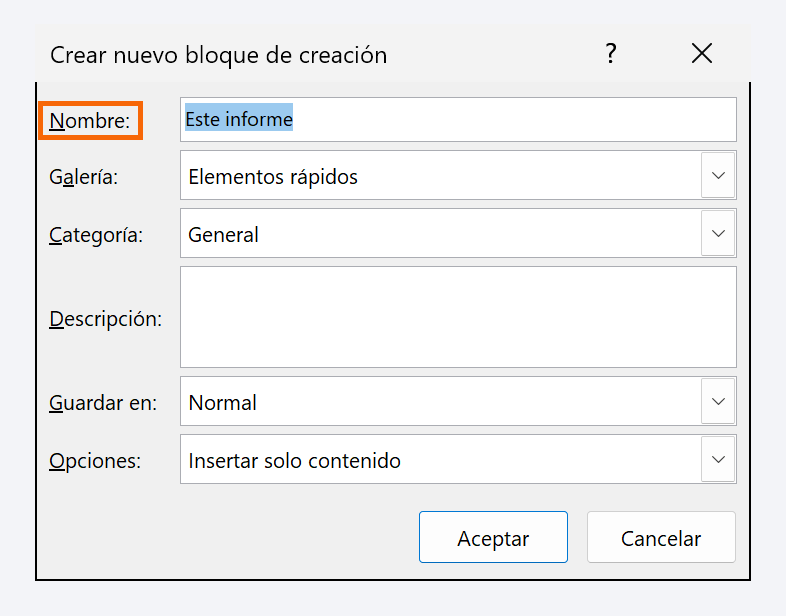
Haz clic en la última opción del menú, Guardar selección en una galería de elementos rápidos…. Se abre la ventana Crear nuevo bloque de creación, la ficha de identidad de tu bloque.
Si prefieres que el bloque viva en la galería de Autotexto desde el principio, el camino equivalente es Elementos rápidos › Autotexto › Guardar selección en galería de Autotexto. Es la misma ventana con la galería ya elegida.
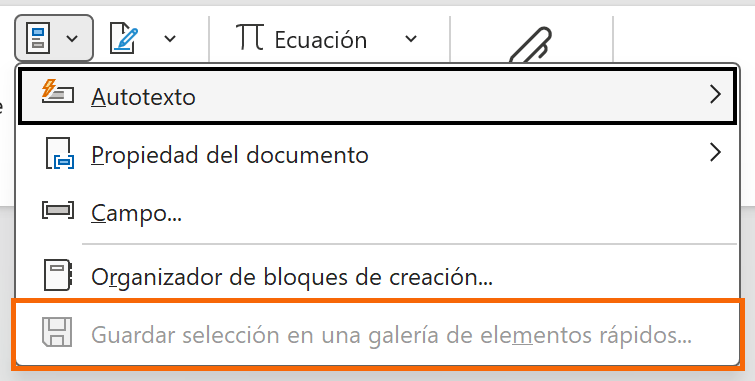
Si la opción aparece atenuada es que no hay nada seleccionado. Vuelve al documento y selecciona el fragmento.
Ponle nombre, galería, categoría y descripción
Rellena la parte superior de la ventana:
- Nombre: corto y fácil de teclear, porque lo escribirás para insertarlo. Por ejemplo FirmaLaura, Confidencialidad o DatosEmpresa.
- Galería: dónde aparecerá. Autotexto es la opción natural para texto y párrafos; Elementos rápidos también sirve. Hay más galerías (Tablas, Encabezados, Portadas…) y cada una se muestra en su propio botón de la cinta.
- Categoría: General por defecto. Si vas a tener muchos bloques, crea categorías con Crear nueva categoría… (por ejemplo Cláusulas y Firmas).
- Descripción: una frase que aparecerá como ayuda al pasar el ratón. Útil para el equipo.
Decide dónde se guarda y cómo se insertará
Los dos últimos campos son los que evitan sustos:
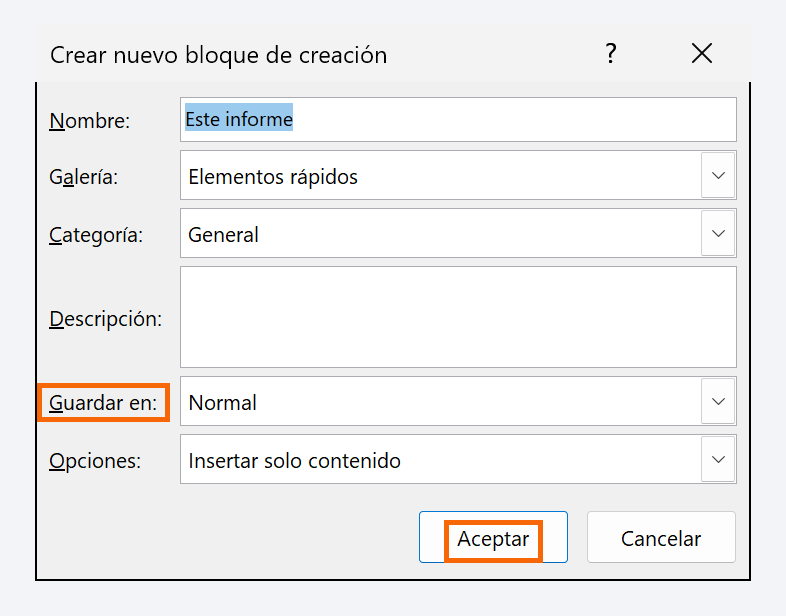
- Guardar en: la plantilla que almacena el bloque. Normal.dotm lo hace disponible en todos tus documentos de este equipo. Building Blocks.dotx es donde Word guarda sus propios bloques (portadas, encabezados…) y también vale para los tuyos. Si el documento se basa en una plantilla corporativa, esta aparece en la lista: elígela para que el bloque viaje con la plantilla a todo el equipo.
- Opciones: Insertar solo contenido (entra donde está el cursor, dentro del párrafo), Insertar contenido en su propio párrafo (lo recomendable para firmas y cláusulas) o Insertar contenido en su propia página (portadas, anexos).
Pulsa Aceptar. El bloque ya existe.
Si guardas en Building Blocks.dotx, al cerrar Word te preguntará si quieres guardar los cambios en ese archivo. Responde que sí; si no, el bloque se pierde.
Inserta el bloque: escribe el nombre y pulsa F3
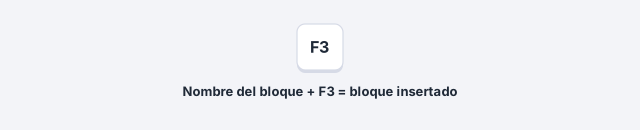
Coloca el cursor donde quieras el contenido, escribe el nombre del bloque (FirmaLaura) y pulsa F3. Word sustituye el nombre por el bloque completo, con su formato. Funciona con los bloques de las galerías Autotexto y Elementos rápidos.
La forma visual: Insertar › Texto › Elementos rápidos y clic en el bloque dentro de la galería, o entra en Autotexto y elígelo allí. Verás una miniatura y la descripción que escribiste.
Si el bloque está en la galería Autotexto y guardado en Normal.dotm, al teclear las primeras letras del nombre Word puede mostrarte una sugerencia de Autocompletar: pulsa Enter y listo.
Edita o elimina bloques en el Organizador
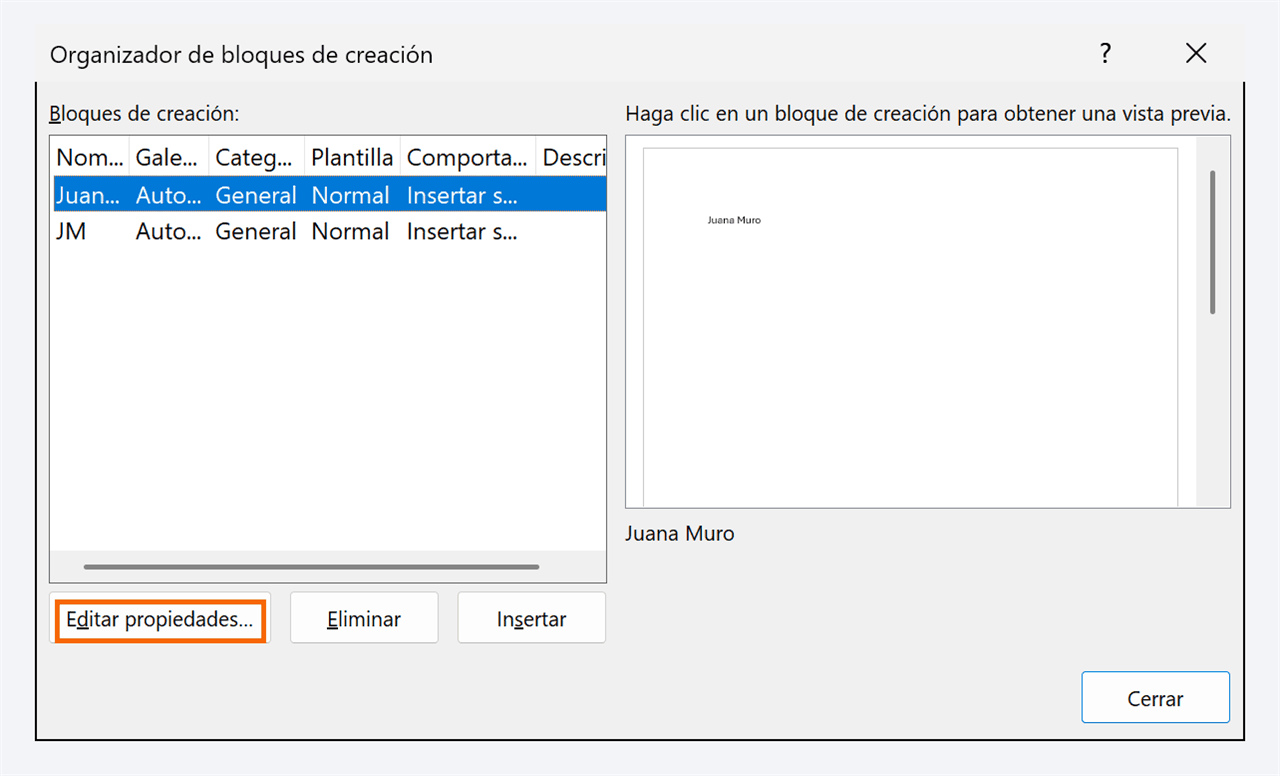
Ve a Insertar › Texto › Elementos rápidos › Organizador de bloques de creación…. Verás todos los bloques (los tuyos y los de Word) con columnas Nombre, Galería, Categoría y Plantilla; haz clic en un encabezado para ordenar. Selecciona el tuyo y usa Editar propiedades… para renombrarlo o cambiarlo de galería, Eliminar para borrarlo o Insertar para colocarlo en el documento.
Para cambiar el contenido no hay editor: insértalo, corrígelo, selecciónalo de nuevo y guárdalo con el mismo nombre y galería. Word te preguntará si quieres reemplazar el anterior.
Aprovecha Propiedad del documento y Campo
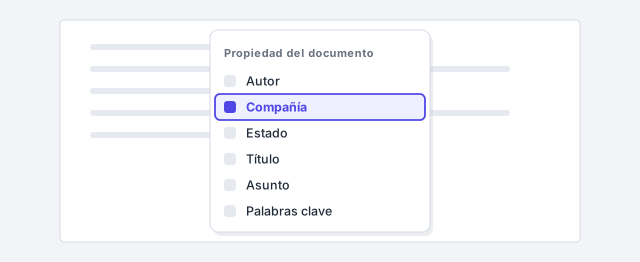
El mismo menú tiene dos entradas que no son bloques pero encajan con ellos. Propiedad del documento inserta datos como Autor, Compañía, Título o Estado: cambias el valor en un sitio y cambia en todos los lugares donde lo insertaste. Ideal para el nombre del cliente que se repite en veinte páginas.
Campo… abre el catálogo completo de campos de Word: fecha, número de página, nombre de archivo… Lo explicamos en Campos: fecha, propiedades y texto que se actualiza solo.
Trucos de experto
- Cláusulas para abogados. Guarda cada cláusula estándar (confidencialidad, jurisdicción, protección de datos) como Autotexto en la categoría Cláusulas. Al redactar un contrato, escribe Confidencialidad, pulsa F3 y revisa solo lo que cambia. Si la cláusula es larga, la IA te puede dar el borrador; el texto aprobado por el despacho lo guardas tú como bloque.
- Bloques de empresa en la plantilla. Datos fiscales, dirección, pie legal del correo: guárdalos en la plantilla corporativa, no en Normal.dotm. Así todo el equipo tiene los mismos bloques y, cuando cambie el teléfono, lo corriges en un único archivo.
- Tablas prediseñadas. Una tabla de honorarios o de plazos cuesta minutos de ajustar. Selecciónala, guárdala en la galería Tablas y aparecerá en Insertar › Tabla › Tablas rápidas.
- Elementos rápidos no es Autocorrección. La Autocorrección sustituye sola mientras escribes y está pensada para cosas cortas. Los bloques se insertan solo cuando tú lo pides (F3 o galería), admiten tablas, imágenes y páginas enteras, y se guardan en una plantilla que puedes compartir.
Errores comunes y cómo arreglarlos
El bloque se insertó con otro formato de párrafo o pegado al texto anterior.
Guárdalo de nuevo incluyendo la marca de párrafo ¶ en la selección y, en Opciones, elige «Insertar contenido en su propio párrafo».
Creaste el bloque ayer y hoy no aparece.
Al cerrar Word respondiste «No» a guardar los cambios en Building Blocks.dotx (o en Normal.dotm, si tienes activado que pregunte antes de guardarla). Crea el bloque otra vez y acepta guardar al cerrar.
Escribes el nombre, pulsas F3 y no pasa nada.
Comprueba que el nombre coincide exactamente y que el cursor está justo después de la última letra. Si el nombre tiene varias palabras, selecciónalo entero antes de pulsar F3.
Tus compañeros no ven los bloques que creaste.
Los guardaste en tu Normal.dotm, que es personal. Guárdalos en la plantilla corporativa compartida o pásales tu Building Blocks.dotx.
En Word para Mac no existe el botón Elementos rápidos: usa el menú Insertar › Autotexto › Nuevo… para guardar la selección y Insertar › Autotexto › Autotexto… para ver y gestionar las entradas. Tampoco hay Organizador de bloques de creación ni el menú Propiedad del documento; Insertar › Campo… sí está disponible.
Preguntas frecuentes
¿Cuál es la diferencia entre Autotexto y Elementos rápidos?
Son dos galerías del mismo sistema de bloques de creación. Autotexto es la tradicional para texto y párrafos y es la única que ofrece sugerencias de Autocompletar; Elementos rápidos es la galería general. Ambas se insertan igual (F3 o galería) y se administran en el mismo Organizador.
¿Puedo guardar una imagen, un logotipo o una tabla?
Sí. Un bloque guarda cualquier cosa que puedas seleccionar en Word: texto con formato, tablas, imágenes, campos e incluso varias páginas. Elige la galería que mejor encaje (Tablas, Encabezados, Portadas…) o déjalo en Autotexto.
¿Cómo paso mis bloques a otra computadora?
Copia la plantilla donde los guardaste: Normal.dotm o Building Blocks.dotx (ambas en tu carpeta de usuario, dentro de AppData › Roaming › Microsoft). Si los guardaste en una plantilla corporativa, basta con compartir esa plantilla.
¿Funciona en Word para la web?
No. Word para la web no tiene Elementos rápidos ni Autotexto. Los bloques insertados desde la versión de escritorio se ven como texto normal, pero no puedes crear ni insertar nuevos desde el navegador.
Fuentes oficiales
Documentación de Microsoft consultada para esta guía.
Se guarda solo en este navegador.
Sigue aprendiendo
Autocorrección como atajo: escribe 3 letras y Word escribe la frase completa
Atajos de Autocorrección en Word: escribes «ddg» y sale «Dirección General de Tributos». Entradas con formato, excepciones y apagar lo que molesta. Paso a paso.
Crear una plantilla corporativa (.dotx) para que todo el equipo escriba igual
Crea una plantilla de Word (.dotx) con tus estilos, colores, logo y portada, guárdala donde Word la encuentra y compártela con tu equipo. Paso a paso en 8 minutos.
Campos automáticos: fecha, nombre del archivo y datos que se actualizan solos
Inserta campos en Word para la fecha, el nombre del archivo, las páginas y el autor, y evita la fecha que cambia sola en un contrato. Paso a paso.
Conjuntos de estilos y Normal.dotm: que tus estilos salgan por defecto en cada documento nuevo
Aprende qué es Normal.dotm, cómo guardar en él tu fuente, tus estilos y tu conjunto de estilos, copiarlos a otros documentos y restaurarlo si falla. Paso a paso.
Marcas de formato (¶): ver lo invisible y entender por qué se descoloca tu documento
Activa las marcas de formato (¶) en Word, aprende qué significa cada símbolo y descubre por qué aparece una página en blanco o salta el texto. Paso a paso.