Marcas de formato (¶): ver lo invisible y entender por qué se descoloca tu documento
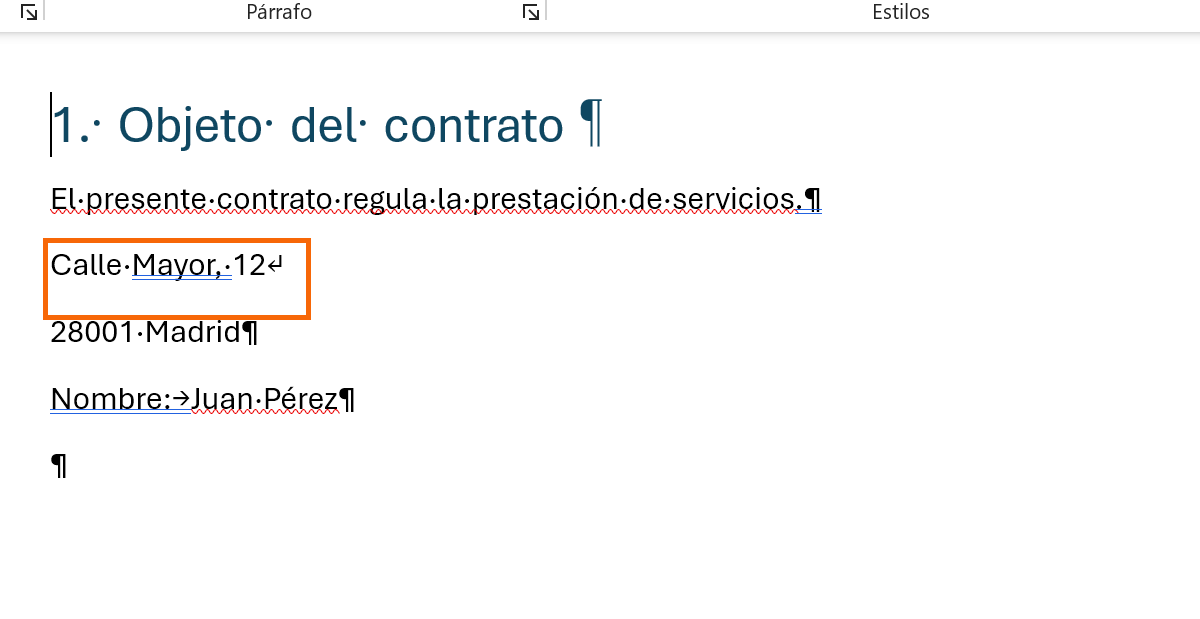
Pulsa el botón ¶ (Mostrar todo) en Inicio › Párrafo o Ctrl+Mayús+8. Word enseña los caracteres invisibles: ¶ es un Enter, → una tabulación, · un espacio y ↵ un salto de línea manual. Con ellos ves por qué hay una página en blanco o por qué salta el texto, y los eliminas de golpe con Buscar y reemplazar.
Te pasa cada vez: borras una línea y se mueve media página. Aparece una hoja en blanco al final del contrato que no hay manera de quitar. Pegas un texto de la IA y cada frase empieza en una línea distinta. Lo peor no es el problema: es que no ves qué lo causa.
Word esconde los caracteres que no se imprimen: los Enter, los espacios, las tabulaciones, los saltos. Son como los hilos de una marioneta: invisibles, pero mueven todo. El botón ¶ los muestra. Es como encender la luz en una habitación a oscuras: de repente entiendes con qué tropezabas.
Aquí aprendes a leer cada marca, a dejar visibles solo las que te interesan y a usarlas para diagnosticar y arreglar en masa los problemas más comunes.
Qué vas a aprender
- Activar y desactivar las marcas de formato con un botón o un atajo
- Qué significa cada símbolo: ¶, →, ·, ↵, saltos, ancla y texto oculto
- Dejar fijas las marcas que te sirven en Archivo › Opciones › Presentación
- Diagnosticar y limpiar en masa: página en blanco, dobles espacios y texto que salta
Paso a paso
Activa las marcas con el botón ¶ (Mostrar todo)
Ve a Inicio › Párrafo y haz clic en el botón ¶, llamado Mostrar todo (el último del grupo, en la fila de arriba). El documento se llena de símbolos grises. El texto no ha cambiado: solo ves lo que siempre estuvo ahí. Vuelve a pulsarlo para ocultarlos.
El atajo es Ctrl+Mayús+8. Memorízalo: lo usarás a diario.

Las marcas nunca se imprimen ni salen en el PDF. Si la descripción emergente del botón dice Ctrl+(, es la misma combinación: en el teclado español, Mayús+8 es el paréntesis.
Aprende a leer las cuatro marcas básicas
Cuatro símbolos explican el 90 % de lo que verás:
| Marca | Qué es | Cómo se crea |
|---|---|---|
| ¶ | Fin de párrafo. Guarda el formato del párrafo: estilo, alineación, sangría y espaciado. | Enter |
| → | Tabulación: salto hasta la siguiente posición de tabulación. | Tab |
| · | Un espacio. Dos puntitos seguidos, dos espacios. | Barra espaciadora |
| ↵ | Salto de línea manual: baja de línea sin crear un párrafo nuevo. | Mayús+Enter |
La diferencia entre ¶ y ↵ es la que más confunde: un ↵ parece un Enter, pero el texto sigue siendo el mismo párrafo y comparte estilo, numeración y espaciado. Por eso a veces aplicas un estilo a «una línea» y cambia todo el bloque.
Reconoce los saltos de página y de sección
Un salto de página aparece como una línea de puntos con el texto Salto de página. Un salto de sección es una línea doble con el texto Salto de sección (Página siguiente), (Continua), (Página par) o (Página impar). Se insertan desde Disposición › Configurar página › Saltos (en Word 2016/2019: Diseño de página).
Los de sección son los delicados: guardan márgenes, orientación, encabezados y numeración de la sección que termina. Si borras uno, esa sección hereda la configuración de la siguiente y el documento «se descoloca». Antes de tocarlos, lee cuándo usar cada salto.
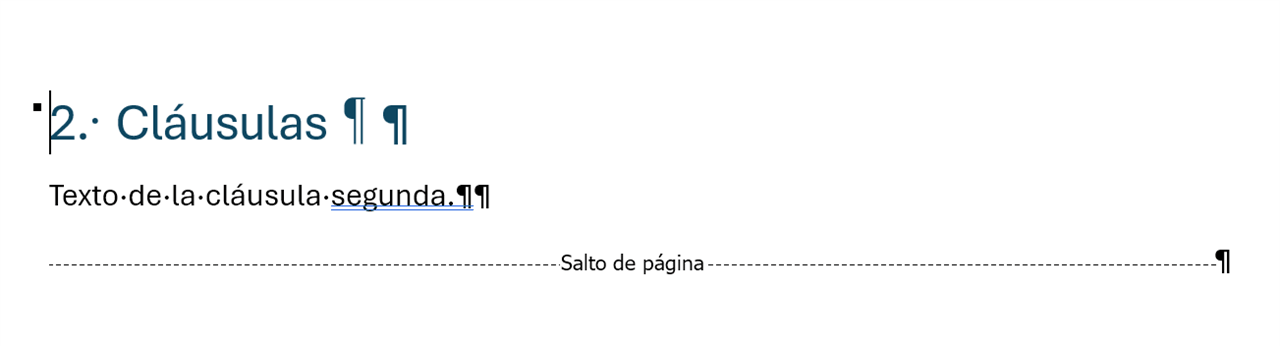
Un salto se borra como cualquier carácter: clic justo delante y Suprimir. Ctrl+Z lo devuelve si te equivocas.
Identifica el ancla de objeto y el texto oculto
Dos marcas menos frecuentes que explican muchos misterios:
- Ancla: un icono de ancla en el margen izquierdo, junto al párrafo al que está «atada» una imagen o cuadro de texto flotante. Si ese párrafo se mueve o se borra, la imagen se va con él. Es la causa de casi todas las imágenes que se mueven solas.
- Texto oculto: se muestra con un subrayado de puntos. Es texto con la casilla Oculto del cuadro Fuente activada (Inicio › Fuente › flechita de la esquina del grupo). No se imprime ni se ve con las marcas apagadas, pero sigue dentro del archivo.
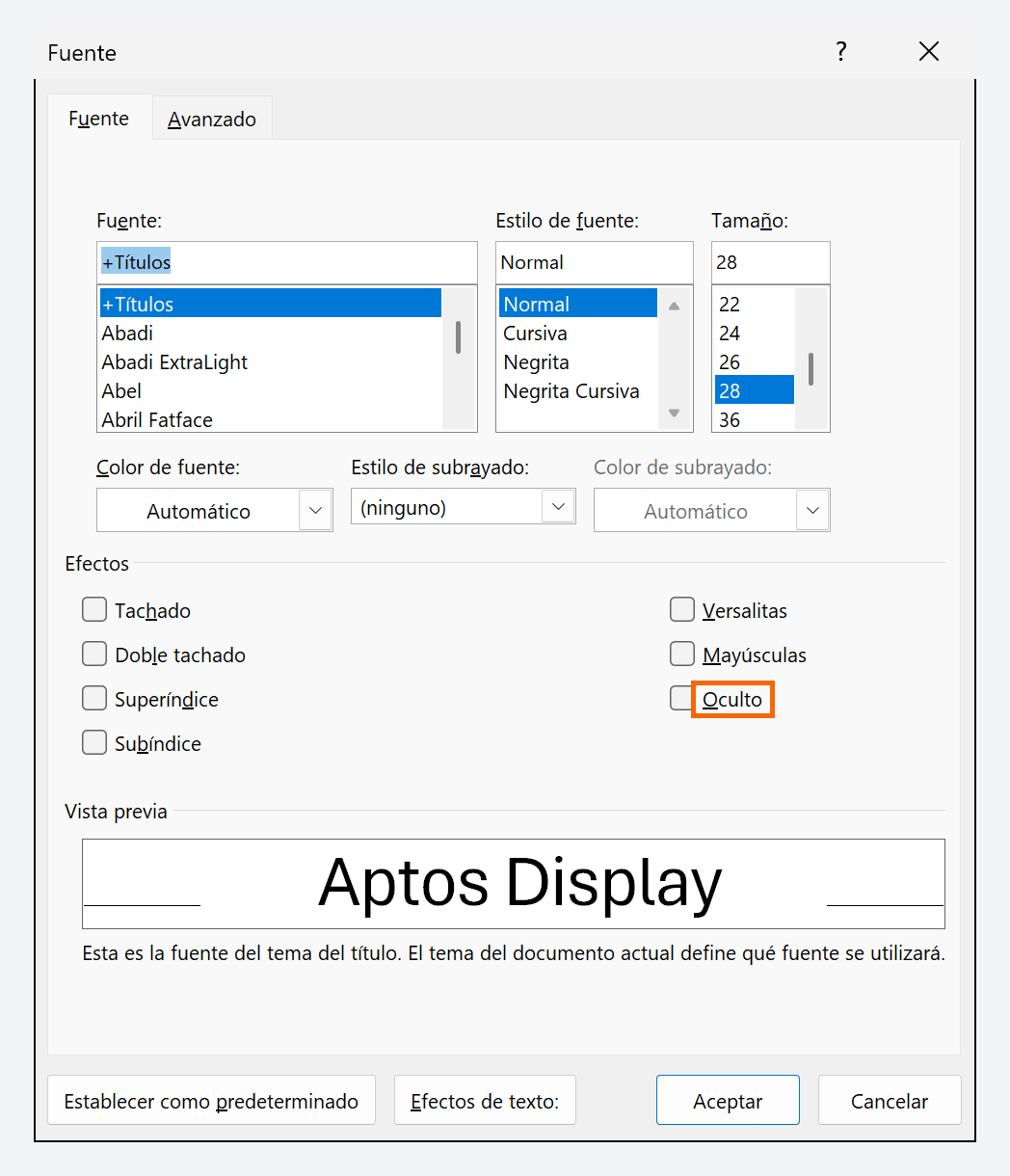
Si envías un contrato con texto oculto, la otra parte puede activar las marcas y leerlo. Antes de compartir, pasa Archivo › Información › Comprobar si hay problemas › Inspeccionar documento.
Diagnostica una página en blanco que no se va
Activa las marcas y ve a la página vacía. Verás una de estas dos cosas:
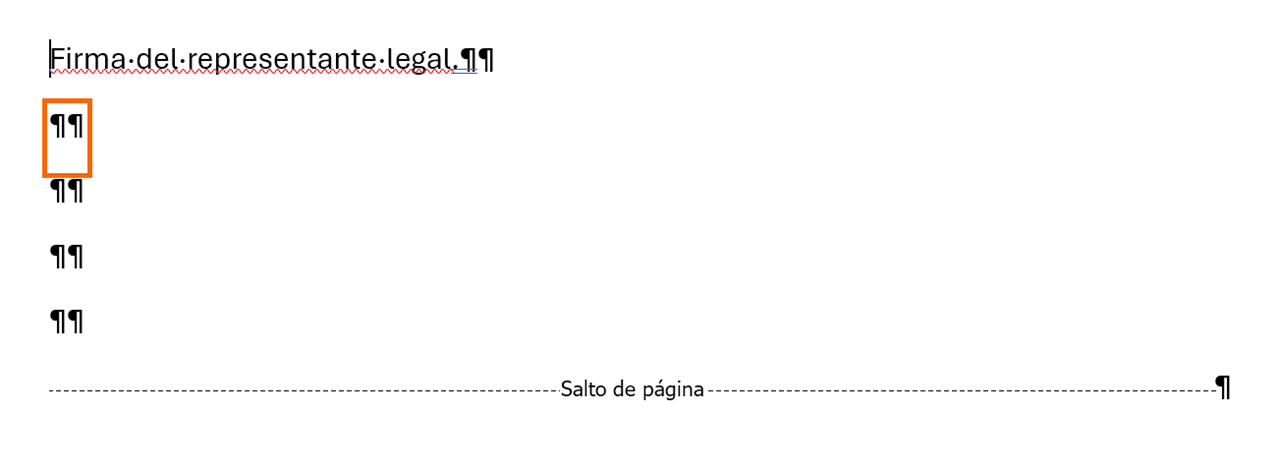
- Una columna de ¶: alguien pulsó Enter muchas veces para «bajar» de página, o quedaron Enter sobrantes al final. Selecciónalos y pulsa Supr. Para empezar página a propósito usa Ctrl+Enter.
- Un «Salto de página» o «Salto de sección» justo antes: clic delante y Supr.
Caso especial: el documento termina en una tabla y detrás queda una hoja vacía. Word exige un ¶ después de cada tabla y, si la tabla llega al borde, ese ¶ cae en una hoja nueva. No se puede borrar, pero sí encoger: selecciónalo y en Inicio › Fuente escribe 1 en el tamaño. La página desaparece.
Caza los dobles espacios y el texto que salta
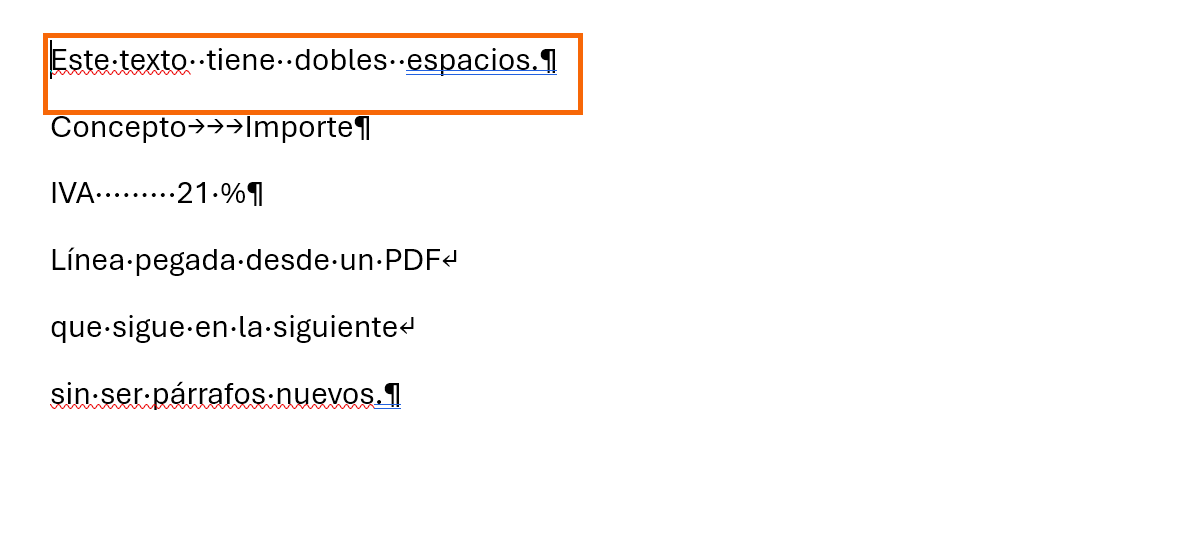
Dobles espacios. Se ven como dos puntitos seguidos (··). Vienen de la máquina de escribir o de textos pegados de la web y de la IA. En el paso 8 los quitas de golpe.
Texto que salta o se desalinea. Tres pistas: filas de → o de ····· para alinear columnas «a ojo» (cambias la fuente y se desmonta; usa una tabla); un ↵ al final de cada línea (típico de texto pegado desde un PDF o un chat de IA); y un cuadradito negro en el margen izquierdo, que avisa de que ese párrafo tiene Conservar con el siguiente o Salto de página anterior (Inicio › Párrafo › flechita de la esquina › Líneas y saltos de página).
Deja fijas solo las marcas que te interesan
Ver todas las marcas cansa. Puedes dejar visibles solo algunas aunque el botón ¶ esté apagado. Ve a Archivo › Opciones › Presentación y, en Mostrar siempre estas marcas de formato en la pantalla, marca las que quieras: Caracteres de tabulación, Espacios, Marcas de párrafo, Texto oculto, Guiones opcionales y Anclajes de objeto. La última casilla, Mostrar todas las marcas de formato, equivale al botón ¶. Pulsa Aceptar.
Es una preferencia de tu Word, no del documento: no viaja con el archivo.
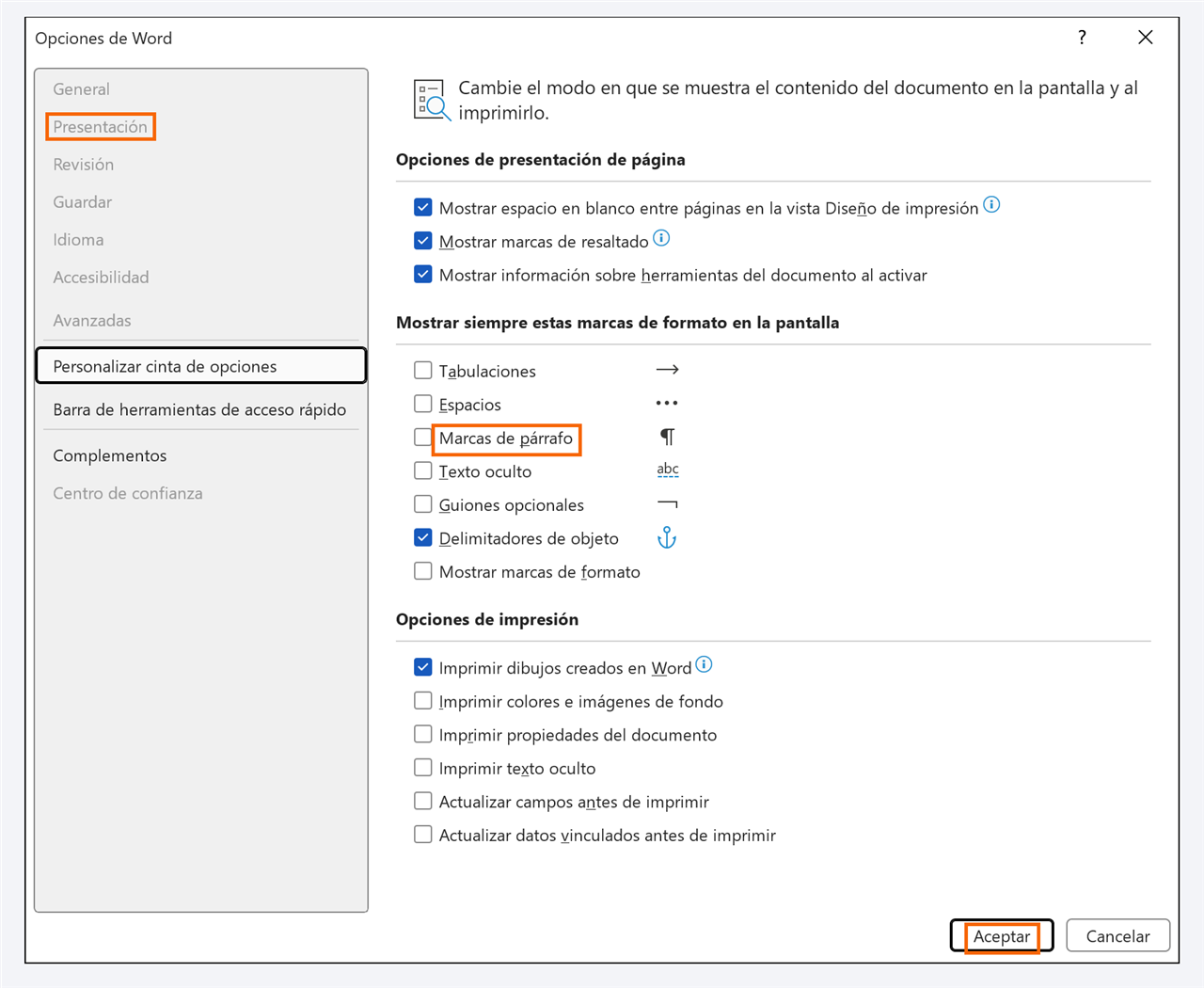
Combinación favorita de quien maqueta: Marcas de párrafo y Anclajes de objeto siempre visibles; el resto, solo al pulsar ¶.
Limpia cientos de marcas de golpe con Buscar y reemplazar
Cada marca tiene un código para Buscar y reemplazar (Inicio › Edición › Reemplazar, o Ctrl+L en Word en español): ^p marca de párrafo, ^l salto de línea manual, ^t tabulación, ^m salto de página, ^s espacio de no separación. También están en el botón Más › Especial.
Tres limpiezas que resuelven casi todo:
- Párrafos vacíos: buscar
^p^p, reemplazar con^p. Pulsa Reemplazar todos y repite hasta que diga 0. - Saltos de línea en párrafos: buscar
^l, reemplazar con^p. - Dobles espacios: buscar dos espacios, reemplazar con uno. Repite hasta que diga 0.
Para comodines y formato, sigue con buscar y reemplazar avanzado.
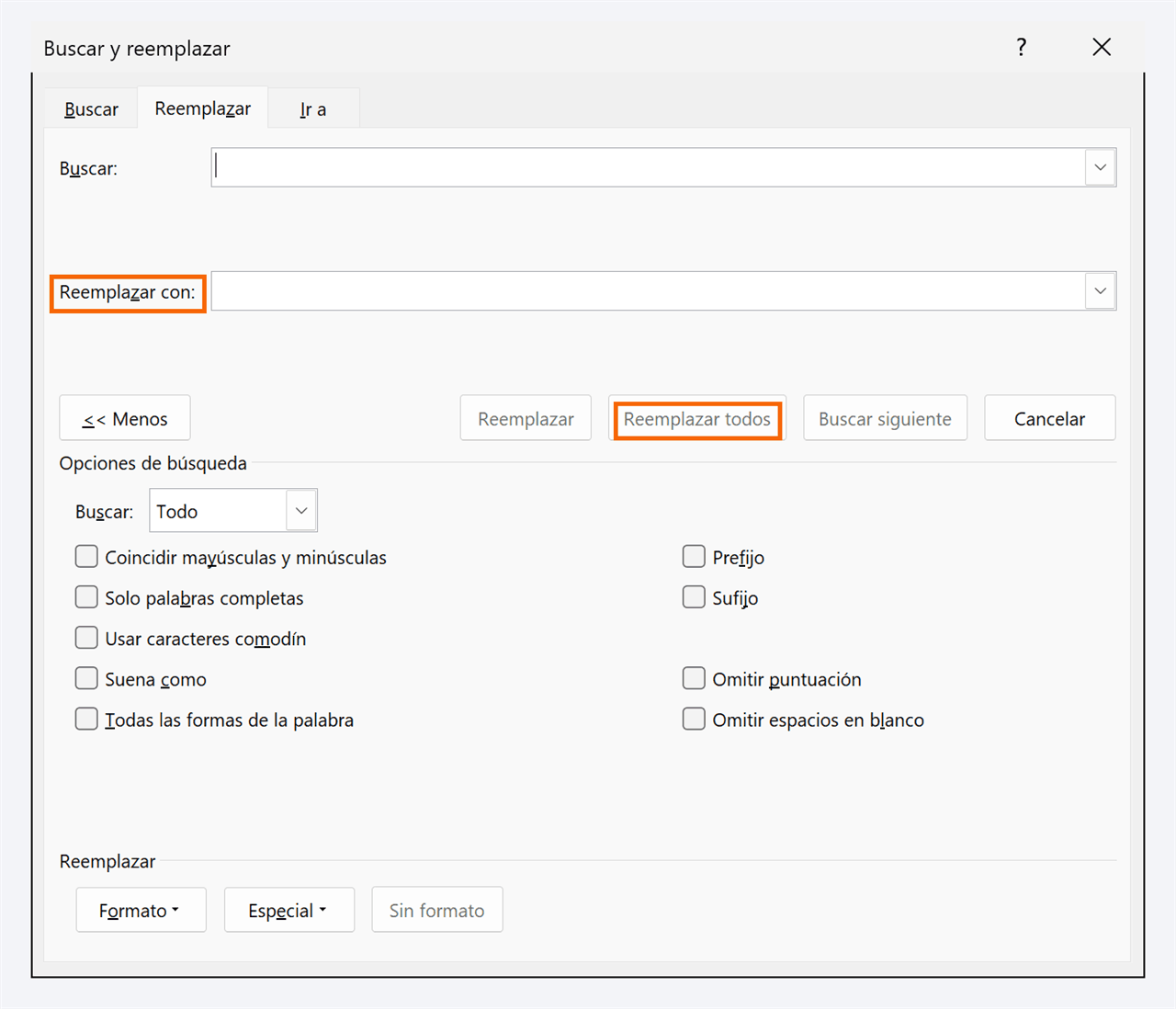
Reemplazar todos no pregunta: guarda antes o ten Ctrl+Z a mano. Si hay texto seleccionado, Word empieza por la selección y luego pregunta si sigue con el resto.
Trucos de experto
- El ¶ guarda el formato del párrafo. Copia un párrafo con su ¶ y se lleva estilo, alineación y sangría; sin el ¶, el texto adopta el formato del párrafo de destino. Borra un ¶ y los dos párrafos se funden: solo sobrevive un formato.
- Espacio de no separación. Se muestra como un circulito (°) y se escribe con Ctrl+Mayús+Espacio. Úsalo entre «art.» y «15» o entre una cifra y «€» para que no queden en líneas distintas.
- Reserva el Enter para los párrafos. Para pasar de página, Ctrl+Enter; para separar párrafos, el espaciado del estilo (diseño limpio); para columnas, tablas. Cada Enter de más es un problema futuro.
- Texto de la IA: mira antes de maquetar. Pega el borrador, pulsa ¶ y busca ↵ en lugar de ¶ y dobles espacios. Límpialo con Buscar y reemplazar y aplica los estilos después. Más en pegar texto de ChatGPT sin romper el formato.
Errores comunes y cómo arreglarlos
Las marcas siguen apareciendo aunque apagues el botón ¶.
Hay marcas fijadas en Archivo › Opciones › Presentación. Desmarca las casillas de «Mostrar siempre estas marcas de formato en la pantalla».
Borras un ¶ para juntar dos líneas y el párrafo cambia de estilo.
Es normal: el formato vive en la marca de párrafo y al fundir dos párrafos solo sobrevive uno. Vuelve a aplicar el estilo correcto desde la galería de Inicio › Estilos.
Reemplazas ^p^p por ^p y ahora los párrafos van pegados, sin separación.
Esa separación la ponían los Enter vacíos. Dásela desde el estilo: Inicio › Estilos › clic derecho en Normal › Modificar › Formato › Párrafo › Espaciado posterior (por ejemplo, 8 pt).
En Word para Mac el botón ¶ está también en Inicio › Párrafo y el atajo es ⌘+8. Para dejar marcas fijas: menú Word › Preferencias › Ver › Mostrar caracteres no imprimibles. Buscar y reemplazar está en Edición › Buscar › Reemplazar… y admite los mismos códigos.
Preguntas frecuentes
¿Las marcas de formato se imprimen o salen en el PDF?
No, son solo una ayuda en pantalla. La única excepción es el texto oculto: se imprime si está marcada Imprimir texto oculto en Archivo › Opciones › Presentación.
¿Qué diferencia hay entre Enter y Mayús+Enter?
Enter crea un párrafo nuevo (¶) con su propio formato. Mayús+Enter (↵) baja de línea dentro del mismo párrafo. Úsalo en direcciones o para partir un título largo sin generar dos entradas en el índice.
¿Por qué aparecen puntos entre las palabras? ¿Es un virus?
No. Son los espacios con las marcas activadas. Pulsa el botón ¶ o Ctrl+Mayús+8. Si siguen ahí, desmarca Espacios en Archivo › Opciones › Presentación.
¿Y los símbolos ¬ y ¤ que aparecen a veces?
¬ es un guion opcional: Word solo parte la palabra por ahí si cae al final de la línea. ¤ marca el final de cada celda y fila de una tabla; si una fila es demasiado alta, suele haber ¶ vacíos dentro de las celdas.
Fuentes oficiales
Documentación de Microsoft consultada para esta guía.
Se guarda solo en este navegador.
Sigue aprendiendo
Pegar sin formato: copiar de la web o de la IA sin romper tu documento
Aprende a pegar solo texto en Word con Mantener solo texto, Pegado especial y el atajo nuevo, y deja el pegado sin formato como predeterminado. Paso a paso.
Saltos de sección y de página: cuándo usar cada uno (y dejar de pulsar Enter)
Salto de página o salto de sección en Word: qué controla cada uno, cómo verlos con ¶ y cómo borrarlos sin romper el formato. Paso a paso con imágenes.
Buscar y reemplazar avanzado: formato, saltos de línea y comodines
Domina Buscar y reemplazar en Word: caracteres especiales (^p, ^l, ^t), formato, comodines y recetas para limpiar texto pegado. Paso a paso con imágenes.
Imágenes que no se mueven de sitio: ajuste de texto, anclaje y posición
Coloca una imagen en Word y haz que no se mueva: ajuste de texto, ancla, fijar posición y evitar que salte de página. Paso a paso con imágenes, en 5 minutos.
Estilos en Word: qué son y cómo crear y modificar los tuyos
Aprende qué es un estilo en Word, en qué se diferencia del formato directo y cómo aplicar, modificar y crear los tuyos. Paso a paso con imágenes, en 6 minutos.