Diseño limpio: márgenes, interlineado, tipografía y espaciado profesional
Un documento limpio en Word se consigue con pocas reglas: márgenes Normal (2,5 cm) en Disposición › Márgenes, una o dos fuentes del tema a 11–12 pt, interlineado 1,15 o 1,5 con Espaciado posterior en lugar de Enter doble (Inicio › Párrafo › lanzador), guiones automáticos si justificas, máximo tres niveles de título y color con moderación. Y todo guardado en los estilos, no aplicado a mano.
Te pasa cada vez que abres un documento de otra persona (o uno que pegaste desde la IA): tres fuentes distintas, líneas vacías para separar párrafos, títulos subrayados, un bloque justificado lleno de huecos y un cuarto nivel de título que nadie entiende. Y cuando intentas arreglarlo a mano, se descoloca otra cosa.
Un documento profesional no es el que tiene más adornos, sino el que sigue unas pocas reglas de forma constante. Piensa en una casa: si los cimientos (márgenes y papel) están bien y las paredes (párrafos y títulos) son iguales, la decoración casi sobra. En Word esas reglas se guardan en los estilos: las fijas una vez y valen para todo el documento. En esta guía las dejas configuradas para un trabajo de clase, un informe o un contrato.
Qué vas a aprender
- Qué márgenes y tamaño de papel usar y cómo dejarlos como predeterminados
- Cuántas fuentes y qué tamaño necesita un documento serio
- Cómo separar párrafos con Espaciado posterior en lugar de pulsar Enter dos veces
- Cuándo justificar, cómo evitar títulos huérfanos y cómo auditar el resultado con 
Paso a paso
Fija el tamaño de papel y los márgenes
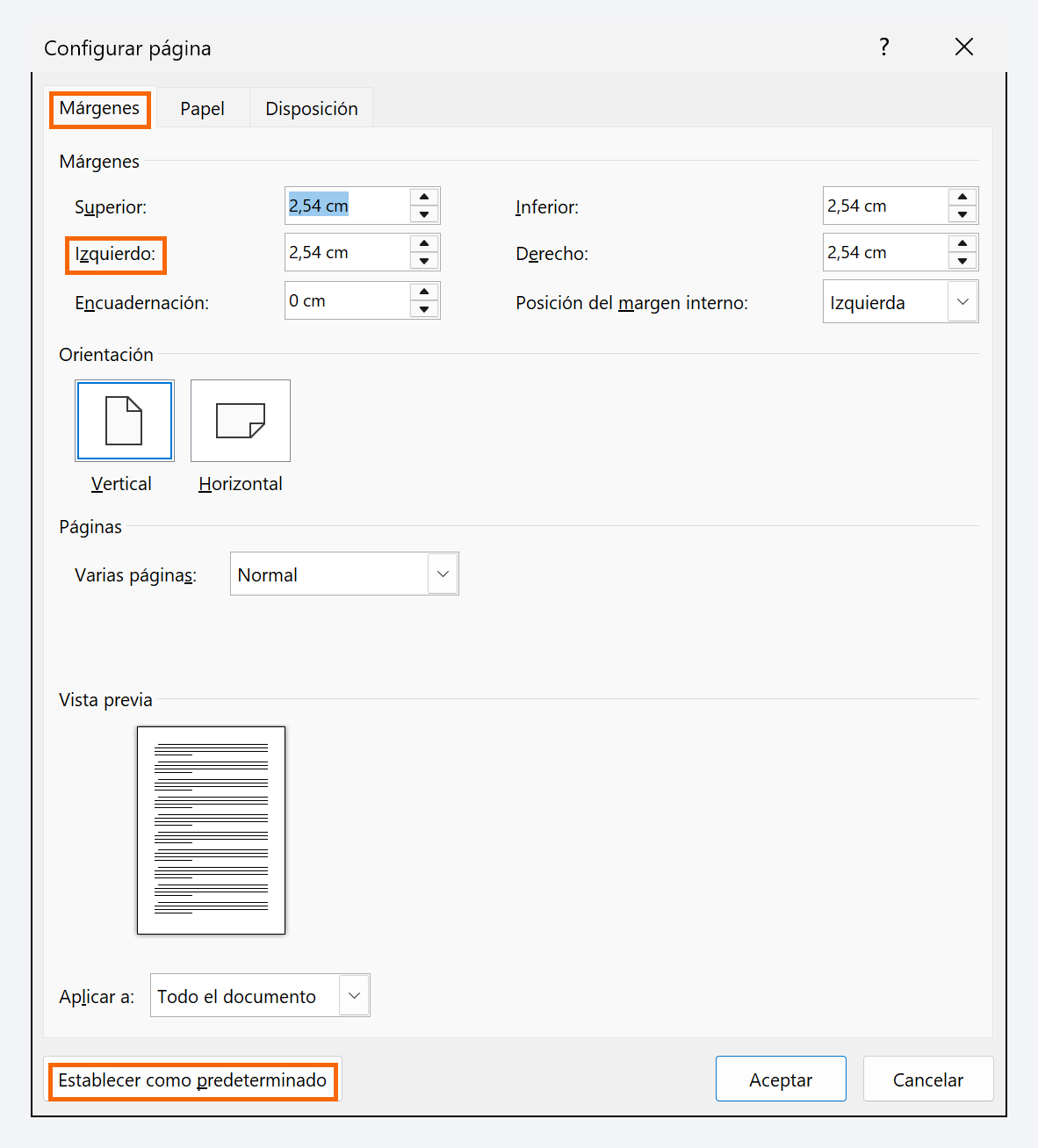
Ve a Disposición › Configurar página (en Word 2016/2019: Diseño de página). En Tamaño elige A4 (Europa y casi toda Latinoamérica) o Carta (Estados Unidos y México). En Márgenes, la opción Normal (2,5 cm por los cuatro lados) es la apuesta segura.
Si necesitas otros valores (por ejemplo, 3 cm a la izquierda para encuadernar), abre Márgenes › Márgenes personalizados…. En el cuadro Configurar página, pestaña Márgenes, escribe los valores. Si quieres que todos tus documentos nuevos nazcan así, pulsa Establecer como predeterminado y confirma.
Elige una o dos fuentes y guárdalas en el estilo Normal
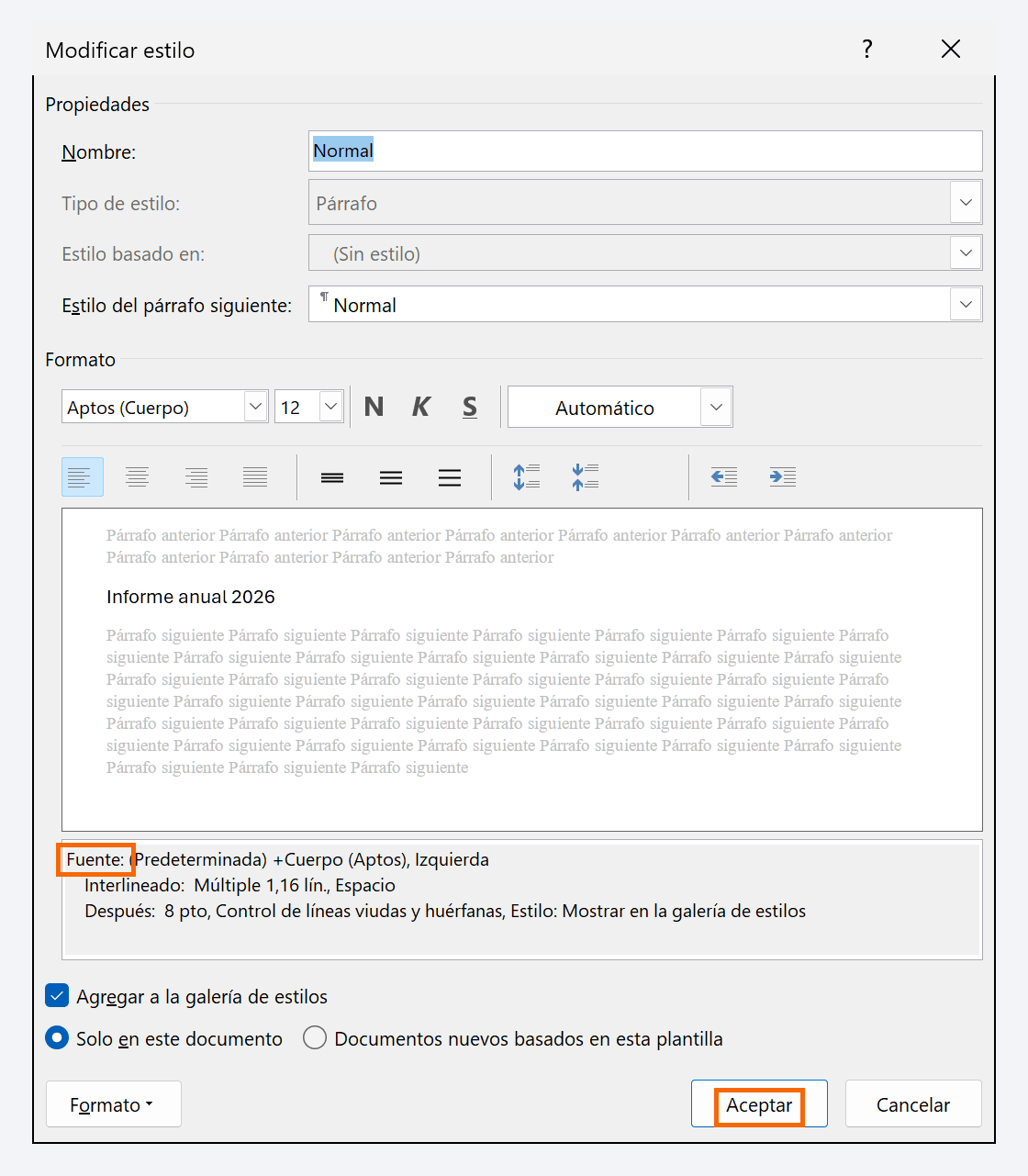
Una fuente para el texto y, como mucho, otra para los títulos. Lo más fácil es usar las fuentes del tema, que aparecen arriba en la lista de fuentes con las etiquetas (Cuerpo) y (Títulos). Tamaño del texto: 11 o 12 pt. Y nada de subrayar títulos: hoy el subrayado se lee como «enlace».
No selecciones todo el texto para cambiarlo. Ve a Inicio › Estilos, clic derecho sobre Normal › Modificar…, elige fuente y tamaño en la zona Formato, marca Documentos nuevos basados en esta plantilla si quieres que valga para siempre y pulsa Aceptar. Todo el texto normal cambia a la vez y los títulos heredan la fuente del tema.
Si el texto viene de ChatGPT o de otra persona, selecciónalo todo y pulsa Inicio › Fuente › Borrar todo el formato: así el estilo Normal manda de verdad.
Separa párrafos con Espaciado posterior, no con Enter doble
Pulsar Enter dos veces crea párrafos vacíos que se descolocan al editar, dejan huecos al principio de página y ensucian el índice. Lo correcto es decirle al estilo cuánto aire deja después de cada párrafo.
Con el cursor en un párrafo normal, pulsa el lanzador de Inicio › Párrafo (la flechita de la esquina inferior derecha del grupo). En Sangría y espacio, pon Anterior 0 pto, Posterior entre 6 y 10 pto e Interlineado Múltiple con En = 1,15 (o 1,5 líneas para borradores que se corregirán en papel). Pulsa Establecer como predeterminado para grabarlo en el estilo Normal.
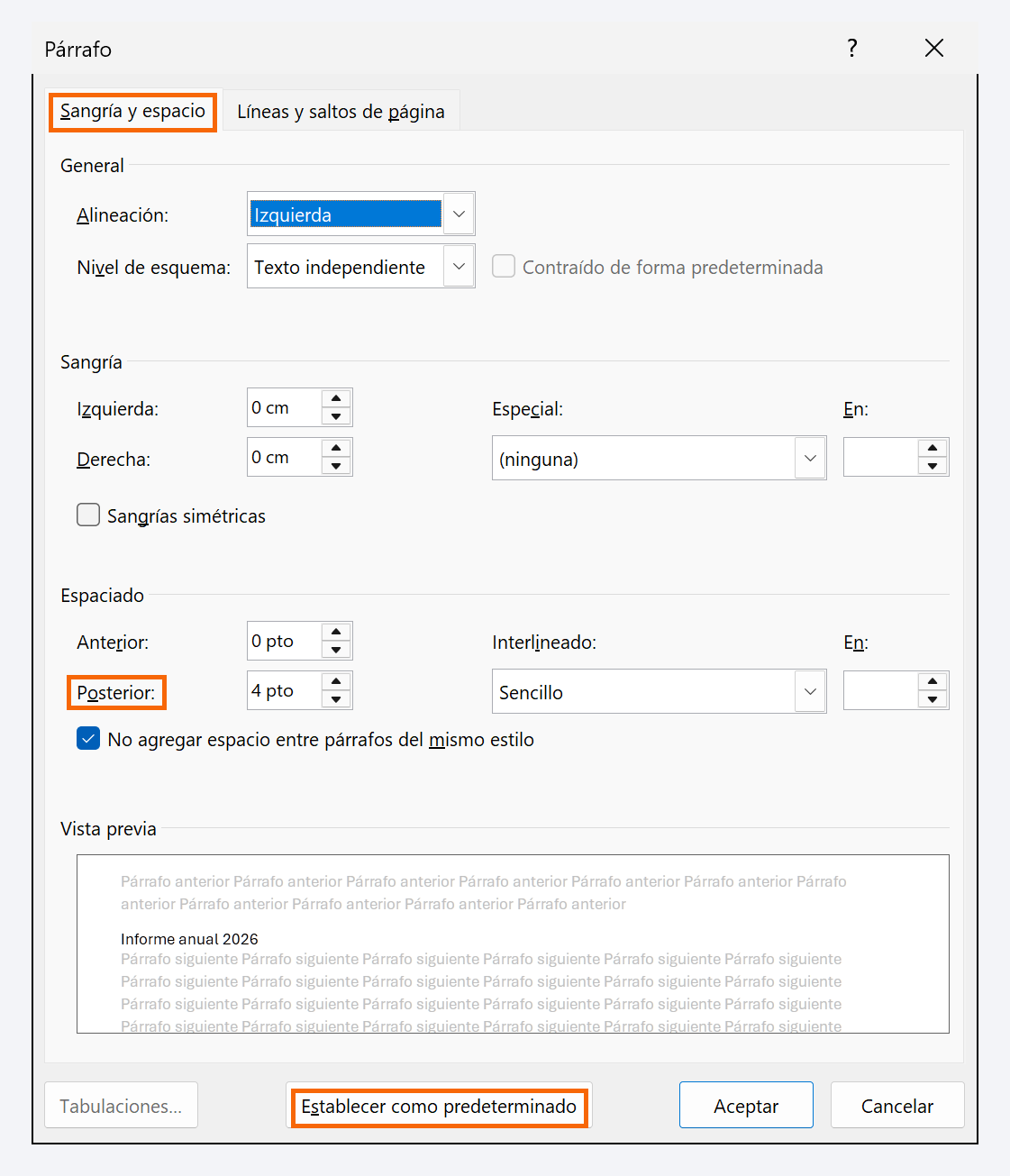
Si solo pulsas Aceptar, el cambio se aplica al párrafo donde está el cursor, no al estilo.
Decide la alineación: izquierda, o justificada con guiones
Alinear a la izquierda (Inicio › Párrafo › Alinear a la izquierda) es lo más legible y nunca falla. Justificar (Ctrl+J) resulta más formal, habitual en contratos y libros, pero Word estira los espacios entre palabras y aparecen «ríos» blancos.
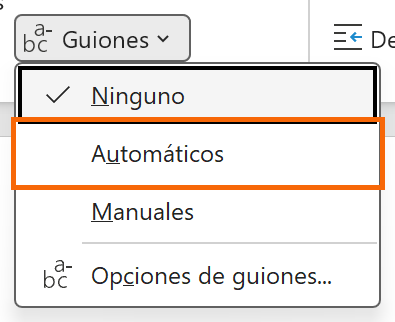
Si justificas, activa la división de palabras: Disposición › Configurar página › Guiones › Automático. Word corta las palabras largas con guion al final de línea y los espacios vuelven a ser regulares en todo el documento.
Evita líneas sueltas y títulos huérfanos al final de página
Una viuda es la última línea de un párrafo que queda sola al principio de una página; una huérfana, la primera línea sola al final. Peor aún: un título al pie de página con su texto en la siguiente.
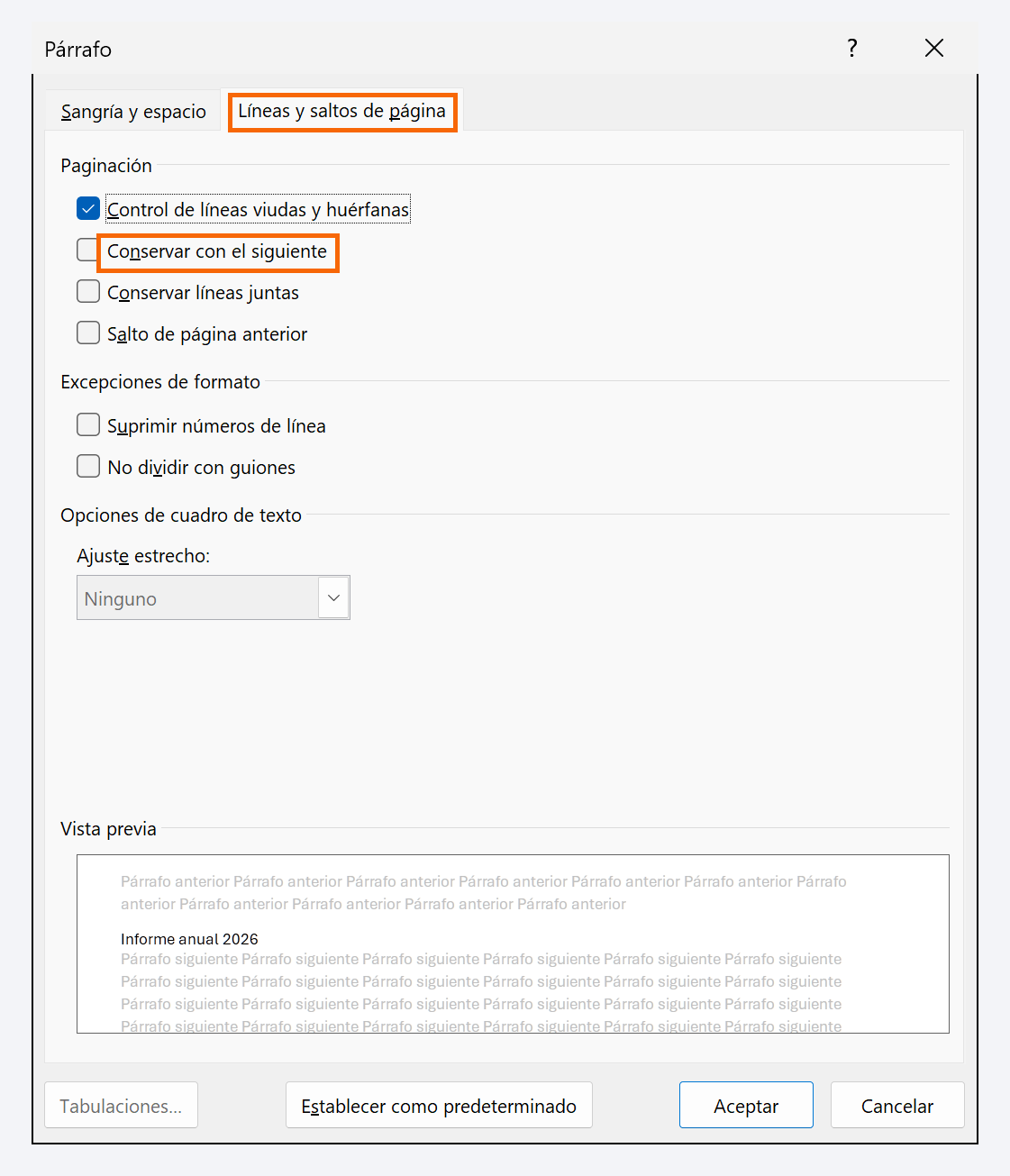
Abre otra vez el cuadro Párrafo, pestaña Líneas y saltos de página. Para el texto normal, comprueba que Control de líneas viudas y huérfanas está marcado (Word lo trae activado). Para los títulos, modifica Título 1, 2 y 3 (Modificar › Formato › Párrafo) y asegúrate de que tienen Conservar con el siguiente: así el título viaja siempre con su primer párrafo. Los títulos de fábrica ya lo traen; los estilos que creas tú, no.
Usa la regla, tabulaciones y sangrías en lugar de espacios
Alinear con la barra espaciadora aguanta hasta que cambias la fuente: entonces todo baila. Activa la regla en Vista › Mostrar › Regla. A la izquierda verás dos triángulos y un cuadradito: arrástralos para fijar la Sangría de primera línea, la Sangría francesa (ideal para cláusulas numeradas) y la Sangría izquierda.
Para alinear sin tabla (fecha a la derecha, firma y cargo), pulsa Tab una sola vez y haz clic en la regla donde quieras el tope. Los valores exactos van en Párrafo › Tabulaciones…. Si la sangría es siempre igual, guárdala en el estilo.

Limita la jerarquía: tres niveles de título y color con moderación
Un lector distingue sin esfuerzo tres niveles: Título 1 para capítulos, Título 2 para apartados y Título 3 para subapartados. A partir del cuarto, nadie sabe dónde está; si lo necesitas, el documento suele pedir una lista o una tabla.
Aplica siempre los estilos de la galería (Inicio › Estilos, o Ctrl+Alt+1, 2 y 3), nunca negrita y tamaño a mano. Con el color, igual: elige uno de los Colores del tema (la primera fila del selector) para los títulos y deja el texto en negro. Si cambias de paleta en Diseño › Colores, todo se actualiza solo.
Audita el resultado con las marcas de formato (¶)
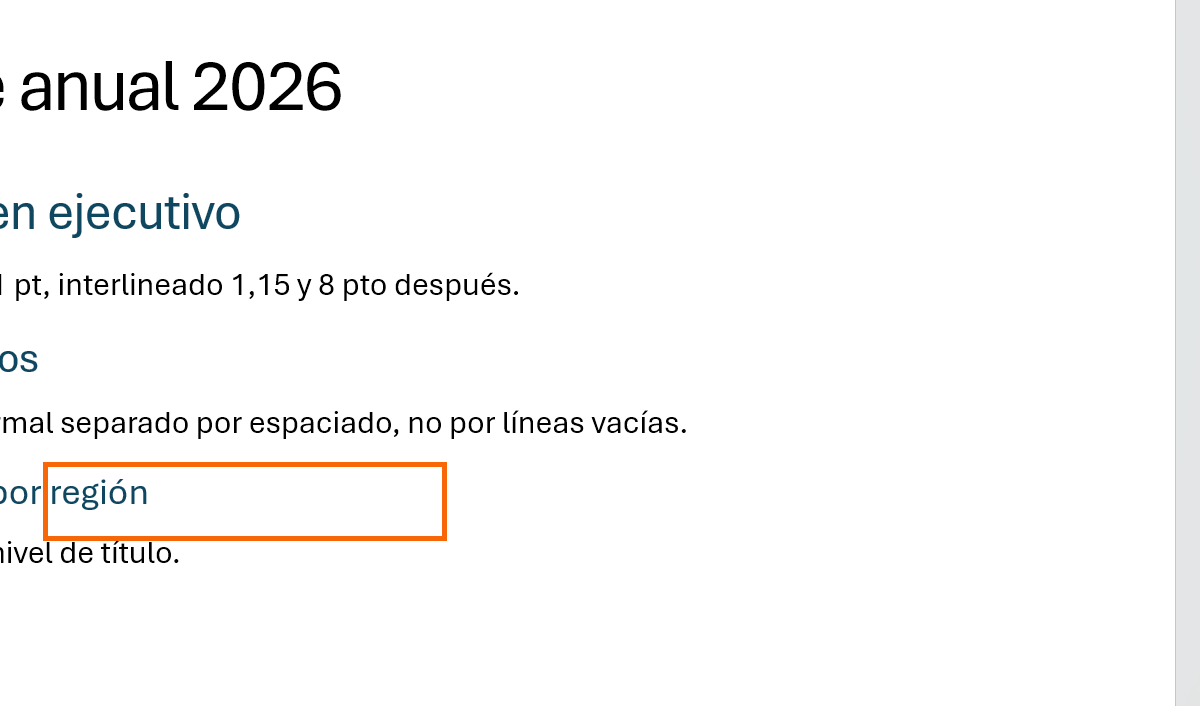
Antes de entregar, pulsa Inicio › Párrafo › Mostrar todo (¶) o Ctrl+Mayús+8. Cada ¶ es un Enter, cada punto un espacio, cada → un tabulador. Busca dos ¶ seguidos (párrafos vacíos que sobran), filas de puntos (espacios usados para alinear) y ¶ sueltos antes de los títulos. Si con el cursor en cualquier párrafo la galería marca Normal o Título 1/2/3, el documento está limpio.

Para quitar todos los párrafos vacíos de golpe: Inicio › Edición › Reemplazar, busca ^p^p y reemplaza por ^p. Repite hasta que Word no encuentre más.
Trucos de experto
- Haz el cambio una sola vez. Márgenes, fuente, espaciado y títulos se guardan en Normal.dotm cuando marcas «Documentos nuevos basados en esta plantilla» o pulsas «Establecer como predeterminado». Cómo funciona: Conjuntos de estilos y Normal.dotm.
- Interlineado rápido desde la cinta. El botón Inicio › Párrafo › Espaciado entre líneas y párrafos ofrece 1,0, 1,15, 1,5 y 2,0, además de «Agregar espacio antes del párrafo» y «Quitar espacio después del párrafo».
- Para abogados: justificado con guiones y sangría francesa. Un contrato justificado sin guiones tiene ríos; con ellos, parece impreso por una editorial. Para las cláusulas numeradas, usa sangría francesa y listas multinivel vinculadas a los títulos, nunca espacios.
- Pídele el texto a la IA, pero el formato ponlo tú. Pega con «Conservar solo texto» y aplica Normal y Título 1/2/3. Dos minutos de estilos valen más que una hora de retoques: pegar texto de ChatGPT sin romper el formato.
Errores comunes y cómo arreglarlos
Cambias el espaciado y solo afecta a un párrafo.
Aceptar aplica el cambio al párrafo donde está el cursor. Para todo el documento, modifica el estilo Normal (clic derecho › Modificar › Formato › Párrafo) o pulsa Establecer como predeterminado en el cuadro Párrafo.
Al justificar aparecen huecos enormes entre palabras.
Activa Disposición › Guiones › Automático. Si el hueco está en la última línea de un párrafo, alguien la terminó con Mayús+Enter en lugar de Enter: muéstralo con ¶ y corrígelo.
Un título se queda solo al final de la página.
Modifica el estilo de ese título y, en Formato › Párrafo › Líneas y saltos de página, marca Conservar con el siguiente. No lo arregles con líneas vacías: se moverán en cuanto edites.
En Word para Mac la pestaña Disposición también tiene Márgenes y Tamaño; los márgenes personalizados se escriben en el menú Formato › Documento…, cuyo botón Predeterminado… equivale a Establecer como predeterminado. El cuadro Párrafo está en Formato › Párrafo…, con las mismas dos pestañas; la división de palabras, en Herramientas › Guiones…; la regla, en Vista › Regla; y las marcas ¶ se muestran con ⌘+8.
Preguntas frecuentes
¿Interlineado 1,15 o 1,5? ¿Cuál es el «correcto»?
Para documentos terminados (informes, cartas, contratos), 1,15 con 6–8 pto de espacio posterior se lee bien y ahorra páginas. El 1,5 es habitual en trabajos académicos y en borradores que se corrigen a mano. Lo importante es que esté guardado en el estilo y sea igual en todo el documento.
¿Por qué no debo separar párrafos con Enter dos veces?
Porque creas párrafos vacíos que Word trata como texto: se cuelan al principio de las páginas, desplazan los títulos y aparecen en el índice si heredan un estilo de título. El espaciado posterior hace lo mismo sin esos problemas. Más detalle en Marcas de formato (¶).
¿Esto sirve también para Word en la web?
Lo básico sí: Word para la web tiene Márgenes y Tamaño en Disposición, interlineado y espaciado en Inicio › Párrafo y la galería de estilos. Para guiones automáticos y Establecer como predeterminado necesitas la versión de escritorio.
Se guarda solo en este navegador.
Sigue aprendiendo
Estilos en Word: qué son y cómo crear y modificar los tuyos
Aprende qué es un estilo en Word, en qué se diferencia del formato directo y cómo aplicar, modificar y crear los tuyos. Paso a paso con imágenes, en 6 minutos.
Tu paleta corporativa en Word: colores y fuentes del tema
Define los 12 colores del tema con códigos hexadecimales, elige las fuentes de títulos y cuerpo, guarda el tema (.thmx) y reutilízalo en Excel y PowerPoint.
Conjuntos de estilos y Normal.dotm: que tus estilos salgan por defecto en cada documento nuevo
Aprende qué es Normal.dotm, cómo guardar en él tu fuente, tus estilos y tu conjunto de estilos, copiarlos a otros documentos y restaurarlo si falla. Paso a paso.
Marcas de formato (¶): ver lo invisible y entender por qué se descoloca tu documento
Activa las marcas de formato (¶) en Word, aprende qué significa cada símbolo y descubre por qué aparece una página en blanco o salta el texto. Paso a paso.
Crear una plantilla corporativa (.dotx) para que todo el equipo escriba igual
Crea una plantilla de Word (.dotx) con tus estilos, colores, logo y portada, guárdala donde Word la encuentra y compártela con tu equipo. Paso a paso en 8 minutos.