Conjuntos de estilos y Normal.dotm: que tus estilos salgan por defecto en cada documento nuevo
Cada documento en blanco de Word nace de una plantilla llamada Normal.dotm, guardada en %APPDATA%\Microsoft\Plantillas. Para que un estilo salga así en todos los documentos nuevos, modifícalo y marca «Documentos nuevos basados en esta plantilla». Para la fuente y el párrafo base, usa el botón «Establecer como predeterminado» del diálogo Fuente o Párrafo. Para un juego completo, Diseño › Formato del documento › Establecer como predeterminado.
Cada vez que abres un documento en blanco haces lo mismo: cambias la fuente, bajas el tamaño, quitas el espaciado raro de los títulos. Y al día siguiente, otra vez. No es mala suerte: estás peleando contra Normal.dotm, el molde del que Word saca todos tus documentos nuevos.
Piensa en Normal.dotm como un molde de galletas: cambia el molde una vez y todas las galletas nuevas salen bien. En esta guía aprendes a localizarlo, a guardar en él tu fuente, tus estilos y tu conjunto de estilos, a copiar estilos con el Organizador y a restaurarlo si falla. También verás cuándo Normal.dotm no es la solución.
Qué vas a aprender
- Qué es Normal.dotm, dónde está en tu equipo y qué guarda
- Dos formas de dejar un estilo, una fuente o un párrafo como valor predeterminado
- Qué son los conjuntos de estilos y cómo guardar el tuyo
- Cómo copiar estilos entre documentos y plantillas con el Organizador
- Cómo restaurar Normal.dotm si se corrompe sin perder lo que te importa
Paso a paso
Entiende qué es Normal.dotm y qué guarda
Cuando pulsas Archivo › Nuevo › Documento en blanco, Word no crea el documento de la nada: copia una plantilla llamada Normal.dotm. De ahí salen la fuente base (Aptos 11 en Microsoft 365; Calibri en versiones anteriores), los márgenes, el espaciado y la definición de cada estilo (Normal, Título 1, Lista con viñetas…). También guarda tus macros y tus atajos personalizados.

Localiza el archivo en tu equipo
En Windows, pulsa Win+R, escribe %APPDATA%\Microsoft\Plantillas y pulsa Enter. Se abre la carpeta donde vive Normal.dotm (si tu Office está en inglés, la carpeta se llama Templates). La carpeta AppData está oculta, por eso el atajo con %APPDATA% ahorra tiempo.
Si no aparece, Word te dice dónde la busca: Archivo › Opciones › Avanzadas › General › Ubicación de archivos…, línea Plantillas personales.
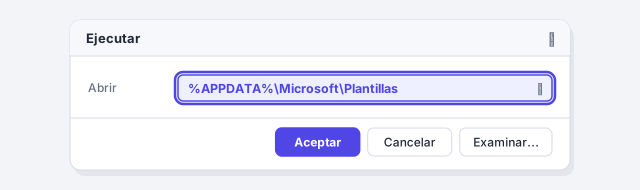
No abras Normal.dotm con doble clic: eso crea un documento nuevo basado en él. Para editar la plantilla en sí, clic derecho › Abrir.
Guarda un estilo para todos los documentos nuevos
Ve a Inicio › Estilos, haz clic derecho sobre el estilo (por ejemplo Título 1) y elige Modificar…. Cambia fuente, color, espaciado o numeración. Antes de aceptar, abajo del todo, marca Documentos nuevos basados en esta plantilla en lugar de Solo en este documento y pulsa Aceptar.
Ese botón de opción es la clave de la guía: el cambio se escribe en Normal.dotm y cada documento en blanco nuevo lo trae puesto. Los que ya existen no cambian.

Si el documento se creó desde una plantilla corporativa, esa opción guarda el cambio en esa plantilla, no en Normal.dotm.
Cambia la fuente y el párrafo base con «Establecer como predeterminado»
Para la letra de todo el documento no hace falta tocar estilo por estilo. En Inicio › Fuente, haz clic en la flechita de la esquina inferior derecha del grupo: se abre el diálogo Fuente. Elige fuente y tamaño y pulsa el botón Establecer como predeterminado (abajo a la izquierda). Word pregunta si lo aplica a ¿Solo este documento? o a ¿Todos los documentos basados en la plantilla Normal.dotm?. Elige la segunda y acepta.
El diálogo Párrafo (flechita del grupo Inicio › Párrafo) tiene el mismo botón para interlineado, sangría y espaciado. Lo que cambias aquí es el estilo Normal, del que heredan casi todos los demás.

Prueba los conjuntos de estilos en la pestaña Diseño
Un conjunto de estilos es un juego completo de definiciones para Normal, Título 1, Título 2, Cita… que se aplica de golpe. Ve a Diseño › Formato del documento: la galería de miniaturas muestra los conjuntos disponibles. Pasa el ratón por encima para ver la vista previa y haz clic para aplicar uno.
Cambia solo el aspecto de los estilos, no el texto. Si pegaste un borrador de la IA y aplicaste los estilos de título, un conjunto de estilos lo viste entero en un clic.

Guarda tu propio conjunto o restablece el original
Ajusta los estilos a tu gusto (paso 3) y, cuando el documento se vea como quieres, abre la galería de Diseño › Formato del documento con la flecha Más y elige Guardar como nuevo conjunto de estilos…. Dale un nombre («Despacho 2026») y guárdalo: desde ahora aparece en la galería, en la sección de conjuntos personalizados.
Si un documento llega con estilos extraños, en ese mismo menú tienes Restablecer el conjunto de estilos predeterminado. Y para que tu conjunto (junto con el tema de colores y fuentes) sea el de todos los documentos nuevos, pulsa el botón Establecer como predeterminado del grupo: Word lo escribe en Normal.dotm.

Los conjuntos personalizados son archivos .dotx guardados en %APPDATA%\Microsoft\QuickStyles. Copia ese archivo a la misma carpeta de un compañero y le aparecerá en su galería.
Copia estilos entre documentos y plantillas con el Organizador
Tienes un contrato con el estilo Cláusula perfecto y lo quieres en Normal.dotm. No lo recrees: cópialo. Abre el panel de estilos con la flechita del grupo Inicio › Estilos, pulsa el tercer botón de abajo, Administrar estilos, y en esa ventana, abajo a la izquierda, Importar o exportar…. Se abre el Organizador.
A la izquierda ves los estilos del documento abierto; a la derecha, los de Normal.dotm. Selecciona un estilo (o varios con Ctrl) y pulsa Copiar. Para otro archivo, pulsa Cerrar archivo en un lado, luego Abrir archivo y elige el documento o la plantilla de destino.
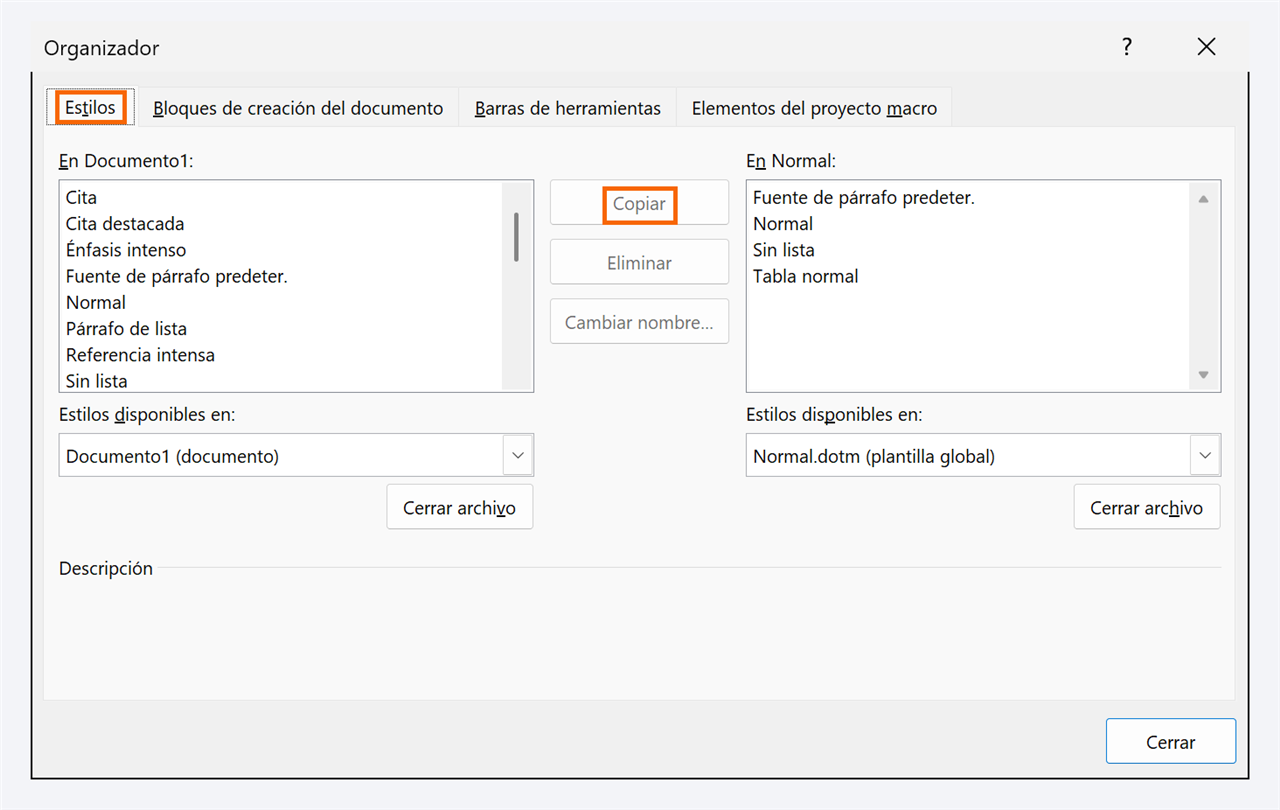
Si el destino ya tiene un estilo con el mismo nombre, Word pregunta si lo sobrescribe. Di que sí solo si quieres que ese documento adopte la versión nueva.
Restaura Normal.dotm si Word empieza a fallar
Si Word se cierra solo, los documentos en blanco salen con formato raro o aparecen errores al arrancar, lo más probable es que Normal.dotm se haya corrompido. La solución: cierra Word del todo, ve a la carpeta del paso 2 y cambia el nombre de Normal.dotm a Normal-viejo.dotm. Al abrir Word de nuevo, verá que falta y creará uno limpio con los valores de fábrica.
No lo borres: el archivo renombrado conserva tus estilos y macros. Con el Organizador (paso 7) puedes abrirlo con Abrir archivo y rescatar solo lo que quieras.

Tras restaurar, pierdes la fuente predeterminada, los estilos modificados, las macros y los atajos hasta que los copies de vuelta.
Decide: Normal.dotm para ti, plantilla corporativa para el equipo
Normal.dotm es personal de cada equipo y de cada usuario. No se sincroniza ni se comparte, y nadie debería copiar el suyo sobre el de otro (arrastraría macros y ajustes ajenos). Vale para tus preferencias, no para las del equipo.
Para que un despacho o una empresa entera escriba igual, el camino es una plantilla .dotx con los estilos, el membrete y el conjunto de estilos ya fijados, guardada en una carpeta compartida. Lo explicamos en cómo crear una plantilla corporativa.

Trucos de experto
- Haz una copia de seguridad de Normal.dotm. Cuando lo tengas a tu gusto, copia el archivo a OneDrive o a una carpeta segura. Si se corrompe, lo restauras en diez segundos.
- Pide a Word que avise antes de guardar Normal.dotm. En Archivo › Opciones › Avanzadas › Guardar, marca Preguntar si se guarda la plantilla Normal. Sabrás cuándo un documento o un complemento intenta cambiar tu molde.
- Combina conjunto de estilos y tema. El conjunto define tamaños y espaciados; el tema, colores y fuentes. Fija ambos y pulsa Establecer como predeterminado. Los temas los vemos en tu paleta corporativa en Word.
- Para abogados: el Organizador salva versiones. Si un cliente te devuelve el contrato con los estilos destrozados, copia Cláusula, Título 1 y Normal desde tu plantilla sobre su documento y recupera el formato sin reescribir nada.
Errores comunes y cómo arreglarlos
Cambias la fuente, pero el documento nuevo sigue saliendo igual que antes.
Seguramente la cambiaste desde la cinta, no con el botón Establecer como predeterminado, o elegiste «Solo este documento». Repite el paso 4 y marca «Todos los documentos basados en la plantilla Normal.dotm».
Marcas «Documentos nuevos basados en esta plantilla» y los demás documentos no cambian.
Los documentos ya creados no se actualizan: solo los nuevos. Para los antiguos, copia el estilo con el Organizador o aplica tu conjunto de estilos desde Diseño.
Al cerrar, Word pregunta si guardas los cambios en la plantilla Normal.
Si acabas de cambiar un estilo o la fuente predeterminada a propósito, responde Sí. Si no has tocado nada, responde No: puede ser un complemento intentando modificar tu Normal.dotm.
En Word para Mac, Normal.dotm está en ~/Library/Group Containers/UBF8T346G9.Office/User Content/Templates (en el Finder: Ir › Ir a la carpeta…). Para la fuente por defecto, usa Formato › Fuente › botón Predeterminado…; la galería de conjuntos de estilos está en la pestaña Diseño y el Organizador se abre desde Herramientas › Plantillas y complementos › Organizador…
Preguntas frecuentes
¿Qué diferencia hay entre Normal.dotm, un conjunto de estilos y una plantilla .dotx?
Normal.dotm es tu plantilla personal por defecto. Un conjunto de estilos es un juego de definiciones que se aplica a cualquier documento desde Diseño. Una plantilla .dotx es un archivo que creas tú para un tipo de documento concreto y que puedes compartir.
¿Por qué la carpeta se llama Plantillas en un equipo y Templates en otro?
Office da nombre a esa carpeta según el idioma en que se instaló. Con Office en español es %APPDATA%\Microsoft\Plantillas; con Office en inglés, %APPDATA%\Microsoft\Templates.
¿Perdí mis macros al restaurar Normal.dotm?
No, siguen dentro del archivo renombrado. Ábrelo en el Organizador, pestaña Elementos de proyecto de macros, y cópialas al Normal.dotm nuevo. Si aún no usas macros, mira cómo grabar tu primera macro.
¿Qué pasa con los estilos si el documento viene de otra persona?
Cada documento lleva sus estilos dentro, así que no cambia por lo que tengas tú en Normal.dotm. Aplica tu conjunto de estilos desde Diseño o copia los tuyos con el Organizador. Para repasar cómo funcionan, lee qué son los estilos en Word.
Fuentes oficiales
Documentación de Microsoft consultada para esta guía.
Se guarda solo en este navegador.
Sigue aprendiendo
Crear una plantilla corporativa (.dotx) para que todo el equipo escriba igual
Crea una plantilla de Word (.dotx) con tus estilos, colores, logo y portada, guárdala donde Word la encuentra y compártela con tu equipo. Paso a paso en 8 minutos.
Estilos en Word: qué son y cómo crear y modificar los tuyos
Aprende qué es un estilo en Word, en qué se diferencia del formato directo y cómo aplicar, modificar y crear los tuyos. Paso a paso con imágenes, en 6 minutos.
Tu paleta corporativa en Word: colores y fuentes del tema
Define los 12 colores del tema con códigos hexadecimales, elige las fuentes de títulos y cuerpo, guarda el tema (.thmx) y reutilízalo en Excel y PowerPoint.
Que al pulsar Enter después de un título, Word pase solo a texto normal
Configura el «Estilo del párrafo siguiente» para que, al pulsar Enter tras un título, Word vuelva solo al texto normal. Paso a paso con imágenes, en 4 minutos.
Elementos rápidos y Autotexto: firmas, cláusulas y párrafos reutilizables en un clic
Guarda tu firma, una cláusula o los datos de la empresa como bloque de creación y colócalos escribiendo un nombre y pulsando F3. Paso a paso con imágenes.