Macros sin miedo: graba tu primera macro y ejecútala con un atajo
Una macro es una lista de acciones grabadas que Word repite por ti. Se graba en Vista › Macros › Grabar macro: pones un nombre sin espacios, eliges guardarla en Todos los documentos (Normal.dotm) y le asignas un atajo de teclado. Haces las acciones con el teclado y la cinta, pulsas Vista › Macros › Detener grabación y, desde entonces, el atajo las repite todas de golpe.
Pegas un texto de ChatGPT, de un correo o de un PDF y siempre haces lo mismo: seleccionar todo, quitar el formato, poner el estilo Normal, cazar los dobles espacios. Cinco pasos, veinte veces por semana. Si llevas la cuenta, son horas al año haciendo clics que no piensan.
Una macro es exactamente eso: una lista de acciones que Word graba una vez y repite por ti cuando se lo pides. Funciona como la grabadora de una llamada: tú haces los pasos con calma, Word los apunta y, a partir de ahí, un atajo de teclado los ejecuta todos de golpe. No hace falta programar. El código existe, pero lo escribe Word mientras tú trabajas.
En esta guía grabas una macro útil de verdad, LimpiarPegado, le pones un atajo, la ejecutas y entiendes lo justo de seguridad para no habilitar nunca una macro ajena por error.
Qué vas a aprender
- Qué es una macro y cuándo compensa grabar una (y cuándo no)
- Cómo grabarla desde Vista › Macros › Grabar macro con nombre, ubicación y atajo
- Qué acciones se graban bien (teclado y cinta) y cuáles no (el ratón en el texto)
- Cómo ejecutarla, ver su código sin tocar nada y guardarla como .docm
- Qué dice el Centro de confianza y por qué no debes habilitar macros desconocidas
Paso a paso
Decide si la tarea merece una macro
Una macro compensa cuando una secuencia de acciones se repite igual muchas veces: limpiar texto pegado, aplicar tres formatos a una tabla, insertar el pie de firma del despacho. No compensa para algo que haces una vez al mes o que cambia cada vez (ahí es mejor Buscar y reemplazar o un elemento rápido).
Para practicar, abre un documento nuevo y pega un par de párrafos con formato «sucio» (por ejemplo, la respuesta de una IA, con negritas, viñetas y dobles espacios). Vamos a grabar la macro LimpiarPegado sobre ese texto.

Ejemplo jurídico: una macro que aplique Título 1 a «CLÁUSULA», ponga sangría de primera línea y justifique el texto ahorra minutos en cada contrato que te mandan en bruto.
Abre Vista › Macros › Grabar macro
Ve a la pestaña Vista. A la derecha del todo está el grupo Macros, con un único botón Macros. Despliega la flecha de debajo y elige Grabar macro…. Se abre el cuadro Grabar macro.
Si tienes activada la pestaña Programador, el mismo botón está en Programador › Código › Grabar macro. Es la misma grabadora.
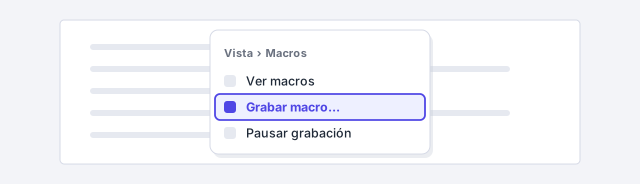
Desde que pulses Aceptar en el cuadro siguiente, Word graba todo lo que hagas. No empieces a grabar hasta tener claro qué pasos vas a dar.
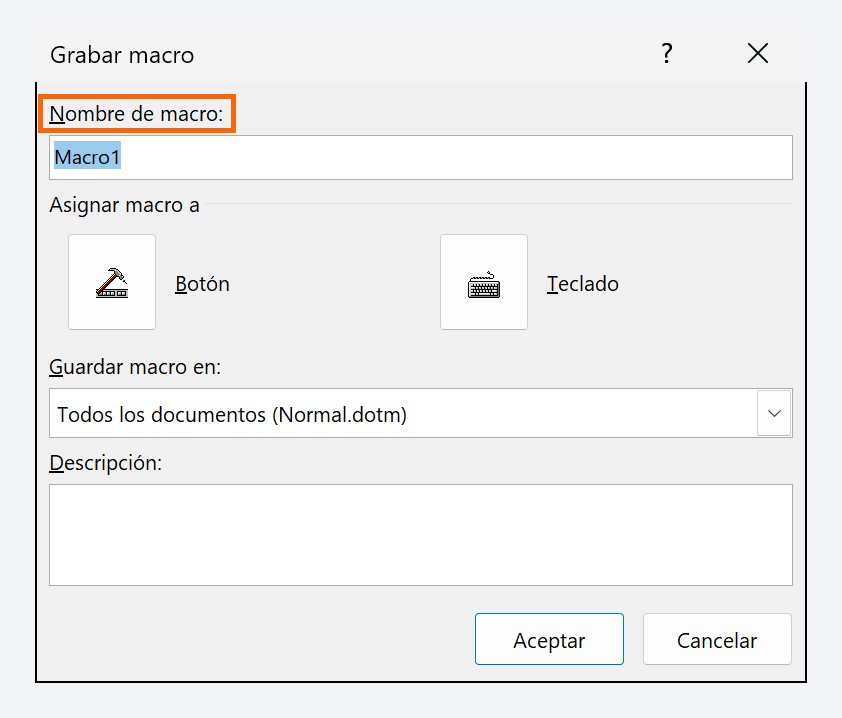
Ponle nombre, elige dónde guardarla y escribe una descripción
En Nombre de macro escribe LimpiarPegado. Sin espacios, sin acentos y empezando por letra: si pones un espacio, Word rechazará el nombre al pulsar Aceptar.
En Guardar macro en deja Todos los documentos (Normal.dotm): la macro vivirá en tu plantilla general y estará disponible en cualquier documento que abras. Si eliges el documento actual, la macro viaja dentro de ese archivo (y habrá que guardarlo como .docm, lo vemos en el paso 9). En Descripción escribe qué hace: tu «yo» de dentro de seis meses te lo agradecerá.
Debajo del nombre verás Asignar macro a, con dos iconos: Botón y Teclado. Todavía no pulses Aceptar.
Asígnale un atajo de teclado
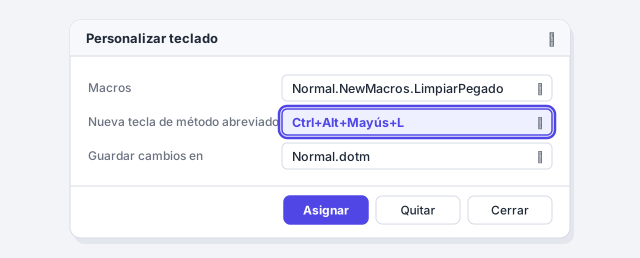
Pulsa el icono Teclado. Se abre Personalizar teclado con la macro ya seleccionada. Haz clic en la casilla Nueva tecla de método abreviado y pulsa la combinación que quieras, por ejemplo Ctrl+Alt+Mayús+L. Word te dice justo debajo si esa combinación ya está asignada a otra cosa; si lo está, prueba otra.
Comprueba que Guardar cambios en dice Normal.dotm, pulsa Asignar y luego Cerrar. En este momento empieza la grabación: el cursor cambia y aparece un pequeño cuadrado de «detener» en la barra de estado.
Si prefieres un botón en la barra de herramientas de acceso rápido, pulsa Botón en lugar de Teclado, selecciona la macro, pulsa Agregar y Aceptar. Puedes hacer las dos cosas después, desde Archivo › Opciones.
Graba las acciones con el teclado y la cinta, no con el ratón en el texto
Mientras Word graba, los clics en la cinta y las teclas se registran; seleccionar o mover el cursor con el ratón dentro del texto no se graba. Por eso vamos a seleccionar con el teclado.
- Pulsa Ctrl+E para seleccionar todo el documento (o Inicio › Edición › Seleccionar › Seleccionar todo).
- En Inicio › Fuente haz clic en Borrar todo el formato (el icono de la goma con la A). Desaparecen negritas, colores y tamaños sueltos.
- En Inicio › Estilos haz clic en Normal, para que todos los párrafos queden en el estilo base.

No pulses Deshacer durante la grabación ni cambies de documento: todo lo que hagas quedará dentro de la macro.
Reemplaza los dobles espacios y detén la grabación
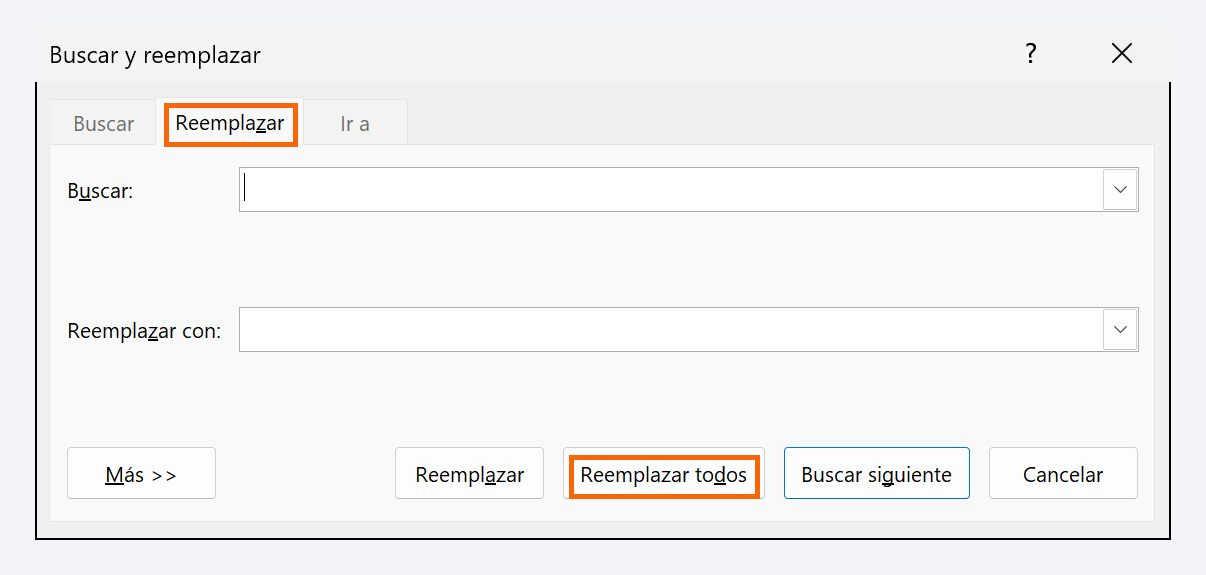
Con el texto todavía seleccionado, pulsa Ctrl+L (o Inicio › Edición › Reemplazar). En Buscar escribe dos espacios; en Reemplazar con, uno solo. Pulsa Reemplazar todos, acepta el aviso con el número de cambios y pulsa Reemplazar todos una segunda vez: así los espacios triples también quedan reducidos a uno. Cierra el cuadro.
Ahora ve a Vista › Macros › Detener grabación (o pulsa el cuadrado de la barra de estado). La macro está guardada.
Si necesitas pensar a mitad de camino, usa Vista › Macros › Pausar grabación; lo que hagas en pausa no se graba. Vuelve al mismo sitio para reanudar.
Ejecuta la macro con el atajo, desde Ver macros o con el botón
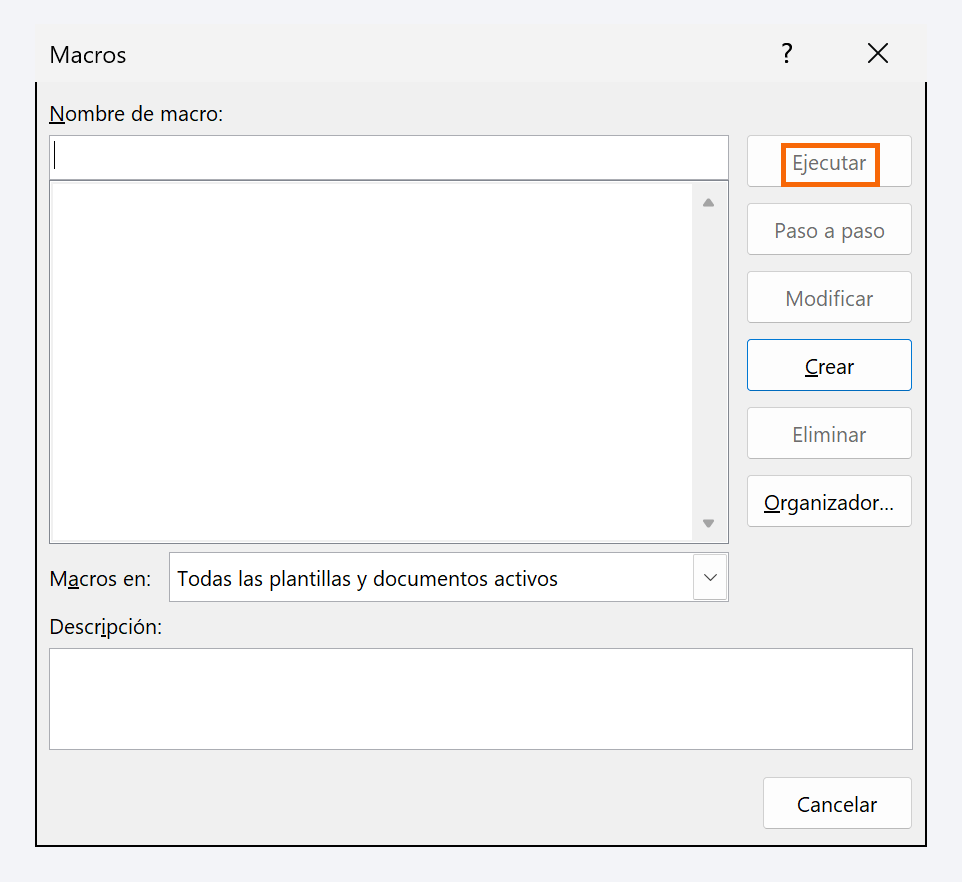
Pega otro texto sucio y pulsa tu atajo. En menos de un segundo queda limpio. Si olvidas la combinación, ve a Vista › Macros › Ver macros (también Alt+F8), selecciona LimpiarPegado y pulsa Ejecutar. Si le asignaste un botón, estará en la barra de herramientas de acceso rápido.
Desde este mismo cuadro puedes Eliminar una macro que ya no uses o volver a grabarla con otro nombre si algo salió mal.
Mira el código que Word escribió por ti (sin tocar nada)
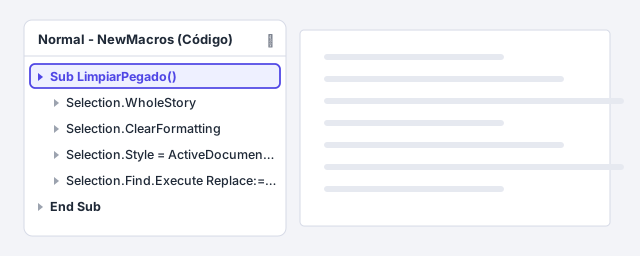
En Vista › Macros › Ver macros, selecciona la macro y pulsa Modificar. Se abre el Editor de Visual Basic (también con Alt+F11), con tu macro dentro del módulo NewMacros de la plantilla Normal. Verás algo así como Sub LimpiarPegado(), una línea por cada acción y un End Sub al final.
No cambies nada hoy: solo quédate con la idea de que la macro es texto legible. El día que quieras ajustarla (por ejemplo, que también quite las líneas vacías) puedes pedirle a una IA que te explique o modifique ese código, pegarlo aquí y guardar con Ctrl+G. Cierra el editor desde su propia ventana; Word sigue abierto.
Guarda bien el archivo y revisa la seguridad de macros
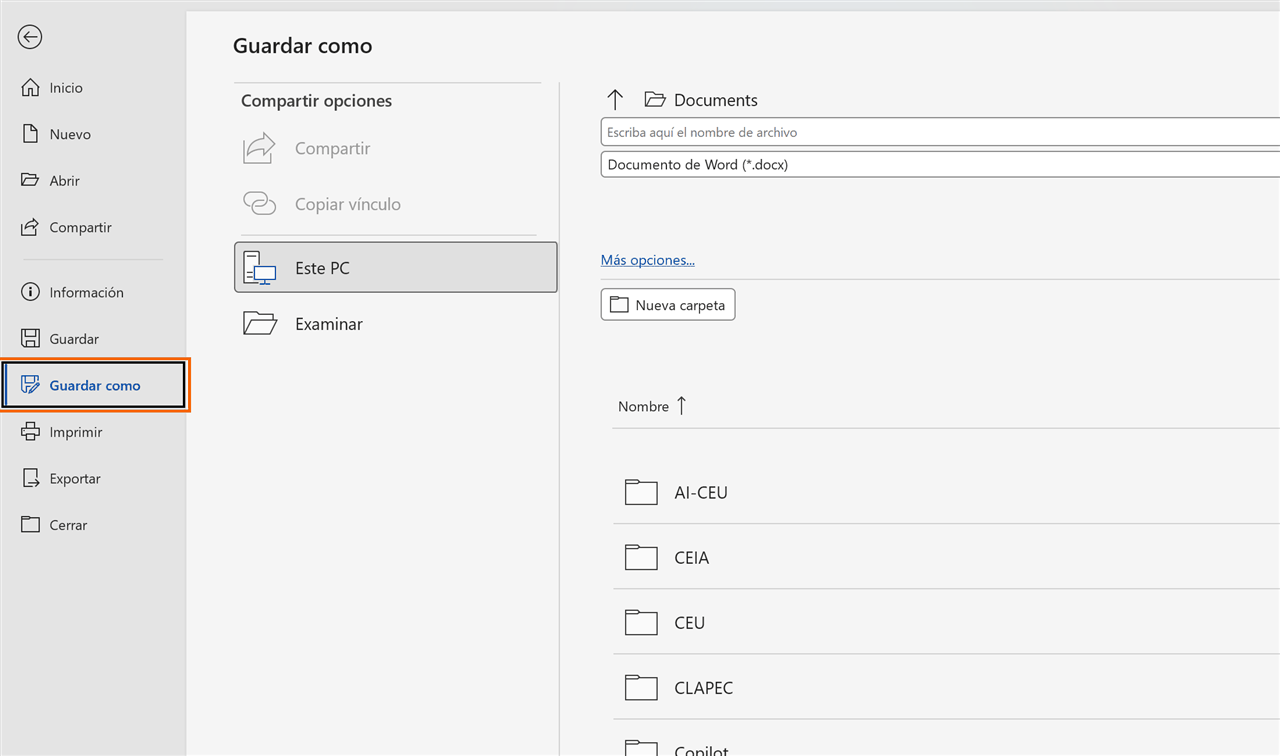
Si guardaste la macro en Normal.dotm, no tienes que hacer nada: vive en tu Word, no en el documento. Si la guardaste en el documento, al guardar como .docx Word avisará de que el archivo contiene macros que se perderán. Pulsa F12 (Archivo › Guardar como) y en el tipo de archivo elige Documento habilitado con macros de Word (*.docm).
Al revés también importa: cuando recibas un .docm o un .dotm de alguien, Word lo abrirá con las macros desactivadas y una barra de aviso. No pulses «Habilitar contenido» salvo que conozcas al autor y esperes ese archivo: una macro puede hacer cualquier cosa en tu equipo. La configuración está en Archivo › Opciones › Centro de confianza › Configuración del Centro de confianza › Configuración de macros; la opción recomendada es Deshabilitar macros de VBA con notificación.
Los archivos con macros descargados de internet o adjuntos de correo se bloquean con una barra roja de «Riesgo de seguridad». Es intencionado: desbloquearlos requiere pasos extra, y casi nunca deberías darlos.
Trucos de experto
- Activa la pestaña Programador. En Archivo › Opciones › Personalizar cinta de opciones, marca Programador en la lista de la derecha. Tendrás Grabar macro, Macros, Visual Basic y Seguridad de macros en un solo grupo, sin pasar por Vista.
- Graba con el documento ya preparado. Antes de pulsar Grabar, deja el cursor donde empezarías de verdad y ten abiertos los paneles que vayas a usar. Lo que hagas «para prepararte» después de pulsar Aceptar también quedará grabado.
- Pídele el borrador a la IA, limpia con la macro. El flujo que mejor funciona: ChatGPT o Copilot escriben, pegas con Conservar solo texto o ejecutas LimpiarPegado, y luego aplicas tus estilos. Nunca al revés.
- Haz una copia de Normal.dotm de vez en cuando. Tus macros, atajos y estilos viven ahí. Si un día Word la regenera, los pierdes. Te contamos dónde está en la guía de Normal.dotm.
- Para el despacho: compártela como plantilla. Guarda la macro en una plantilla .dotm del equipo en lugar de en tu Normal.dotm personal; así todos ejecutan la misma versión y no hay que reinstalarla en cada equipo.
Errores comunes y cómo arreglarlos
Al pulsar Aceptar, Word dice que el nombre de la macro no es válido.
Quita espacios, acentos y símbolos del nombre, y empieza por una letra. «Limpiar pegado» falla; «LimpiarPegado» o «Limpiar_pegado» funcionan.
La macro se ejecuta pero no hace nada, o solo afecta a una palabra.
Seleccionaste el texto con el ratón durante la grabación y esa selección no se grabó. Vuelve a grabar seleccionando con el teclado (Ctrl+E para todo, o Mayús+flechas).
El atajo no funciona en otro documento o en otro equipo.
Si guardaste la macro en «este documento», solo existe en ese archivo. Grábala de nuevo con Guardar macro en: Todos los documentos (Normal.dotm). Las macros de Normal.dotm no se copian a otro equipo: allí tendrás que grabarla o importarla.
Guardaste el documento y las macros desaparecieron.
Lo guardaste como .docx, que no admite macros. Usa Archivo › Guardar como › Documento habilitado con macros de Word (*.docm).
Word para Mac admite macros VBA y la misma grabadora: Vista › Macros › Grabar macro o Herramientas › Macro › Grabar nueva macro… El código se ve en Herramientas › Macro › Editor de Visual Basic. Diferencias: la pestaña Programador se activa en Word › Preferencias › Cinta y barra de herramientas, y el atajo se asigna después desde Herramientas › Personalizar teclado…; los archivos .docm se abren igual.
Preguntas frecuentes
¿Necesito saber programar para usar macros?
No. La grabadora escribe el código por ti. Programar solo hace falta si quieres que la macro tome decisiones (por ejemplo, «si el párrafo empieza por CLÁUSULA, aplica Título 1»), y para eso puedes apoyarte en una IA y pegar el resultado en el Editor de Visual Basic.
¿Dónde se guardan las macros: en el documento o en Word?
Donde elijas en «Guardar macro en». En Normal.dotm están disponibles en todos tus documentos, pero solo en tu equipo. En el documento viajan con el archivo (que debe ser .docm o .dotm), pero solo funcionan allí.
¿Es peligroso usar macros?
Las tuyas, no. Las de archivos ajenos pueden serlo: una macro puede ejecutar cualquier acción en tu equipo, y es una vía clásica de virus. Por eso Word las desactiva por defecto. No habilites macros de un documento que no esperabas, aunque venga de un remitente conocido.
¿Funcionan las macros en Word para la web o en el móvil?
No. Word para la web y las aplicaciones móviles abren los documentos .docm, pero no ejecutan ni graban macros. Necesitas Word de escritorio en Windows o Mac.
¿Puedo cambiar el atajo o el botón después de grabar?
Sí. Para el atajo: Archivo › Opciones › Personalizar cinta de opciones › botón Personalizar… junto a «Métodos abreviados de teclado», categoría Macros. Para el botón: Archivo › Opciones › Barra de herramientas de acceso rápido, y en «Comandos disponibles en» elige Macros.
Fuentes oficiales
Documentación de Microsoft consultada para esta guía.
Se guarda solo en este navegador.
Sigue aprendiendo
Pegar texto de ChatGPT, Gemini o Claude en Word sin que se rompa el formato
Pega respuestas de ChatGPT, Gemini o Claude en Word sin fuentes raras ni asteriscos: solo texto, estilos de título y limpieza rápida. Paso a paso.
Pegar sin formato: copiar de la web o de la IA sin romper tu documento
Aprende a pegar solo texto en Word con Mantener solo texto, Pegado especial y el atajo nuevo, y deja el pegado sin formato como predeterminado. Paso a paso.
Buscar y reemplazar avanzado: formato, saltos de línea y comodines
Domina Buscar y reemplazar en Word: caracteres especiales (^p, ^l, ^t), formato, comodines y recetas para limpiar texto pegado. Paso a paso con imágenes.
Elementos rápidos y Autotexto: firmas, cláusulas y párrafos reutilizables en un clic
Guarda tu firma, una cláusula o los datos de la empresa como bloque de creación y colócalos escribiendo un nombre y pulsando F3. Paso a paso con imágenes.
Conjuntos de estilos y Normal.dotm: que tus estilos salgan por defecto en cada documento nuevo
Aprende qué es Normal.dotm, cómo guardar en él tu fuente, tus estilos y tu conjunto de estilos, copiarlos a otros documentos y restaurarlo si falla. Paso a paso.