Que al pulsar Enter después de un título, Word pase solo a texto normal
En Word, cada estilo tiene una opción llamada «Estilo del párrafo siguiente». Si en el estilo Título 1 la pones en Normal, al pulsar Enter después de escribir un título el párrafo siguiente ya sale como texto normal. Se cambia en Inicio › Estilos › clic derecho en el estilo › Modificar › Estilo del párrafo siguiente.
Te pasa cada vez: escribes un título, pulsas Enter para empezar el párrafo… y Word sigue escribiendo en grande y en azul. Seleccionas, cambias el tamaño, quitas la negrita y, con suerte, queda parecido al resto. No es un fallo tuyo: es una opción de Word que casi nadie conoce.
Cada estilo guarda una propiedad llamada Estilo del párrafo siguiente. Es, literalmente, la respuesta a la pregunta «cuando pulsen Enter aquí, ¿qué estilo uso en el párrafo nuevo?». Los títulos de Word vienen configurados para pasar a Normal… salvo que alguien lo haya cambiado en tu plantilla o que uses estilos propios. En esta guía lo dejas configurado en dos minutos y no vuelves a pelearte con ello.
Qué vas a aprender
- Qué es el «estilo del párrafo siguiente» y por qué te ahorra trabajo cada día
- Cómo configurarlo en Título 1, Título 2 y en tus propios estilos
- Cómo guardarlo en la plantilla para que funcione en todos tus documentos nuevos
- Un truco para encadenar estilos: título → subtítulo → texto
Paso a paso
Abre la galería de estilos
Ve a la pestaña Inicio. A la derecha de la cinta verás el grupo Estilos, con cuadros como Normal, Título 1 o Título 2. Si tu ventana es estrecha, el grupo puede aparecer plegado como un único botón llamado Estilos.

Pasa el ratón por encima de un estilo de la galería sin hacer clic: Word te muestra una vista previa en el párrafo donde está el cursor.
Haz clic derecho en «Título 1» y elige «Modificar»
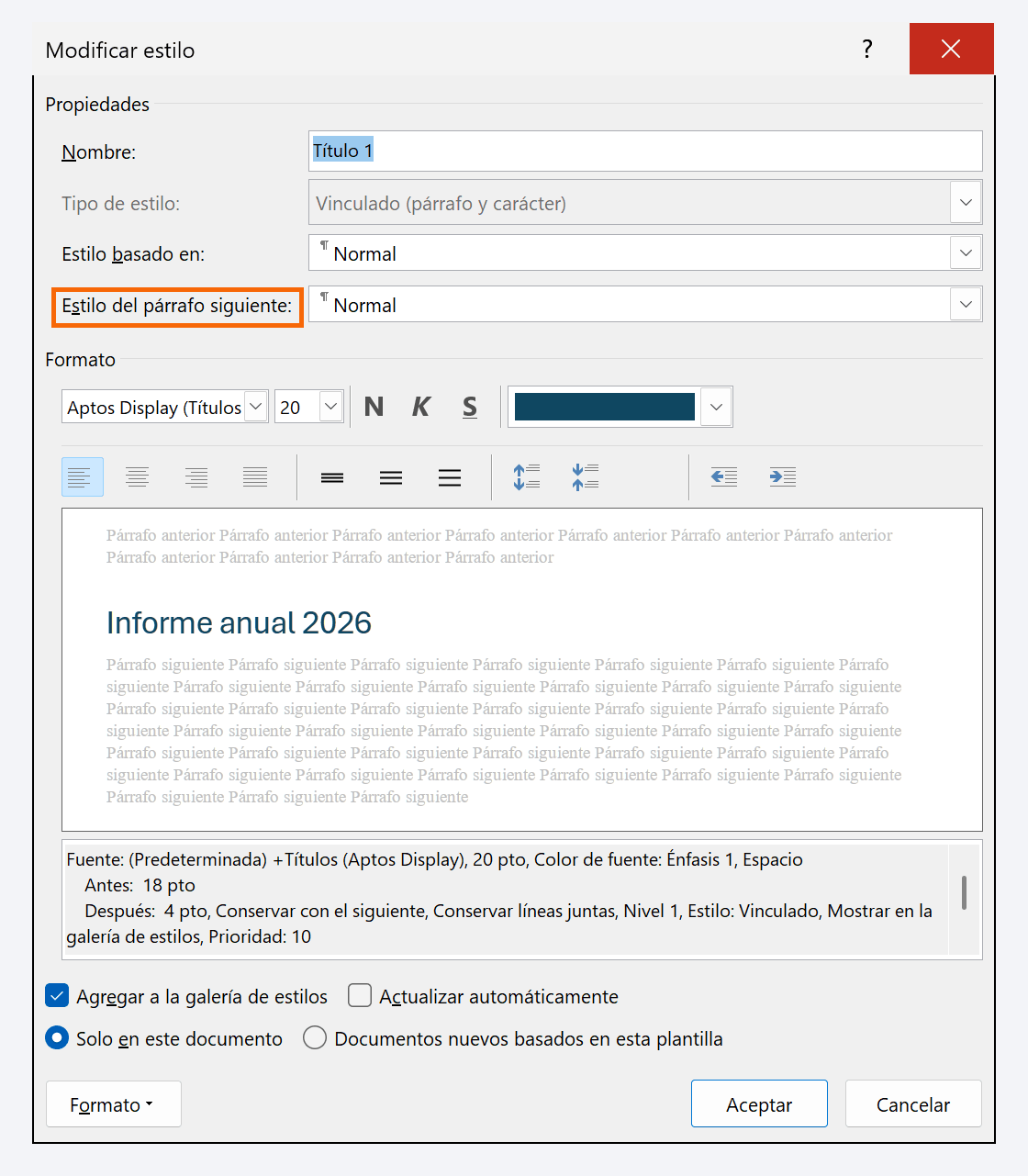
No hagas clic izquierdo (eso aplicaría el estilo al párrafo donde tienes el cursor). Haz clic derecho sobre el cuadro Título 1 y, en el menú que aparece, elige Modificar…. Se abre la ventana Modificar estilo, el centro de control de ese estilo.

Cambia «Estilo del párrafo siguiente» a «Normal»
En la parte superior de la ventana hay cuatro campos: Nombre, Tipo de estilo, Estilo basado en y Estilo del párrafo siguiente. Despliega este último y elige Normal (o el estilo que uses para el texto corriente, por ejemplo Texto independiente o uno tuyo).
Ese campo es el que decide qué pasa al pulsar Enter. Nada más.
Decide si el cambio es solo para este documento o para todos
Abajo del todo verás dos opciones: Solo en este documento y Documentos nuevos basados en esta plantilla. Si marcas la segunda, el cambio se guarda en tu plantilla (normalmente Normal.dotm) y todos los documentos que crees a partir de ahora ya vendrán configurados. Pulsa Aceptar.

Si trabajas con una plantilla corporativa, haz este cambio dentro de la plantilla y vuelve a guardarla: así lo hereda todo el equipo.
Pruébalo
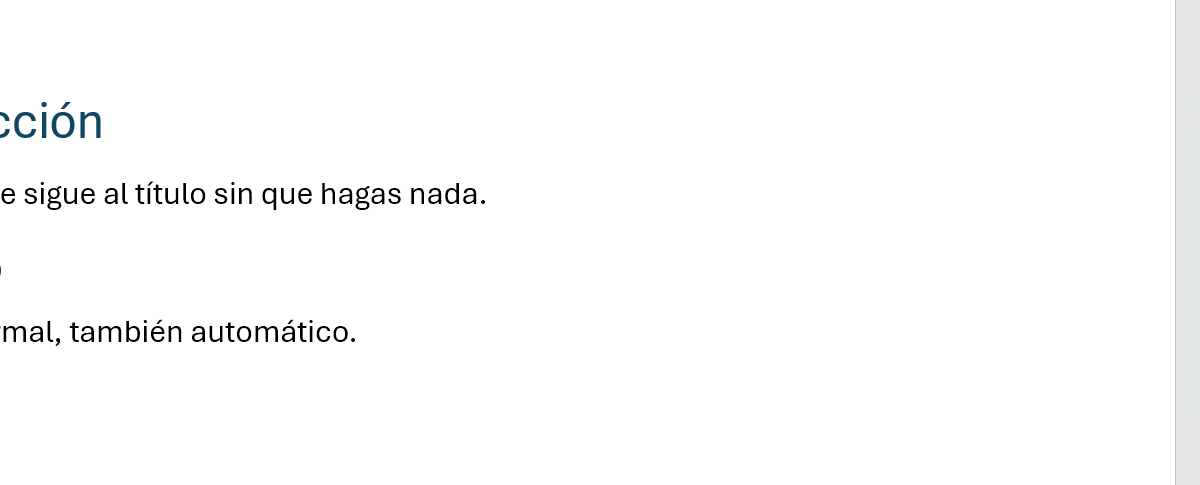
Coloca el cursor en una línea vacía, aplica Título 1 (clic en el cuadro de la galería o Ctrl+Alt+1), escribe un título y pulsa Enter. El párrafo nuevo aparece ya en Normal: tamaño normal, color normal, sin negrita.

Repite con Título 2, Título 3 y tus estilos propios
Haz lo mismo con los demás estilos de título que uses. Y aprovecha para revisar tus estilos personalizados: cuando creas uno nuevo, Word lo configura para que el párrafo siguiente sea él mismo. Eso es correcto para texto corriente, pero no para títulos, epígrafes o pies de foto.
Trucos de experto
- Encadena estilos. Si después de cada Título 1 siempre escribes un Título 2, pon ese como párrafo siguiente. Y en Título 2, pon Normal. Word irá «bajando» solo.
- Sirve para cualquier estilo, no solo para títulos: en un estilo Pregunta pon como siguiente Respuesta; en Pie de foto pon Normal.
- Atajos de los estilos de título: Ctrl+Alt+1, 2 y 3 aplican Título 1, 2 y 3 en Windows. En Mac: ⌘+⌥+1, 2 y 3.
- ¿Ya tienes el documento escrito con títulos «a mano»? Aplica los estilos de título de verdad y, de regalo, podrás crear un índice automático: cómo crear un índice que se actualiza solo.
Errores comunes y cómo arreglarlos
Pulsas Enter y el párrafo siguiente sigue siendo un título.
Comprueba que has modificado el estilo correcto: el que tiene aplicado ese párrafo (aparece marcado en la galería al poner el cursor en él). Si usas un estilo propio, ábrelo con clic derecho › Modificar y revisa el campo.
Funciona en este documento, pero no en los documentos nuevos.
Al modificar el estilo, marca «Documentos nuevos basados en esta plantilla». Si usas una plantilla corporativa, el cambio debe hacerse dentro de la plantilla.
Modificas el estilo y cambian cosas en todo el documento que no querías.
Es normal: un estilo afecta a todos los párrafos que lo usan. Si solo quieres cambiar un párrafo, no modifiques el estilo (o crea uno nuevo). Usa Ctrl+Z para deshacer.
En Word para Mac el camino es el mismo: Inicio › Panel de estilos › clic derecho (o Control+clic) sobre el estilo › Modificar estilo… El campo se llama igual: «Estilo del párrafo siguiente». También puedes llegar por el menú Formato › Estilo… › Modificar.
Preguntas frecuentes
¿Qué es exactamente un estilo en Word?
Un estilo es un conjunto de formato con nombre (fuente, tamaño, color, espaciado…) que aplicas de una vez. Si luego cambias el estilo, cambian todos los párrafos que lo usan. Te lo explicamos a fondo en Estilos en Word: qué son y cómo crear los tuyos.
Si Word ya viene así de fábrica, ¿por qué mis títulos no pasaban a Normal?
Suele ocurrir por tres motivos: alguien modificó el estilo en tu plantilla, usas estilos creados por ti (que por defecto se siguen a sí mismos), o el documento viene de otra persona o de otro programa con sus propios estilos.
¿Esto cambia algo en el texto que ya tengo escrito?
No. Solo decide qué estilo recibe el párrafo nuevo que creas al pulsar Enter a partir de ahora.
¿Puedo hacer que un estilo pase a otro que no sea Normal?
Sí, a cualquier estilo de párrafo del documento. Es la base del truco de encadenar estilos: Título 1 → Título 2 → Normal, o Pregunta → Respuesta.
Fuentes oficiales
Documentación de Microsoft consultada para esta guía.
Se guarda solo en este navegador.
Sigue aprendiendo
Estilos en Word: qué son y cómo crear y modificar los tuyos
Aprende qué es un estilo en Word, en qué se diferencia del formato directo y cómo aplicar, modificar y crear los tuyos. Paso a paso con imágenes, en 6 minutos.
Crear un índice (tabla de contenido) automático que se actualiza solo
Crea un índice automático en Word (Referencias › Tabla de contenido) a partir de tus títulos y actualízalo con un clic. Paso a paso con imágenes, en 5 minutos.
Conjuntos de estilos y Normal.dotm: que tus estilos salgan por defecto en cada documento nuevo
Aprende qué es Normal.dotm, cómo guardar en él tu fuente, tus estilos y tu conjunto de estilos, copiarlos a otros documentos y restaurarlo si falla. Paso a paso.
Crear una plantilla corporativa (.dotx) para que todo el equipo escriba igual
Crea una plantilla de Word (.dotx) con tus estilos, colores, logo y portada, guárdala donde Word la encuentra y compártela con tu equipo. Paso a paso en 8 minutos.