Crear un índice (tabla de contenido) automático que se actualiza solo
Aplica los estilos Título 1, Título 2 y Título 3 a los títulos de tu documento, coloca el cursor donde quieras el índice y ve a Referencias › Tabla de contenido › Tabla automática 1. En Word, el índice se llama «tabla de contenido». Cuando cambies el documento, pulsa Referencias › Actualizar tabla (o F9) › Actualizar toda la tabla.
Es el clásico: terminas el informe o la tesis y toca hacer el índice. Lo escribes a mano, alineas los números con puntos… y al día siguiente añades un párrafo y todas las páginas se mueven. Word hace esto solo desde hace décadas, pero mucha gente no lo encuentra porque busca la palabra equivocada.
En Word, lo que todo el mundo llama «índice» se llama Tabla de contenido. Lo que Word llama Índice es el índice alfabético de términos del final de un libro. La tabla de contenido funciona como un espejo: no escribes nada en ella, solo refleja los párrafos que tienen aplicados los estilos Título 1, Título 2 y Título 3, con su número de página. Si los títulos son reales, el índice sale solo y se actualiza con un clic.
Y si el borrador te lo escribió una IA, también vale: lo pegas, aplicas los estilos de título y Word hace el resto.
Qué vas a aprender
- Comprobar en el panel de navegación que tus títulos son títulos de verdad
- Insertar la tabla de contenido desde Referencias en un clic
- Personalizarla: niveles, carácter de relleno, hipervínculos y formato
- Actualizarla con Actualizar tabla, clic derecho o F9
- Incluir estilos propios y dejar el índice en su página sin número
Paso a paso
Comprueba que tus títulos usan Título 1, Título 2 y Título 3
La tabla de contenido solo «ve» los párrafos con un estilo de título. Un texto en negrita y tamaño 16 parece un título, pero para Word es un párrafo normal y no saldrá en el índice. Ve a Vista › Mostrar y marca Panel de navegación: la pestaña Títulos muestra el esquema del documento. Si un capítulo falta ahí, no es un título de verdad.
Para arreglarlo, pon el cursor en ese párrafo y haz clic en Inicio › Estilos › Título 1 (o Ctrl+Alt+1). Título 1 para capítulos, Título 2 para apartados, Título 3 para subapartados. La portada lleva el estilo Título (a secas), nunca Título 1: si no, será la primera entrada del índice.
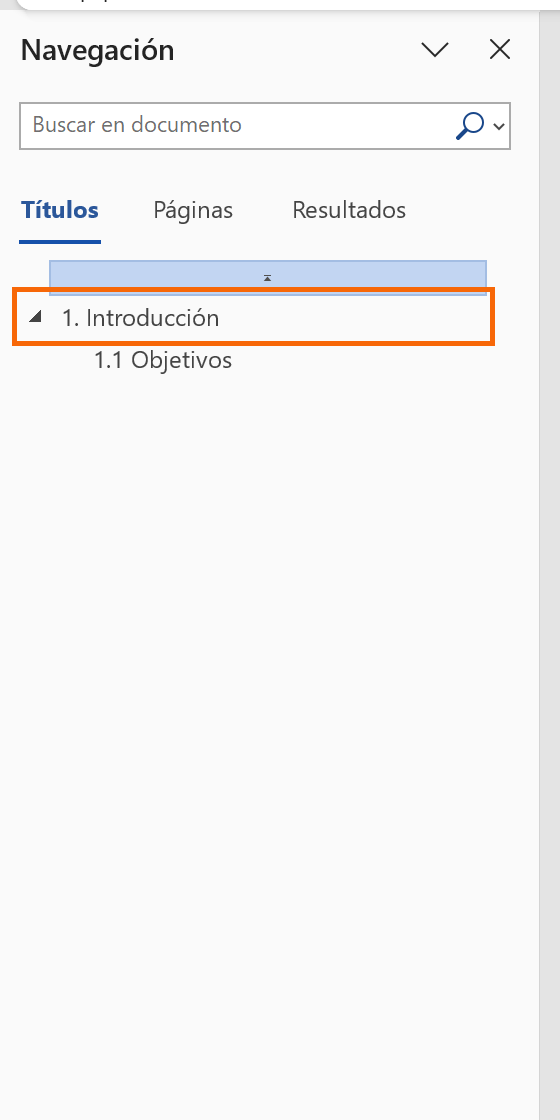
Si el texto viene de ChatGPT u otra IA, pégalo sin formato y aplica tú los estilos de título: en unos clics tienes materia prima para el índice.
Coloca el cursor donde irá el índice, en una página propia
Lo habitual es ponerlo justo después de la portada. Haz clic al principio del primer capítulo y ve a Insertar › Páginas › Salto de página (o pulsa Ctrl+Entrar): el capítulo baja a la página siguiente y te queda una página en blanco. Deja el cursor ahí.
No «fabriques» la página en blanco a base de Enter: en cuanto el índice crezca, todo se descolocará.

Inserta la tabla: Referencias › Tabla de contenido › Tabla automática 1
En la pestaña Referencias, despliega el botón Tabla de contenido (primer grupo de la cinta) y elige Tabla automática 1. Word inserta el encabezado «Contenido» y, debajo, todos tus títulos con sus números de página alineados a la derecha. Tabla automática 2 es idéntica; solo cambia el encabezado («Tabla de contenido»).
Evita Tabla manual: es texto de relleno que tendrías que completar a mano, justo lo que queremos evitar.

Si en lugar del índice aparece un aviso de que no se encontraron entradas, ningún párrafo tiene todavía estilo de título. Vuelve al paso 1.
Personalízala: niveles, carácter de relleno, hipervínculos y formato
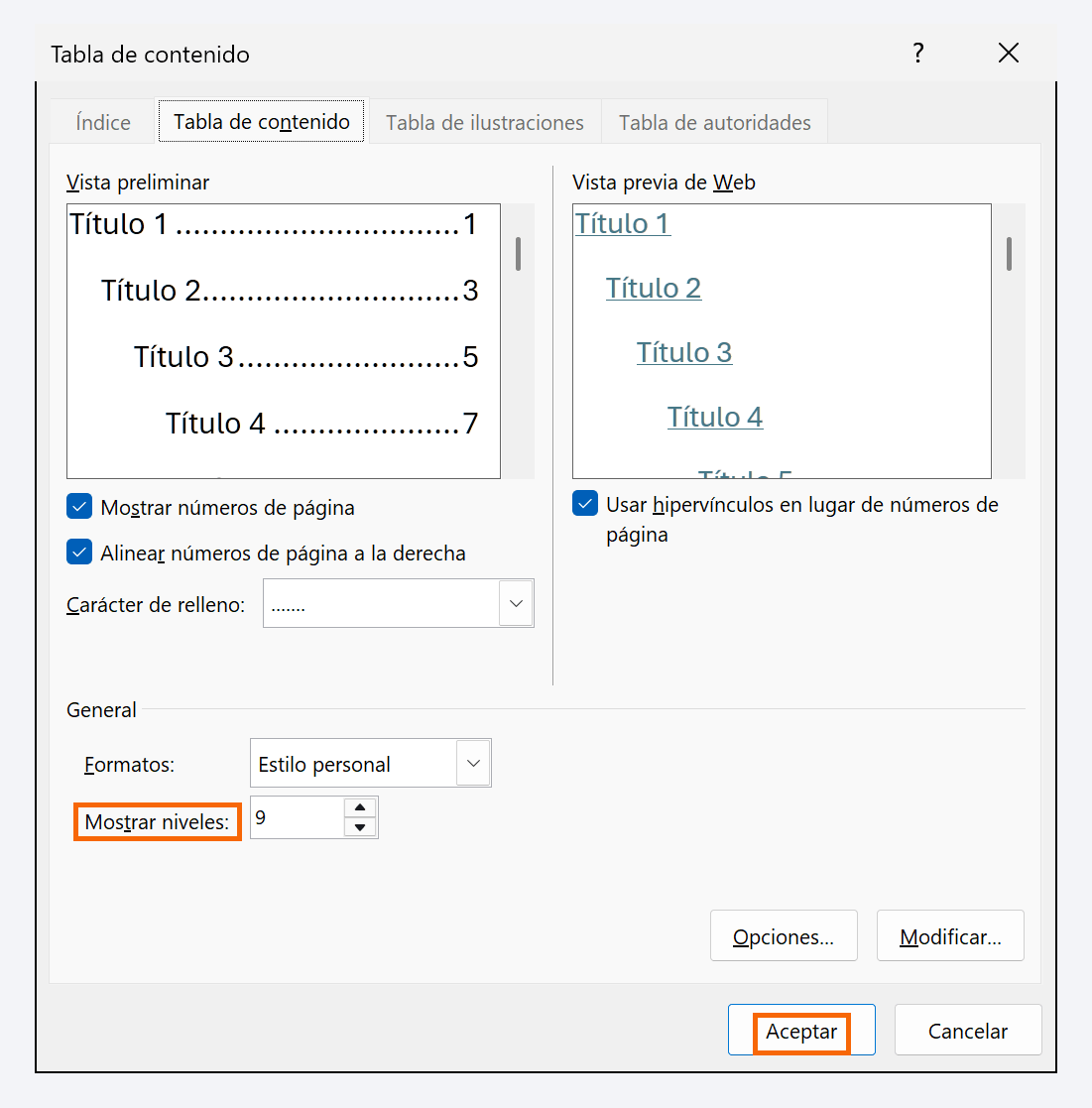
Para algo distinto a lo que sale de serie, ve a Referencias › Tabla de contenido › Tabla de contenido personalizada…. Lo importante de la ventana Tabla de contenido:
- Mostrar niveles: cuántos niveles de título entran (2 = capítulos y apartados; 3 = también subapartados).
- Carácter de relleno: puntos, guiones o nada entre el título y el número de página.
- Usar hipervínculos en lugar de números de página: solo afecta a la vista Diseño web; en Diseño de impresión las entradas ya son enlaces.
- Formatos: deja Estilo personal para usar tus estilos; Clásico, Formal o Sencillo aplican un diseño prediseñado.
Pulsa Aceptar. Si ya había una tabla, Word pregunta si quieres reemplazarla: di que sí.
Actualízala cada vez que cambies el documento
La tabla no se actualiza sola mientras escribes. Cuando añadas un capítulo, cambies un título o se muevan las páginas, haz clic dentro del índice y pulsa Referencias › Actualizar tabla (el mismo botón aparece encima del índice). Hacen lo mismo: clic derecho sobre el índice › Actualizar campos, o la tecla F9.
Word pregunta qué actualizar: Actualizar solo los números de página si no has tocado los títulos, o Actualizar toda la tabla si has añadido, borrado o renombrado alguno. Ante la duda, toda la tabla.

Para que Word actualice los campos cada vez que imprimes, activa Archivo › Opciones › Mostrar › Actualizar campos antes de imprimir.
Incluye tus propios estilos con Opciones › Nivel de TDC
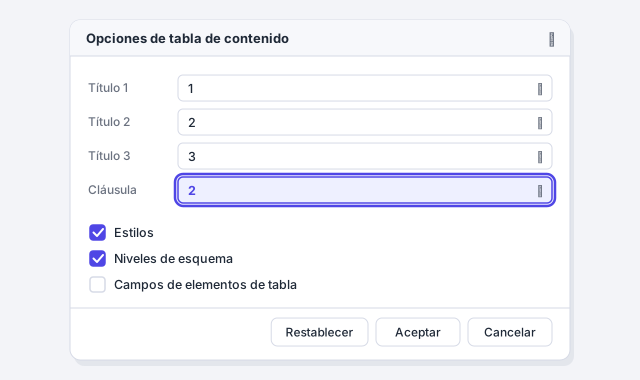
¿Usas un estilo propio para los títulos (por ejemplo Cláusula en un contrato)? Puedes meterlo en el índice sin convertirlo a Título 1. Abre Referencias › Tabla de contenido › Tabla de contenido personalizada… y pulsa Opciones…. En la lista Estilos disponibles, busca tu estilo y escribe en la columna Nivel de TDC su nivel (1, 2 o 3). Para que un estilo deje de salir, borra su número. Acepta las dos ventanas y Word regenera la tabla.
Cambia el aspecto del índice modificando los estilos TDC 1 y TDC 2
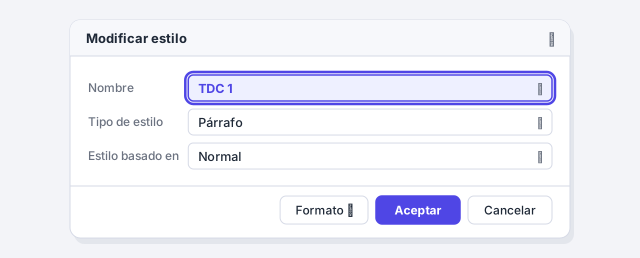
Error típico: cambias la fuente o quitas la negrita en una línea del índice y, en la siguiente actualización, todo vuelve a como estaba. La tabla se regenera entera cada vez, así que el formato manual se pierde. La solución es dar formato a los estilos que usa: TDC 1 para las entradas de nivel 1, TDC 2 para las de nivel 2, y así sucesivamente.
Camino directo: Referencias › Tabla de contenido › Tabla de contenido personalizada… › Modificar… (el botón solo se activa si Formatos está en Estilo personal). Elige TDC 1, pulsa Modificar… y cambia fuente, negrita, sangría o espaciado como en cualquier estilo. Repite con TDC 2 y acepta todo: el índice conservará tu formato en cada actualización.
El encabezado «Contenido» usa el estilo Título de TDC; modifícalo igual si quieres que coincida con tus capítulos.
Deja el índice en su propia sección, sin número de página
La portada y el índice no suelen llevar número, y el capítulo 1 empieza en la página 1. Para eso Word necesita una sección aparte: pon el cursor al principio del primer capítulo y ve a Disposición › Configurar página › Saltos › Página siguiente (en Word 2016/2019 la pestaña se llama Diseño de página). Borra el salto de página del paso 2: el salto de sección ya cambia de página.
Después, en el pie de página del capítulo 1, desactiva Vincular al anterior (pestaña Encabezado y pie de página) y haz que la numeración de esa sección empiece en 1. El detalle, con imágenes: numeración de páginas desde la página 3 y saltos de sección y de página. Al terminar, actualiza la tabla (paso 5).

Trucos de experto
- Ctrl+clic para saltar al capítulo. Cada entrada del índice es un enlace: mantén pulsada Ctrl y haz clic sobre ella para ir a ese título. Al exportar a PDF, los enlaces se conservan (exportar a PDF con marcadores).
- Quita el índice, no lo borres a mano. Referencias › Tabla de contenido › Quitar tabla de contenido elimina el campo entero y limpio. Borrándolo con la tecla Supr es fácil que queden restos.
- El índice es un campo. Pulsa Alt+F9 para ver el código que hay debajo (algo como
{ TOC \o "1-3" \h \z \u }) y otra vez para ocultarlo. No hace falta tocarlo, pero explica por qué se regenera entero al actualizar.
Errores comunes y cómo arreglarlos
La portada aparece como primera entrada del índice.
Su título tiene estilo Título 1. Ponle el estilo Título (sin número) o usa una portada de Insertar › Portada, y actualiza toda la tabla.
Faltan capítulos o salen párrafos enteros en el índice.
Faltan los que no tienen estilo de título; sobran los párrafos con Título 1 aplicado por error. Revísalo en el panel de navegación y actualiza toda la tabla.
Cambias el formato del índice y se pierde al actualizar.
Es lo esperado: la tabla se regenera entera. Da formato a los estilos TDC 1, TDC 2… (paso 7), no a las líneas.
Los números de página del índice no coinciden con el documento.
No se ha actualizado desde el último cambio. Clic en el índice › F9 › Actualizar toda la tabla, siempre justo antes de imprimir o guardar en PDF.
En Word para Mac el camino es el mismo: Referencias › Tabla de contenido (con Tabla de contenido personalizada… al final de la galería) y Referencias › Actualizar tabla o clic derecho › Actualizar campo. Para seguir un enlace del índice usa ⌘+clic; el panel de navegación está en la pestaña Vista.
Preguntas frecuentes
¿Tabla de contenido o índice? ¿Cuál es la diferencia en Word?
En Word, Tabla de contenido es la lista de capítulos con sus páginas: lo que en español llamamos índice. Índice (Referencias › Índice) es el índice alfabético de términos del final de un libro: índice alfabético de términos.
¿Se actualiza sola la tabla de contenido?
No mientras escribes: la actualizas tú (Actualizar tabla, clic derecho › Actualizar campos o F9). Word sí puede actualizar los campos al imprimir si activas esa opción en Archivo › Opciones › Mostrar.
¿Funciona en Word para la web?
En lo básico, sí: puedes insertar y actualizar la tabla desde la pestaña Referencias. La personalización de esta guía (niveles, relleno, estilos TDC) está en la versión de escritorio.
¿Y si mis títulos tienen numeración (1, 1.1, 1.1.1)?
Salen igual en el índice, con sus números, porque la numeración forma parte del estilo de título. Para configurarla, mira numeración automática de títulos y cláusulas.
Fuentes oficiales
Documentación de Microsoft consultada para esta guía.
Se guarda solo en este navegador.
Sigue aprendiendo
Estilos en Word: qué son y cómo crear y modificar los tuyos
Aprende qué es un estilo en Word, en qué se diferencia del formato directo y cómo aplicar, modificar y crear los tuyos. Paso a paso con imágenes, en 6 minutos.
Panel de navegación: moverte por el documento y reordenar capítulos arrastrando
Activa el panel de navegación de Word para saltar entre títulos, buscar texto y mover capítulos enteros arrastrando. Paso a paso con imágenes, en 4 minutos.
Numeración de páginas: empezar en la página 3 y usar números romanos en el índice
Pon números de página en Word, quítalos de la portada, empieza a contar en la página 3 y usa romanos en el índice y arábigos en el cuerpo. Paso a paso con imágenes.
Saltos de sección y de página: cuándo usar cada uno (y dejar de pulsar Enter)
Salto de página o salto de sección en Word: qué controla cada uno, cómo verlos con ¶ y cómo borrarlos sin romper el formato. Paso a paso con imágenes.
Índice alfabético de términos: marcar entradas y generarlo
Crea un índice alfabético de términos en Word: marca entradas y subentradas, añade referencias «Véase», genera el índice en columnas y actualízalo. Paso a paso.