Saltos de sección y de página: cuándo usar cada uno (y dejar de pulsar Enter)
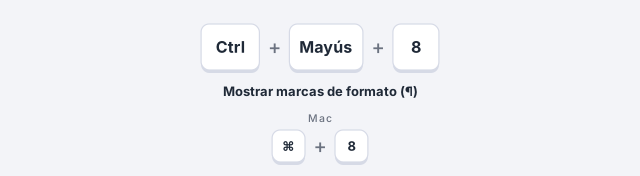
Un salto de página (Ctrl+Enter o Insertar › Páginas › Salto de página) solo empuja el texto a la hoja siguiente. Un salto de sección (Disposición › Configurar página › Saltos › Página siguiente, Continua, Página par o Página impar) abre una zona con sus propios márgenes, orientación, columnas, encabezados y numeración. Muéstralos con ¶ (Ctrl+Mayús+8) antes de borrar uno.
Te pasa en cada informe: para empezar el capítulo en una página nueva pulsas Enter diez veces. Luego añades una frase más arriba y el título baja a mitad de página. Y cuando por fin consigues poner una tabla en horizontal, se gira el documento entero.
Word tiene dos herramientas distintas para esto. El salto de página es un simple «sigue en la hoja siguiente». El salto de sección es una frontera: a cada lado puede haber márgenes, orientación, columnas, encabezados y numeración distintos, como documentos separados que se imprimen juntos. Piensa en un contrato: el cuerpo en vertical, el anexo con la tabla ancha en horizontal y cada anexo numerado desde 1. Aquí aprendes a ver los saltos, elegir el correcto y borrarlos sin que el documento «se descoloque».
Qué vas a aprender
- Cuándo usar un salto de página y cuándo un salto de sección
- Qué controla una sección: márgenes, orientación, columnas, encabezados y numeración
- Cómo ver los saltos con ¶ y borrarlos sin perder el formato
- Cómo poner una tabla en horizontal, una parte a dos columnas o un anexo numerado aparte
Paso a paso
Activa las marcas ¶ para ver los saltos
Los saltos son invisibles hasta que se los pides a Word. Ve a Inicio › Párrafo y pulsa el botón ¶ (Mostrar todo), o usa Ctrl+Mayús+8. Un salto de página aparece como una línea de puntos con el texto Salto de página; un salto de sección, como una línea doble con el texto Salto de sección (Página siguiente), (Continua), (Página par) o (Página impar).
Déjalo activado mientras trabajas con saltos: es la única forma de saber qué estás borrando. El resto de símbolos te los explicamos en marcas de formato: ver lo invisible.
En Vista › Vistas › Borrador los saltos se ven siempre, con su etiqueta, aunque las marcas estén apagadas.
Pasa de página con Ctrl+Enter, nunca con Enter
Para empezar un capítulo en una página nueva, coloca el cursor delante del título y pulsa Ctrl+Enter (o Insertar › Páginas › Salto de página). Word deja el resto de la hoja en blanco y sigue en la siguiente. Márgenes, encabezados y numeración continúan igual.
Si en vez de eso pulsas Enter hasta bajar, cada párrafo vacío es una línea de texto. En cuanto añadas o quites una frase más arriba, todo se desplaza: el título baja a mitad de página o se queda una línea sola arriba o abajo (las «viudas» y «huérfanas» de los impresores).

Si cada Título 1 debe empezar en página nueva, no insertes nada: modifica el estilo Título 1 › Formato › Párrafo › Líneas y saltos de página › Salto de página anterior.
Entiende qué controla una sección (y cuándo la necesitas)
Una sección es un tramo del documento con su propia configuración de página. Dentro de una sección, y solo dentro de ella, puedes cambiar:
- Márgenes, orientación y tamaño de papel.
- Columnas: una parte a dos columnas en medio de un texto normal.
- Encabezados y pies de página: el nombre del capítulo arriba, un pie distinto en los anexos.
- Numeración de páginas: romanos en el índice, arábigos desde el capítulo 1, cada anexo desde 1.
- Notas al final por sección, bordes de página y números de línea.
Un documento nuevo tiene una sola sección. Si solo necesitas cambiar de hoja, basta un salto de página. Si algo de esa lista debe ser distinto en un tramo, necesitas un salto de sección. Esa es toda la regla.

Inserta el salto de sección adecuado desde Disposición › Saltos
Coloca el cursor justo donde debe empezar la nueva sección y ve a Disposición › Configurar página › Saltos (en Word 2016/2019 la pestaña se llama Diseño de página). Bajo el rótulo Saltos de sección, elige uno:
- Página siguiente: la nueva sección empieza en una hoja nueva. Es el habitual: capítulos, anexos, una página en horizontal.
- Continua: la nueva sección empieza en la misma página. Para cambiar columnas o márgenes a mitad de hoja.
- Página par / Página impar: como Página siguiente, pero Word salta una página si hace falta para empezar en par o impar. Así los libros a doble cara abren cada capítulo a la derecha, en página impar.
El salto de sección no tiene atajo de teclado de fábrica.
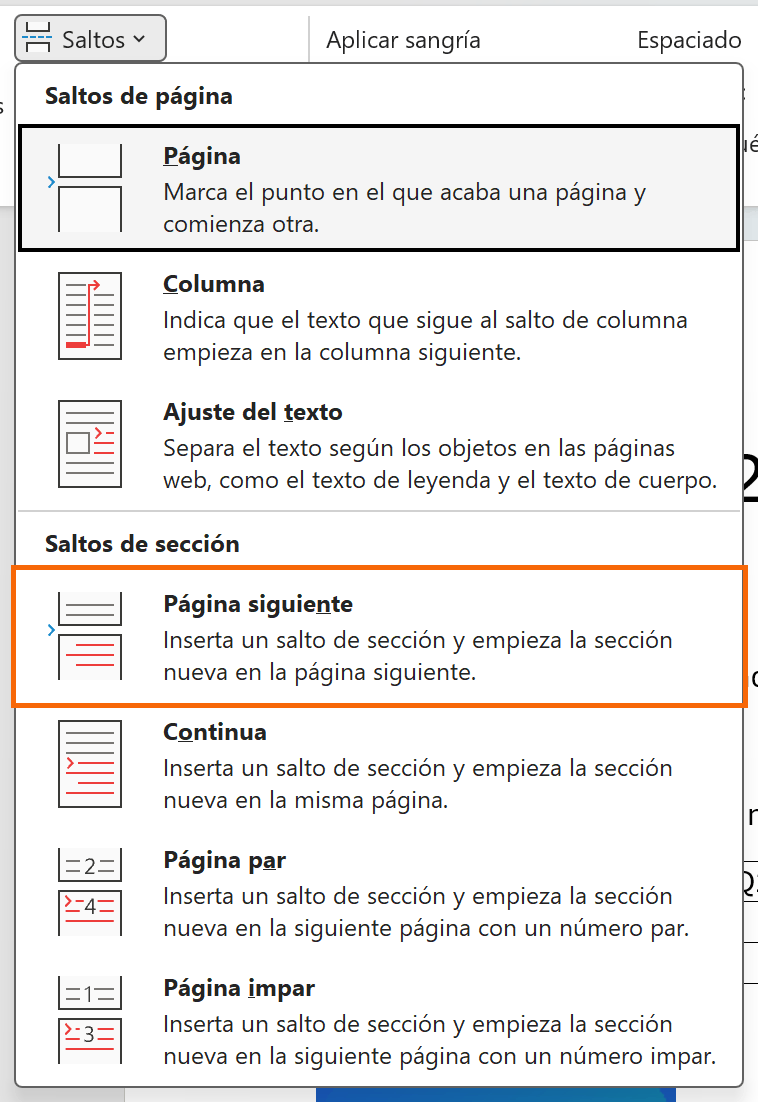
Los tres elementos de arriba del menú (Página, Columna, Ajuste del texto) son saltos de página, no de sección. Mira el rótulo antes de hacer clic.
Cambia el formato solo en la nueva sección: una tabla ancha en horizontal
Ejemplo clásico: una tabla con doce columnas que no cabe en vertical. Inserta un salto Página siguiente antes de la tabla y otro después. Con el cursor dentro de la sección del medio, ve a Disposición › Configurar página › Orientación › Horizontal. Solo gira esa sección.
Lo mismo vale para Márgenes, Tamaño y Columnas: cada botón actúa sobre la sección donde está el cursor. Para asegurarte, abre el cuadro completo con el icono de la esquina del grupo Configurar página: abajo tiene el desplegable Aplicar a (Esta sección, De aquí en adelante, Todo el documento).

Haz clic derecho en la barra de estado y marca Sección: Word te dirá siempre en qué sección está el cursor.
Dale a cada capítulo o anexo su propio encabezado y numeración
Cada sección puede tener encabezados y pies distintos, pero Word los enlaza por defecto. Haz doble clic en el encabezado de la sección nueva: se abre la pestaña Encabezado y pie de página. En el grupo Navegación, desactiva Vincular al anterior. Desde ese momento, lo que escribas ahí ya no se copia a la sección anterior. Repite en el pie: se desvinculan por separado.
Caso jurídico típico: un contrato con tres anexos numerados desde 1. Antes de cada anexo, un salto Página siguiente; en su pie, desvincular y, en Insertar › Número de página › Formato del número de página, marcar Iniciar en 1. Más detalle en encabezados distintos por capítulo y numeración de páginas.

Si cambias un encabezado sin desactivar Vincular al anterior, el cambio se propaga hacia atrás a todas las secciones enlazadas.
Pon una parte a dos columnas con un salto Continua
Para que un tramo (una lista de firmantes, un glosario) vaya a dos columnas sin tocar el resto, selecciona ese texto y ve a Disposición › Configurar página › Columnas › Dos. Word inserta por ti dos saltos de sección Continua, uno antes y otro después, y aplica las columnas solo a la sección del medio.
Es el mismo mecanismo, hecho automáticamente. Si alguna vez te preguntas «¿quién metió este salto de sección?», casi siempre fueron las columnas o un cambio de orientación aplicado a un texto seleccionado.

Elimina un salto de sección sin perder el formato
Con ¶ activado, haz clic justo delante de la línea Salto de sección y pulsa Supr. Antes, entiende qué va a pasar: el salto guarda la configuración de la sección que termina en él. Al borrarlo, esa sección desaparece y su texto pasa a la siguiente, con el formato de la siguiente.
En la práctica: si borras el salto entre un capítulo en vertical y un anexo en horizontal, el capítulo se pone en horizontal. Por eso la regla es: antes de borrar, deja la sección siguiente con el formato que quieres conservar. Y si sale mal, Ctrl+Z.
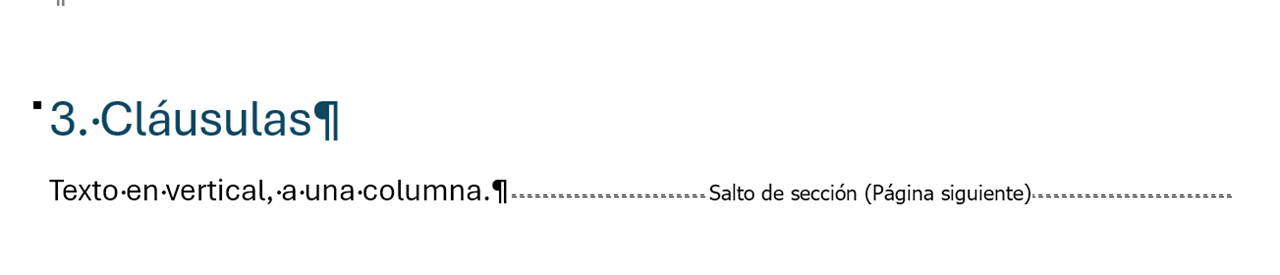
La sección anterior hereda el formato de la siguiente, no al revés. Es el error que más documentos «descoloca».
Trucos de experto
- Busca y borra saltos en bloque. En Buscar y reemplazar (Ctrl+L),
^mencuentra saltos de página manuales y^bsaltos de sección. Ideal para limpiar un texto pegado de la IA o de otra persona. Más códigos en buscar y reemplazar avanzado. - Cambia el tipo de un salto sin borrarlo. Cursor en la sección que empieza tras el salto › icono de la esquina de Configurar página › pestaña Diseño › Empezar sección.
- Notas al final por capítulo. En Referencias › Notas al pie (icono de la esquina) puedes colocar las notas al final al cierre de cada sección y reiniciar su numeración en cada una.
- Pide el texto a la IA, pero los saltos los pones tú. Las líneas «---» o los párrafos vacíos con que ChatGPT separa las partes no son saltos. Pega, aplica estilos y después inserta los saltos donde cambie el formato.
Errores comunes y cómo arreglarlos
Cambias la orientación para una tabla y se gira todo el documento.
No había salto de sección a cada lado de la tabla, o el cursor estaba en otra sección. Deshaz con Ctrl+Z, inserta un salto Página siguiente antes y otro después, pon el cursor en medio y repite.
Borras un salto de sección y el capítulo anterior pierde sus márgenes o encabezados.
Es el comportamiento normal: la sección anterior hereda el formato de la siguiente. Deshaz con Ctrl+Z, ajusta primero la sección siguiente y vuelve a borrar.
Editas el encabezado del capítulo 3 y cambia también en el 1 y el 2.
Vincular al anterior seguía activado. Entra en el encabezado del capítulo 3, desactívalo en Encabezado y pie de página › Navegación y vuelve a escribirlo.
En Word para Mac las opciones están en Disposición › Saltos, con los mismos cuatro saltos de sección, y también en el menú Insertar › Salto. El salto de página es ⌘+Entrar y las marcas ¶ se muestran con ⌘+8. Vincular al anterior está igualmente en la pestaña Encabezado y pie de página.
Preguntas frecuentes
¿Cuál es la diferencia entre salto de página y salto de sección?
El salto de página solo mueve el texto a la hoja siguiente. El salto de sección además abre una zona nueva con su propia configuración de página: márgenes, orientación, columnas, encabezados, numeración. Si no necesitas cambiar nada de eso, usa salto de página.
¿Por qué hay saltos de sección en mi documento si yo no los puse?
Los crea Word cuando aplicas columnas a un texto seleccionado o cambias orientación o márgenes con «Aplicar a: De aquí en adelante». También vienen en plantillas y en texto copiado de otros documentos. Actívalos con ¶ para localizarlos.
¿Puedo cambiar un salto Página siguiente por uno Continua sin borrarlo?
Sí. Coloca el cursor en la sección que empieza después del salto, abre el cuadro Configurar página (icono de la esquina del grupo), ve a la pestaña Diseño y cambia Empezar sección.
¿Hay atajo de teclado para el salto de sección?
No viene configurado de fábrica; solo el salto de página tiene Ctrl+Enter. Puedes llegar con el teclado pulsando Alt y siguiendo las letras que aparecen sobre la cinta hasta Saltos.
Fuentes oficiales
Documentación de Microsoft consultada para esta guía.
Se guarda solo en este navegador.
Sigue aprendiendo
Numeración de páginas: empezar en la página 3 y usar números romanos en el índice
Pon números de página en Word, quítalos de la portada, empieza a contar en la página 3 y usa romanos en el índice y arábigos en el cuerpo. Paso a paso con imágenes.
Encabezados y pies de página distintos por capítulo y primera página diferente
Encabezado distinto en cada capítulo, sin encabezado en la portada y título del capítulo automático con el campo StyleRef. Paso a paso con imágenes.
Portada, páginas en blanco y una sola página en horizontal
Inserta una portada desde la galería, déjala sin número, añade páginas en blanco y pon una sola página en horizontal sin girar todo el documento. Paso a paso.
Marcas de formato (¶): ver lo invisible y entender por qué se descoloca tu documento
Activa las marcas de formato (¶) en Word, aprende qué significa cada símbolo y descubre por qué aparece una página en blanco o salta el texto. Paso a paso.
Tablas que no se rompen: fila de encabezado repetida, autoajuste y alineación
Haz tablas en Word que no se rompen: repite la fila de encabezado en cada página, evita filas partidas, autoajusta el ancho y alinea las celdas. Paso a paso.