Encabezados y pies de página distintos por capítulo y primera página diferente
Haz doble clic arriba de la página para abrir el encabezado. En la pestaña Encabezado y pie de página marca Primera página diferente para que la portada quede limpia. Para un encabezado distinto por capítulo, inserta un salto de sección (Disposición › Saltos › Página siguiente) y desactiva Vincular al anterior en la sección nueva. Para el título del capítulo automático, inserta el campo StyleRef con el estilo Título 1.
Te pasa en cada trabajo largo: quieres que la portada vaya limpia, que cada capítulo lleve su propio título arriba y que el logo salga en todas las páginas… y Word te lo cambia todo a la vez. Escribes el nombre del capítulo 2 y aparece también en el capítulo 1. Borras el encabezado de la portada y desaparece del documento entero. No es que Word funcione mal: es que el encabezado no pertenece a la página, sino a la sección.
Piensa en las secciones como en los vagones de un tren. Un documento normal es un solo vagón: un encabezado, un pie, y lo que escribas en uno se repite en todas sus páginas. Si quieres que el capítulo 2 tenga un encabezado distinto, necesitas un segundo vagón (un salto de sección) y soltar el enganche que lo une al anterior (Vincular al anterior). Para la portada ni siquiera hace falta eso: Word tiene una casilla que la deja en blanco.
En esta guía aprendes a controlar las tres piezas (primera página, pares e impares y secciones), a poner el título del capítulo de forma automática con un campo y a resolver el clásico «no me aparece el encabezado».
Qué vas a aprender
- Abrir y cerrar el encabezado sin perderte, y qué hay en la pestaña Encabezado y pie de página
- Dejar la portada sin encabezado con Primera página diferente
- Encabezados distintos en páginas pares e impares, como en un libro
- Un encabezado diferente por capítulo con saltos de sección y Vincular al anterior
- Poner el título del capítulo automáticamente con el campo StyleRef
Paso a paso
Abre el encabezado con doble clic o desde Insertar › Encabezado
La forma rápida: haz doble clic en el margen superior de cualquier página (o en el inferior para el pie). El texto del documento se atenúa, el cursor entra en el encabezado y aparece una pestaña nueva en la cinta: Encabezado y pie de página (en Word 2016/2019: Herramientas para encabezado y pie de página › Diseño).
La otra forma: Insertar › Encabezado y pie de página › Encabezado. La galería ofrece diseños prediseñados (En blanco, En blanco (tres columnas)…) y, abajo del todo, Editar encabezado y Quitar encabezado. Para un documento serio, empieza por En blanco: menos cosas que deshacer.

Mientras editas el encabezado, el cuerpo del documento queda bloqueado, y al revés. El doble clic cambia de uno a otro.
Marca Primera página diferente para dejar la portada limpia
Con el encabezado abierto, ve al grupo Opciones de la pestaña Encabezado y pie de página y marca Primera página diferente. La etiqueta del encabezado de la página 1 cambia a Encabezado de primera página y queda vacío: la portada ya no muestra ni logo ni número. El resto de páginas conserva su encabezado.
Si quieres algo distinto en la portada (no vacío), escríbelo ahí: es un encabezado propio, independiente del resto.

La casilla actúa por sección. Si tu documento tiene varias secciones, «primera página» es la primera página de cada sección, no solo la portada.
Activa Páginas pares e impares diferentes si imprimes a doble cara
En libros, tesis encuadernadas e informes a doble cara, la página izquierda (par) suele llevar el título del documento y la derecha (impar) el título del capítulo, con los números de página hacia el borde exterior. Marca Páginas pares e impares diferentes en el mismo grupo Opciones.
Word crea dos encabezados: Encabezado de página par y Encabezado de página impar. Escribe cada uno en una página de ese tipo (por ejemplo, el par en la página 2 y el impar en la 3). Con los pies ocurre lo mismo.

Si solo imprimes a una cara o entregas un PDF para leer en pantalla, deja esta casilla desactivada: duplica el trabajo sin ganar nada.
Divide el documento en secciones, una por capítulo
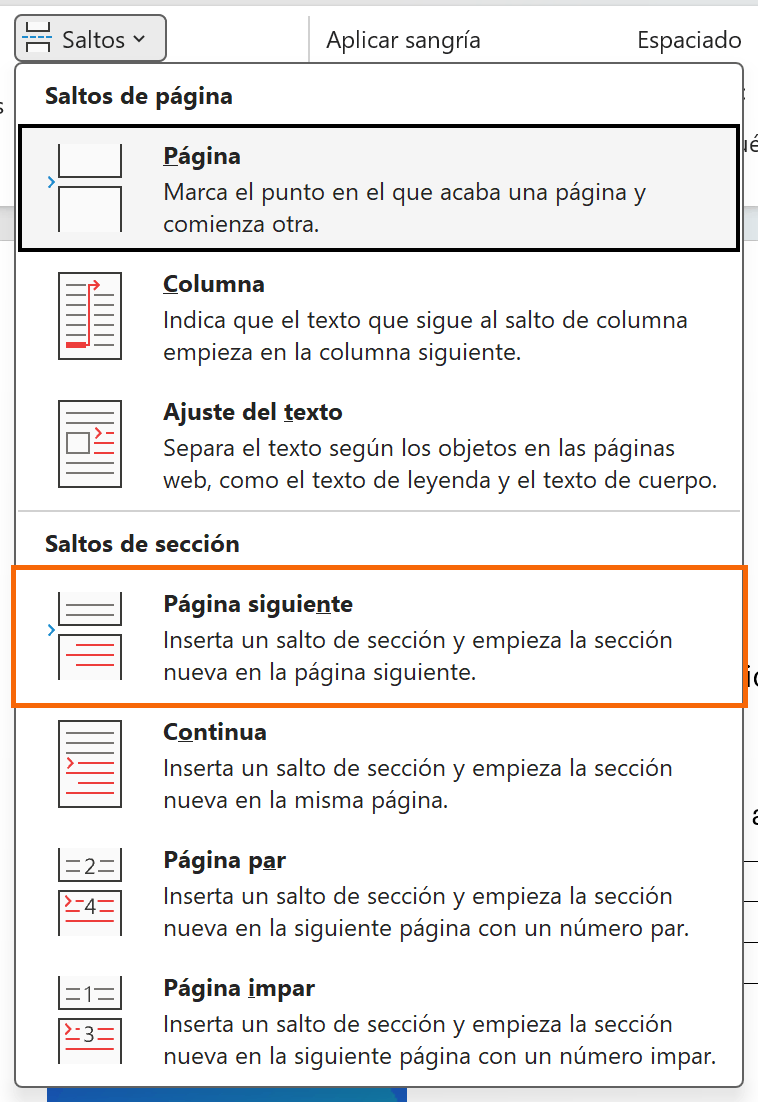
Un encabezado distinto por capítulo necesita que cada capítulo sea una sección. Coloca el cursor justo antes del título del capítulo 2 y ve a Disposición › Configurar página › Saltos › Página siguiente (en Word 2016/2019 la pestaña se llama Diseño de página). Repite al inicio de cada capítulo.
Activa las marcas de formato (Ctrl+Mayús+8) para ver la línea Salto de sección (Página siguiente). Si ya usas saltos de página «normales» entre capítulos, sustitúyelos: un salto de página no crea una sección. Más detalle en Saltos de sección y de página: cuándo usar cada uno.
Desactiva Vincular al anterior y escribe el encabezado del capítulo
Haz doble clic en el encabezado de la primera página del capítulo 2. Verás dos etiquetas: a la izquierda Encabezado -Sección 2- y a la derecha Igual que el anterior. Esa segunda etiqueta es el enganche: mientras esté, lo que escribas aquí se copia a la sección 1.
En el grupo Navegación, haz clic en Vincular al anterior para desactivarlo. La etiqueta Igual que el anterior desaparece y ya puedes escribir «Capítulo 2. Marco teórico» sin tocar el capítulo 1. Repite en cada sección nueva.

Encabezado y pie se desvinculan por separado. Si solo desactivas el vínculo en el encabezado, el pie sigue enganchado (y al revés). Y con Primera página diferente o pares e impares, cada tipo de encabezado tiene su propio vínculo.
Pon el título del capítulo automáticamente con el campo StyleRef
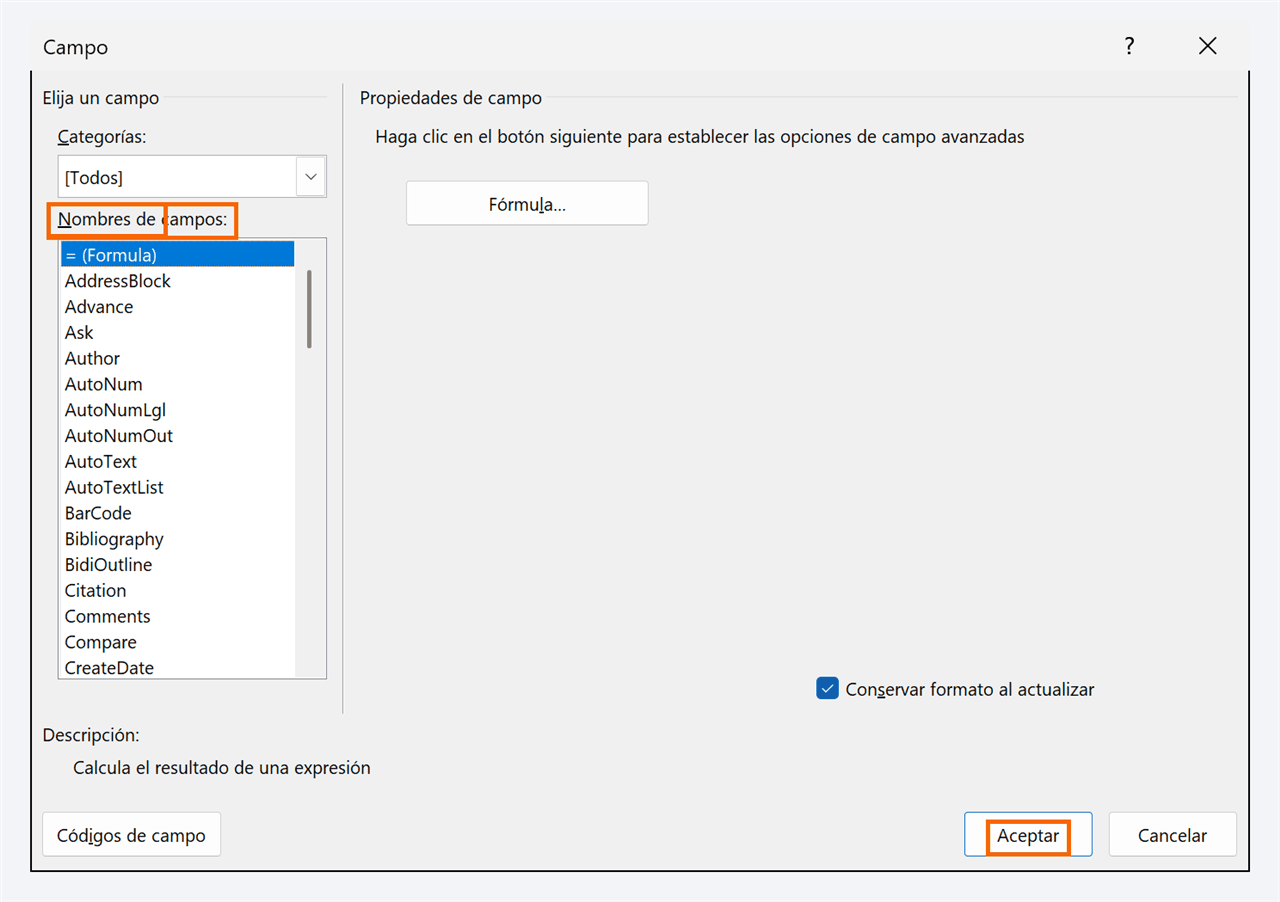
Hay una forma mejor que escribir el título a mano en cada sección: un campo que lo lee del propio documento. Con el cursor en el encabezado, ve a Insertar › Elementos rápidos › Campo… (el botón Elementos rápidos también está en la pestaña Encabezado y pie de página). En Categorías elige Vínculos y referencias; en Nombres de campo, StyleRef; en Nombre de estilo, Título 1. Pulsa Aceptar.
Word muestra en cada página el último título con estilo Título 1 que haya aparecido hasta esa página. Al cambiar de capítulo, el encabezado cambia solo; si renombras un capítulo, también. Y lo mejor: con StyleRef no necesitas saltos de sección ni desvincular nada, siempre que tus capítulos usen estilos de título de verdad.
Añade un segundo campo StyleRef con Título 2 y tendrás «Capítulo 2 › 2.3 Metodología» en el encabezado, como en los libros técnicos. Para abogados: con las cláusulas en Título 1, el encabezado dice en qué artículo del contrato está el lector.
Añade el logo y la información legal en el pie o el encabezado
Con el pie abierto, usa el grupo Insertar de la pestaña Encabezado y pie de página: Imágenes para el logo, y Fecha y hora o Información del documento (autor, nombre de archivo, título) para datos que se actualizan solos. Ajusta el logo a 1–1,5 cm de alto: en un pie basta.
Para la razón social, el NIF, la dirección o un aviso de confidencialidad, escribe el texto en el pie con una fuente pequeña (8–9 pt) y conserva el estilo Pie de página. Si quieres el logo a la izquierda y los datos a la derecha, elige el diseño En blanco (tres columnas) en la galería, o pulsa Tab: el estilo Pie de página ya trae tabulaciones al centro y a la derecha.

Muévete entre secciones y cierra el encabezado
Con muchas secciones, no vayas a cada página a mano. En el grupo Navegación: Ir al encabezado e Ir al pie de página cambian entre los dos de la misma página; Anterior y Siguiente saltan al encabezado de la sección anterior o siguiente (y, si hay pares e impares o primera página, al siguiente tipo). Así revisas en un minuto qué tiene cada sección y qué sigue vinculado.
Para volver al texto: Cerrar encabezado y pie de página (el botón con la X roja, en el grupo Cerrar), la tecla Esc o un doble clic en el cuerpo del documento.

Si el encabezado no aparece: espacio en blanco, vista y márgenes
Tres causas cubren casi todos los casos. 1) El espacio en blanco está oculto: si las páginas se ven pegadas unas a otras, sin margen, pasa el puntero por la línea que las separa y haz doble clic; el margen (y el encabezado) vuelven a verse. 2) La vista no es Diseño de impresión: las vistas Borrador y Diseño web no muestran encabezados; cámbiala en Vista › Vistas › Diseño de impresión. 3) Estás en una primera página con Primera página diferente activado y ese encabezado está vacío.
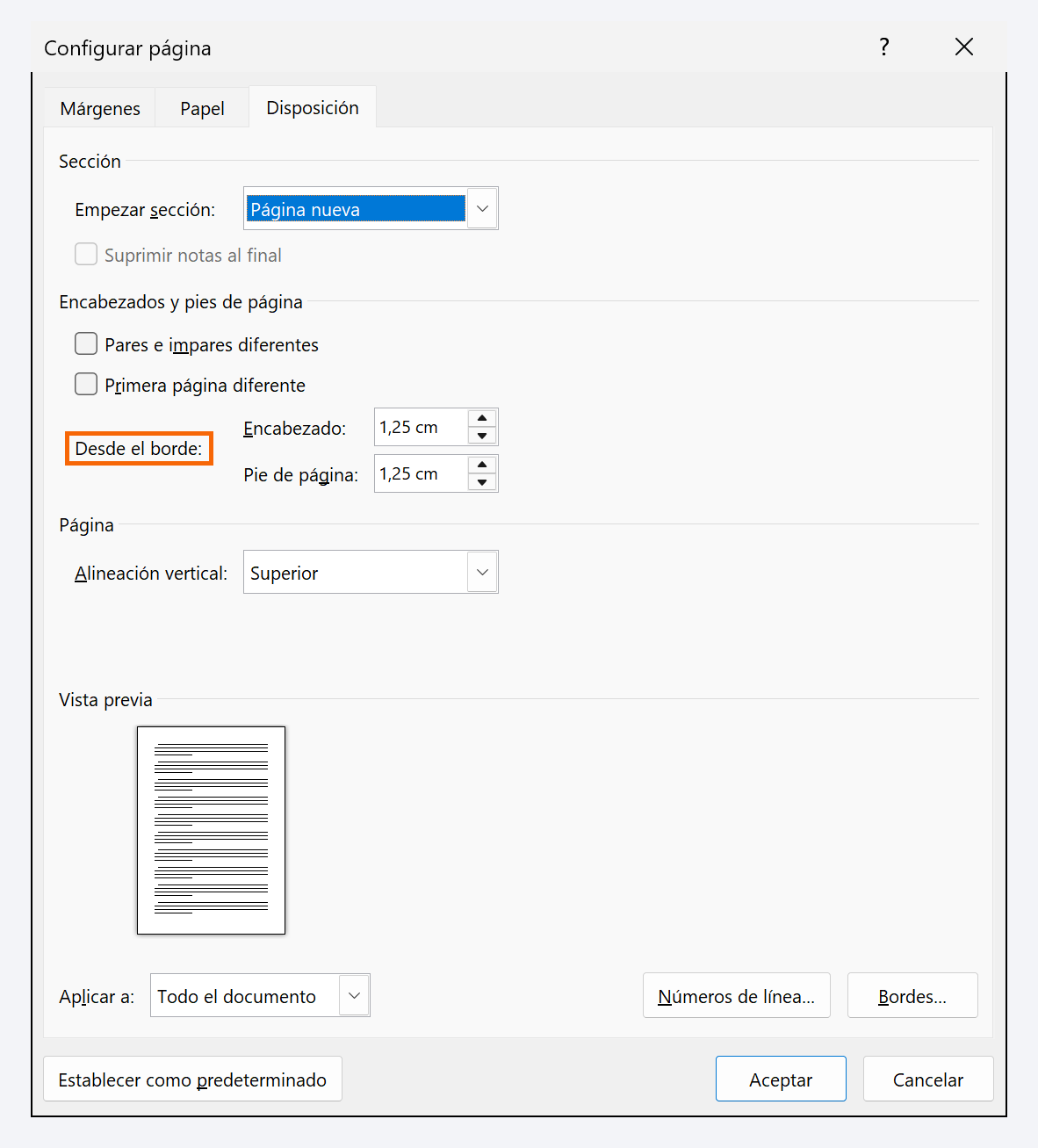
Si se ve en pantalla pero la impresora lo corta, el encabezado está demasiado cerca del borde: en el grupo Posición sube Encabezado desde arriba a 1,25 cm o más, o abre Disposición › Márgenes › Márgenes personalizados… › pestaña Diseño, donde están Desde el borde y las mismas casillas de primera página y pares e impares.
Trucos de experto
- Pídele el borrador a la IA; los encabezados los montas tú. ChatGPT o Copilot pueden escribir los capítulos; lo que no pueden es crear secciones ni desvincular encabezados. Pega el texto, aplica Título 1 a cada capítulo y deja que StyleRef haga el resto.
- Numeración «Página X de Y»: en el pie, Número de página › Posición actual inserta el campo PAGE; para el total, inserta el campo NumPages desde Elementos rápidos › Campo. Para empezar a numerar en la página 3 o usar romanos, sigue Numeración de páginas: empezar en la página 3.
- Desvincula antes de borrar. Si borras el encabezado de la sección 2 mientras sigue vinculado, se borra también en la sección 1 (y en todas las enganchadas). Primero desactiva Vincular al anterior; luego borra o escribe.
- Ve los campos de un vistazo: Alt+F9 muestra los códigos de campo (por ejemplo
{ STYLEREF "Título 1" }) en todo el documento; vuelve a pulsarlo para ocultarlos. F9 actualiza el campo seleccionado si alguna vez se queda atrasado. - Para contratos: nombre del archivo y fecha en el pie. Inserta Información del documento › Nombre de archivo y el campo SaveDate: cada copia impresa dice de qué archivo y de qué fecha sale. Más en Campos automáticos: fecha, nombre del archivo y propiedades.
Errores comunes y cómo arreglarlos
Escribes el encabezado del capítulo 2 y cambia también el del capítulo 1.
La sección 2 sigue vinculada a la anterior. Abre el encabezado de la sección 2, desactiva Vincular al anterior (grupo Navegación) y vuelve a escribirlo. Pulsa Ctrl+Z si el capítulo 1 ya se te cambió.
Quitas el encabezado de la portada y desaparece de todo el documento.
No borres el texto: marca Primera página diferente. Word crea un encabezado vacío solo para la primera página y deja el resto intacto.
El campo StyleRef muestra un error o el título equivocado.
Si el campo muestra un mensaje de error diciendo que no hay texto con ese estilo, es que ningún párrafo usa Título 1 antes de esa página. Aplica el estilo de título real a los capítulos (no negrita a mano) y el campo se corrige solo.
Activas Páginas pares e impares diferentes y la mitad de las páginas se quedan sin encabezado.
Es normal: acabas de crear un segundo encabezado vacío. Ve a una página par (o impar) y escríbelo. Si no imprimes a doble cara, desmarca la casilla.
En Word para Mac el camino es Insertar › Encabezado (o Pie de página), y el doble clic en el margen también funciona. La pestaña contextual se llama igual, Encabezado y pie de página, con Primera página diferente, Páginas pares e impares diferentes y Vincular al anterior. El campo StyleRef se inserta desde el menú Insertar › Campo…, y la distancia desde el borde está en Formato › Documento › Diseño.
Preguntas frecuentes
¿Necesito saltos de sección si uso StyleRef?
No, si lo único que cambia entre capítulos es el título. StyleRef lo lee del propio texto, página a página. Necesitas secciones cuando cambia la estructura del encabezado (un logo en una parte y no en otra), la orientación de la página o la numeración (por ejemplo, números romanos en el índice).
¿Cómo quito el encabezado solo de una página del medio?
Aísla esa página con dos saltos de sección (uno antes y otro después), desvincula el encabezado de esa sección y de la siguiente, y borra el contenido en la sección aislada. Si es la primera página de un capítulo, basta con Primera página diferente en esa sección.
¿Puedo tener el número de página en el pie y el título en el encabezado?
Sí, son independientes. Es lo habitual en tesis e informes: título del capítulo (StyleRef) arriba y número de página abajo. Recuerda que Vincular al anterior se desactiva por separado en cada uno.
¿Por qué el encabezado se ve en gris?
Mientras editas el cuerpo del documento, Word atenúa encabezados y pies para avisarte de que no se editan ahí; al imprimir o exportar a PDF salen con su color real. Si de verdad se imprimen en gris, revisa el color de fuente del estilo Encabezado.
¿Cómo reutilizo los mismos encabezados en otro documento?
Guárdalos en una plantilla: con el documento montado (secciones, campos y logo), ve a Archivo › Guardar como y elige Plantilla de Word (.dotx). Cada documento nuevo basado en ella hereda encabezados, pies y estilos. Te lo contamos en Crear una plantilla corporativa (.dotx).
Fuentes oficiales
Documentación de Microsoft consultada para esta guía.
Se guarda solo en este navegador.
Sigue aprendiendo
Saltos de sección y de página: cuándo usar cada uno (y dejar de pulsar Enter)
Salto de página o salto de sección en Word: qué controla cada uno, cómo verlos con ¶ y cómo borrarlos sin romper el formato. Paso a paso con imágenes.
Numeración de páginas: empezar en la página 3 y usar números romanos en el índice
Pon números de página en Word, quítalos de la portada, empieza a contar en la página 3 y usa romanos en el índice y arábigos en el cuerpo. Paso a paso con imágenes.
Membrete y marca de agua: logo en el encabezado y texto «Borrador» o «Confidencial»
Aprende a crear un membrete profesional con logo en el encabezado y a insertar marcas de agua como «Borrador» o «Confidencial». Paso a paso con ejemplos prácticos.
Portada, páginas en blanco y una sola página en horizontal
Inserta una portada desde la galería, déjala sin número, añade páginas en blanco y pon una sola página en horizontal sin girar todo el documento. Paso a paso.
Campos automáticos: fecha, nombre del archivo y datos que se actualizan solos
Inserta campos en Word para la fecha, el nombre del archivo, las páginas y el autor, y evita la fecha que cambia sola en un contrato. Paso a paso.