Membrete y marca de agua: logo en el encabezado y texto «Borrador» o «Confidencial»
Para crear un membrete, usa el encabezado: Insertar › Encabezado › Editar encabezado. Inserta tu logo y ajusta su posición. Para una marca de agua, ve a Diseño › Marca de agua y elige una predefinida o crea una personalizada con tu texto o imagen.
Tus documentos empresariales o legales necesitan una identidad visual clara: el logo de tu empresa en la parte superior y, a veces, indicaciones como «Borrador», «Confidencial» o «Para uso interno» en el fondo. Sin estas marcas, tus documentos pueden parecer informales o correr riesgos de confidencialidad.
Word hace esto sencillo: puedes editar el encabezado para colocar tu logo y usar la función de marca de agua para texto semitransparente que aparece detrás del contenido. Así, cada página lleva tu identidad sin interferir con la legibilidad.
En esta guía aprenderás a crear un membrete profesional y a aplicar marcas de agua que comuniquen el estado o la confidencialidad de tus documentos.
Qué vas a aprender
- Cómo editar el encabezado para insertar y posicionar tu logo
- Qué diferencia hay entre encabezado de primera página y encabezado normal
- Cómo insertar y personalizar marcas de agua predefinidas y personalizadas
- Cómo hacer que el membrete se aplique a todos los documentos mediante una plantilla
Paso a paso
Entiende la diferencia entre membrete y marca de agua
El membrete es el diseño que encabeza tus documentos oficiales: generalmente incluye el logo de la empresa, el nombre, dirección, teléfono y otros datos de contacto. Se coloca en el encabezado, que es el área superior del margen de cada página.
Una marca de agua, por otro lado, es un texto o imagen semitransparente que aparece detrás del contenido principal de la página. Se usa comúnmente para indicar estados como «Borrador», «Confidencial» o «Ejemplo», sin impedir la lectura del texto.
Ambos elementos están relacionados pero son independientes: puedes tener membrete sin marca de agua, marca de agua sin membrete, o los dos juntos según tus necesidades.
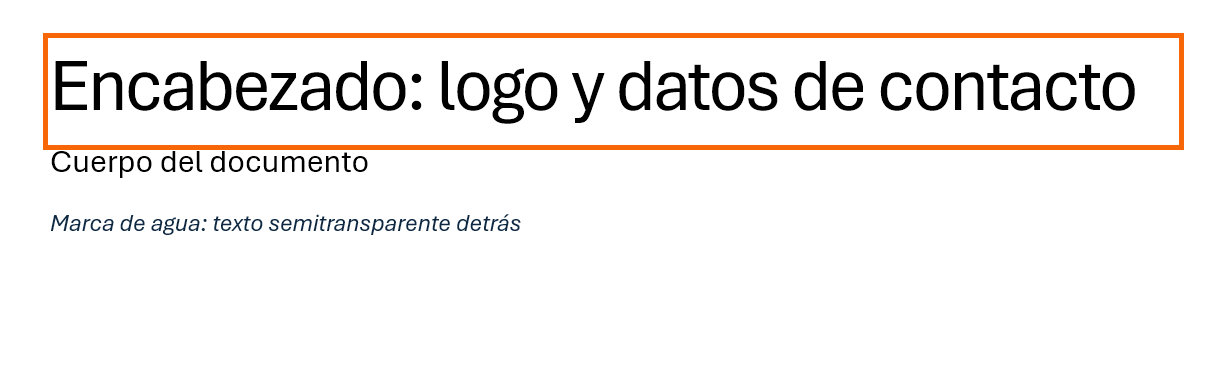
Edita el encabezado para crear tu membrete
Ve a Insertar › Encabezado › Editar encabezado (o doble-clic en la parte superior de cualquier página). Se activa el modo de edición de encabezado y aparecen las herramientas de Diseño bajo la pestaña Encabezado y pie de página.
Aquí puedes insertar tu logo: Insertar › Imágenes y elegir el archivo de tu logotipo. Una vez insertado, puedes ajustar su tamaño con las esquinas y su posición usando las guías de alineación o los valores de posición exacta en la cinta.
Agrega otros elementos típicos del membrete: nombre de la empresa, dirección, teléfono, correo electrónico y sitio web. Usa saltos de línea (Enter) para organizar la información verticalmente o tabulaciones para alinearla horizontalmente.
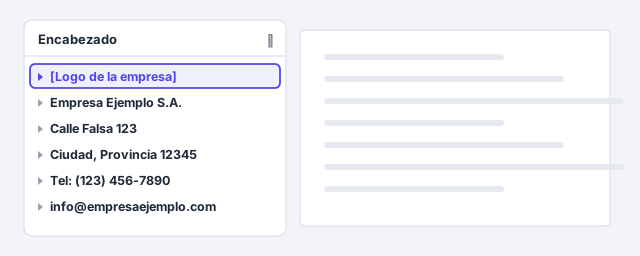
Para un membrete más profesional, crea una tabla invisible (sin bordes) con dos columnas: logo a la izquierda y datos de contacto a la derecha. Así mantienes todo alineado incluso si modificas el contenido.
Ajusta la posición y el tamaño de tu logo
Tras insertar tu logo, selecciona aparecerán las herramientas de Formato de imagen en la cinta. Aquí puedes cambiar el tamaño exactamente: ingresa valores en los campos Altura y Ancho (por ejemplo, 3 cm de alto y 4 cm de ancho para un logo rectangular).
Para controlar la posición exacta respecto al margen superior y izquierdo, abre Diseño (o Diseño de imagen en algunas versiones) y ajusta:
- Posición vertical: distancia desde el borde superior de la página
- Posición horizontal: distancia desde el borde izquierdo de la página
- Alineación respecto al margen: si se mide desde el borde de la página o desde el margen de texto
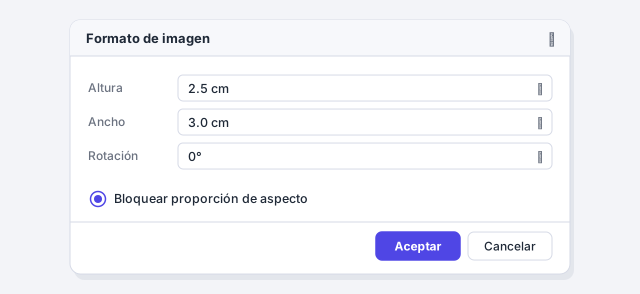
Ten cuidado con logos muy grandes: si el miembrote ocupa demasiado espacio, reducirá el área disponible para el contenido y puede causar que el texto se solape o que tengamos que reducir los márgenes excesivamente.
Aprende sobre encabezado diferente en primera página
En muchos documentos formales, el membrete de la primera página es distinto al de las páginas siguientes: por ejemplo, la portada puede no tener membrete o tener uno más elaborado, mientras que las páginas internas usan un membrete estándar.
Para activar esta opción, mientras editas el encabezado, marca la casilla Primera página diferente en el grupo Opciones de la pestaña Encabezado y pie de página. Así podrás editar el encabezado de la primera página sin afectar a las demás, y viceversa.
Esta función es especialmente útil para informes, tesis o contratos donde la primera página es una portada y necesitas un membrete más sencillo o ninguno en las páginas siguientes.

Si activas «Primera página diferente», recuerda que también tendrás que editar el encabezado de las páginas pares e impares si necesitas ese nivel de control (disponible en la misma sección de Opciones).
Inserta una marca de agua predefinida
Ve a Diseño › Marca de agua (en Word 2016 y posteriores) o Diseño de página › Marcas de agua (en versiones más antiguas). Aparecerá una galería con opciones predefinidas como:
- Borrador 1, Borrador 2 (texto en diagonal)
- Confidencial, Confidencial 2
- Urgente, Para revisión
- No copiar
Simplemente haz clic en cualquiera de estas opciones y Word la aplicará automáticamente como marca de agua semitransparente en fondo de todas las páginas del documento.
Estas marcas de agua usan estilos de texto predeterminados pero puedes personalizarlas después si necesitas cambios específicos en fuente, tamaño o color.
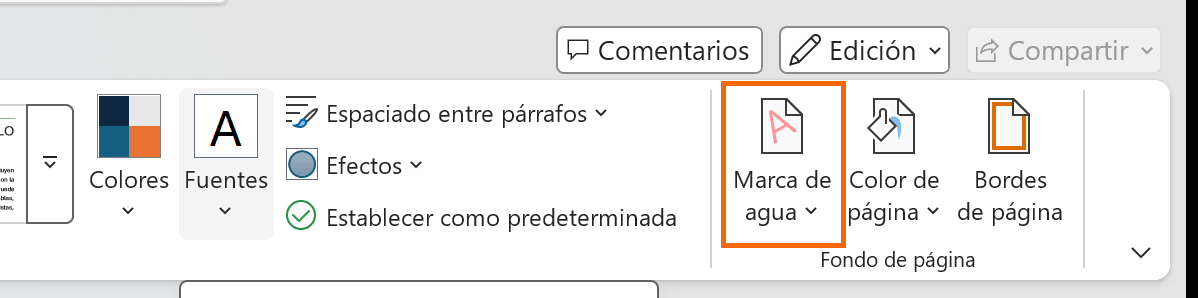
Las marcas de agua de la galería están diseñadas para ser discretas: suelen usar colores grises claros y orientación diagonal para no interferir con la lectura del texto principal.
Crea una marca de agua personalizada con texto
Si ninguna de las marcas de agua predefinidas se ajusta a tus necesidades, puedes crear una personalizada. En Diseño › Marca de agua, elige Marca de agua personalizada... al final de la galería.
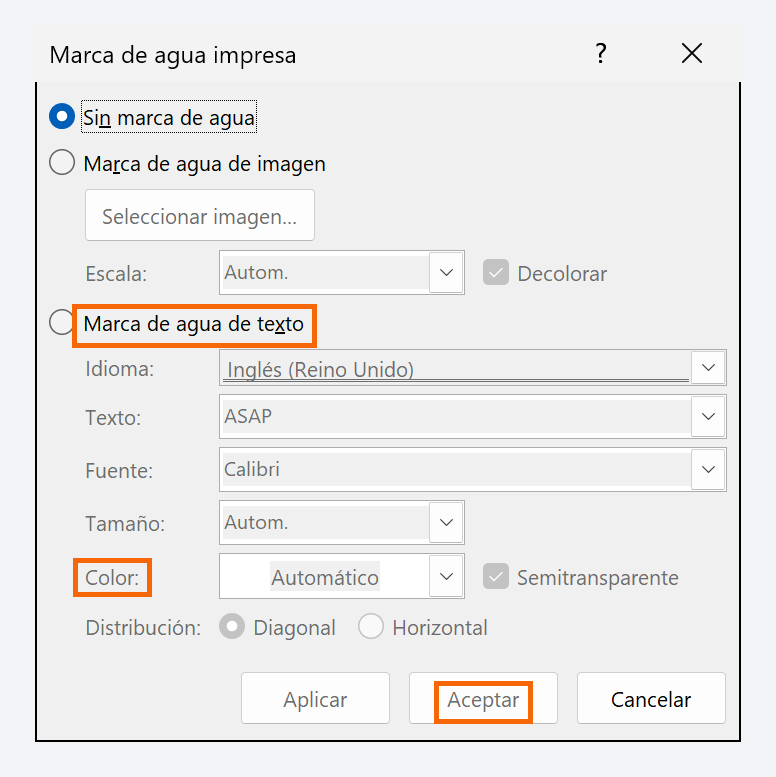
Se abrirá el cuadro Marca de agua personalizada. Aquí selecciona Marca de agua de texto y podrás:
- Escribir el texto que deseas (por ejemplo, «Borrador - [Fecha]» o «Confidencial - Proyecto X»)
- Elegir la fuente, tamaño y color (se recomienda gris claro o rosa pálido para sutileza)
- Seleccionar el diseño: Diagonal (predeterminado) o Horizontal
- Ajustar la escala y la translúcidez
Tras configurar tus preferencias, pulsa Aceptar y Word aplicará tu marca de agua personalizada a todas las páginas.
Crea una marca de agua personalizada con imagen (logo)
En el mismo cuadro Marca de agua personalizada, selecciona Marca de agua de imagen para usar tu logo u otra imagen como marca de agua.
Haz clic en Seleccionar imagen y busca el archivo de tu logo (preferiblemente en formato PNG con fondo transparente para mejor resultado). Ajusta la Escala (por ejemplo, 150% para un logo más grande o 50% para uno más sutil) y marca Traslucidez para que la imagen aparezca semitransparente detrás del texto.
Esta opción es ideal cuando quieres que tu logo aparezca suavemente en el fondo de cada página, como marca de identidad corporativa sin competir con el contenido principal.
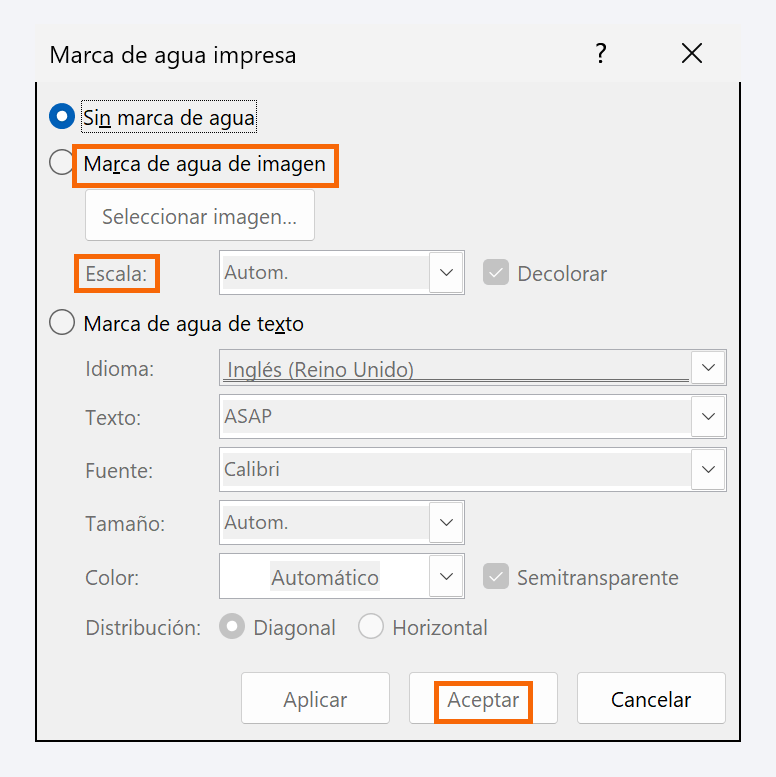
Si usas una imagen como marca de agua, asegúrate de que tenga suficiente contraste con el fondo del texto. Prueba imprimiendo una página para verificar que la legibilidad no se vea afectada.
Guarda tu membrete como plantilla para reutilizarlo
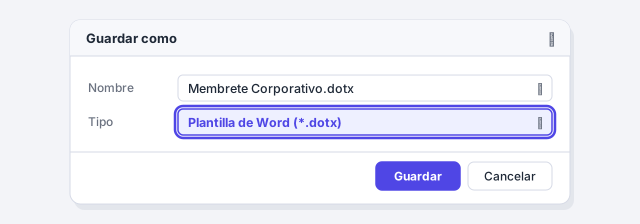
Para no tener que recrear el membrete cada vez que creas un nuevo documento, guárdalo como una plantilla Word (.dotx). Así, cada nuevo documento basado en esa plantilla tendrá automáticamente tu membrete y marca de agua configurada.
Ve a Archivo › Guardar como, elige la ubicación y, en el cuadro Tipo, selecciona Plantilla de Word (*.dotx). Ponle un nombre descriptivo como «Membrete Corporativo» o «Plantilla Legal Confidencial».
La próxima vez que crees un documento, ve a Archivo › Nuevo › Personal y elige tu plantilla. Todos los documentos creados desde ella heredarán tu membrete, marca de agua y otros estilos que hayas configurado.
Incluye en tu plantilla no solo el membrete y la marca de agua, sino también tus estilos corporativos habituales (fuentes, colores, espaciado) para lograr una consistencia total en todos tus documentos.
Trucos de experto
- Marca de agua dinámica con campos. En lugar de texto estático como «Borrador», usa campos para que la marca de agua se actualice automáticamente. Por ejemplo, crea una marca de agua que diga «Borrador - {FECHA}» donde {FECHA} se actualice cada vez que abras o imprimas el documento.
- Encabezado para encuadernación. Si vas a imprimir y encuadernar tus documentos, considera dejar un espacio extra en el margen izquierdo (llamado «gutter») para que el membrete no quede demasiado cerca de la unión. Esto se configura en Diseño › Márgenes › Márgenes personalizados.
- Marca de agua por sección. Si tu documento tiene distintas secciones con diferentes niveles de confidencialidad, puedes romper la conexión entre secciones y aplicar marcas de agua diferentes en cada una. Esto se hace en Diseños de página › Saltos › Salto de sección.
Errores comunes y cómo arreglarlos
Mi logo aparece borroso o pixelado en el membrete.
Asegúrate de usar una imagen de alta resolución (al menos 300 DPI para impresión). Los logos descargados de sitios web suelen ser de baja resolución (72 DPI) y se ven pixelados al amplificarlos.
La marca de agua interfiere con la lectura del texto.
Reduce la intensidad de la marca de agua: en Marca de agua personalizada, disminuye el porcentaje de escala o elige un color más claro. También prueba cambiar de diseño diagonal a horizontal o viceversa.
El membrete no aparece en la primera página de mi documento.
Verifica que no tengas activada la opción «Primera página diferente» sin haber editado realmente el encabezado de esa página. O bien, desactiva la opción si quieres el mismo membrete en todas las páginas.
En Word para Mac el proceso es muy similar. Para editar el encabezado: duplica-clic en la parte superior de la página o ve a Insertar › Encabezado y pie de página › Encabezado. Las marcas de agua están en Diseño › Marca de agua (en versiones recientes) o en el menú Diseño de página. Para guardar como plantilla: Archivo › Guardar como › Formato de archivo: Plantilla de Word (.dotx).
Preguntas frecuentes
¿Puedo tener diferente membrete en páginas pares e impares?
Sí. Mientras editas el encabezado, marca la casilla «Páginas pares e impares diferentes» en el grupo Opciones de la pestaña Encabezado y pie de página. Así podrás diseñar membrete distinto para las páginas que se imprimen en el lado izquierdo (pares) y derecho (impares) de un documento encuadernado.
¿La marca de agua se imprimirá si envío el documento a imprimir?
Sí, por defecto las marcas de agua se imprimen junto con el documento. Si necesitas una versión para impresión sin marca de agua, puedes desactivarla temporalmente en Diseño › Marca de agua › Ninguna o crear una sección especial sin marca de agua para esas páginas.
¿Cómo quito completamente una marca de agua que ya puse?
Ve a Diseño › Marca de agua y selecciona Ninguna en la galería. También puedes hacer doble-clic en el área de encabezado (donde se editan marcas de agua en algunas versiones), seleccionar la marca de agua y suprimirla.
Fuentes oficiales
Documentación de Microsoft consultada para esta guía.
Se guarda solo en este navegador.
Sigue aprendiendo
Crear una plantilla corporativa (.dotx) para que todo el equipo escriba igual
Crea una plantilla de Word (.dotx) con tus estilos, colores, logo y portada, guárdala donde Word la encuentra y compártela con tu equipo. Paso a paso en 8 minutos.
Tu paleta corporativa en Word: colores y fuentes del tema
Define los 12 colores del tema con códigos hexadecimales, elige las fuentes de títulos y cuerpo, guarda el tema (.thmx) y reutilízalo en Excel y PowerPoint.
Diseño limpio: márgenes, interlineado, tipografía y espaciado profesional
Reglas de diseño para que tu documento de Word parezca profesional: márgenes, A4 o Carta, fuentes, interlineado, espaciado y guiones. Paso a paso, en 6 minutos.
Proteger el documento: restringir edición, marcar como final y limpiar metadatos
Marca como final, cifra con contraseña, restringe la edición y limpia comentarios, revisiones y datos personales antes de enviar un Word. Paso a paso.