Portada, páginas en blanco y una sola página en horizontal
La portada se inserta en Insertar › Páginas › Portada y se quita con Quitar portada actual. Para poner una sola página en horizontal, selecciona su contenido y ve a Disposición › Márgenes › Márgenes personalizados › Orientación: Horizontal › Aplicar a: Texto seleccionado. Word crea solo los saltos de sección y el resto del documento sigue en vertical.
Te pasa en cada informe: necesitas una portada decente, una tabla ancha que solo cabe en horizontal y, al girar esa página, se gira el documento entero. Lo arreglas a mano, el número aparece en la portada… y acabas partiendo el documento en varios archivos.
Piensa en el documento como un edificio: cada sección es una planta con su propia orientación, márgenes y encabezado, y Word sabe crear esas plantas por ti. En esta guía insertas y rellenas una portada en un minuto, la dejas sin número y sin Título 1, añades páginas en blanco sin pulsar Enter veinte veces, giras una sola página y guardas tu portada corporativa para reutilizarla en un clic.
Qué vas a aprender
- Insertar, rellenar, cambiar y quitar una portada desde la galería de Word
- Dejar la portada sin número de página y fuera del índice
- Insertar páginas en blanco y saltos de página sin romper el documento
- Poner una sola página en horizontal y controlar su encabezado y numeración
- Guardar tu propia portada corporativa en la galería
Paso a paso
Inserta una portada desde la galería
Ve a Insertar › Páginas › Portada. Se despliega una galería con diseños como Faceta, Integral o Ion. Haz clic en uno y Word lo coloca siempre al principio del documento, esté donde esté el cursor, en su propia página.
Word la trata como un bloque de creación propio: por eso luego podrás cambiarla o quitarla de golpe.

Si ya tienes el texto escrito (o te lo generó la IA), la portada se inserta delante y empuja el resto una página.
Rellena los controles de contenido de la portada
Los textos entre corchetes como [Título del documento], [Nombre del autor] o [Fecha] son controles de contenido: casillas que ya traen el formato. Haz clic en cada una y escribe; en Fecha se abre un calendario.
El título y el autor están vinculados a las propiedades del documento (Archivo › Información): cámbialos en un sitio y cambian en el otro. Para eliminar un control que sobra, haz clic derecho sobre él y elige Quitar control de contenido.
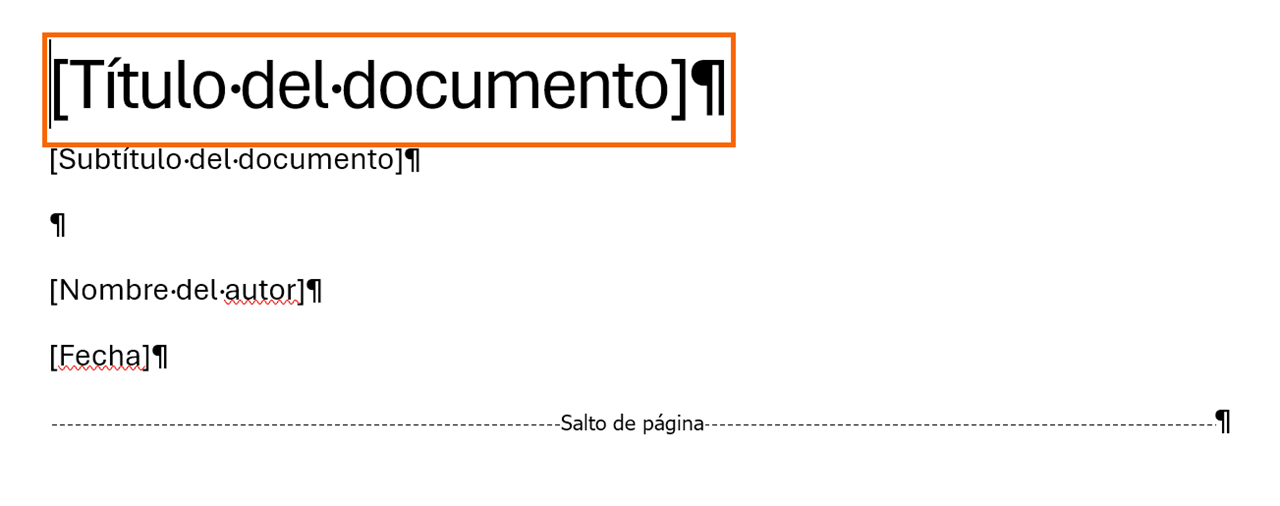
No apliques el estilo Título 1 al título de la portada: aparecería como primer capítulo en el índice y en el Panel de navegación. Los diseños de la galería ya traen su propio formato.
Cambia de diseño o quita la portada
¿No te convence? Vuelve a Insertar › Páginas › Portada y elige otro diseño: Word sustituye la portada y conserva lo que escribiste en los controles vinculados (título, autor). Para eliminarla, en el mismo menú pulsa Quitar portada actual. No hace falta seleccionar nada.
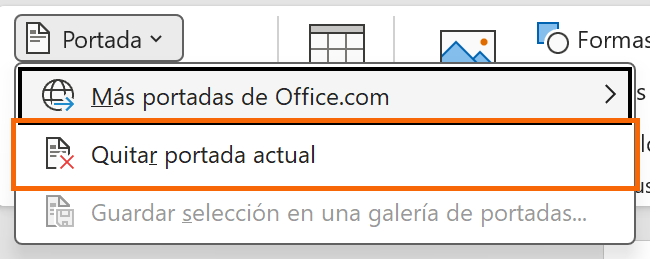
Quitar portada actual solo funciona con portadas insertadas desde la galería. Una portada hecha a mano se borra como cualquier texto.
Deja la portada sin número de página
Haz doble clic en el pie de página de cualquier hoja. En Encabezado y pie de página › Opciones comprueba que Primera página diferente está marcada: al insertar una portada de la galería, Word suele activarla solo; si no, márcala tú. El pie de la portada queda vacío y el resto de páginas conserva su número.
Si quieres que la página siguiente sea la «1», ve a Insertar › Número de página › Formato del número de página… y pon Iniciar en: 0.

Inserta páginas en blanco y saltos de página sin pulsar Enter
Para empezar un capítulo en una página nueva, pulsa Ctrl+Enter o ve a Insertar › Páginas › Salto de página. Para dejar una página completamente vacía (por ejemplo, para que cada capítulo empiece en página impar), usa Insertar › Páginas › Página en blanco: Word inserta dos saltos de página con una página vacía en medio.
Nunca bajes a la página siguiente a base de Enter: en cuanto añadas una línea arriba, todo se descoloca. Con Ctrl+Mayús+8 verás los saltos como líneas punteadas.

Pon una sola página en horizontal con «Aplicar a: Texto seleccionado»
Selecciona todo lo que debe ir en horizontal (la tabla ancha, el organigrama, el cuadro comparativo). Ve a Disposición › Configurar página › Márgenes › Márgenes personalizados… (en Word 2016/2019 la pestaña se llama Diseño de página). En la pestaña Márgenes elige Orientación: Horizontal y, abajo, en Aplicar a, selecciona Texto seleccionado. Pulsa Aceptar.
Word inserta por ti un salto de sección Página siguiente antes y otro después de la selección. Solo esa sección gira; el resto sigue en vertical.
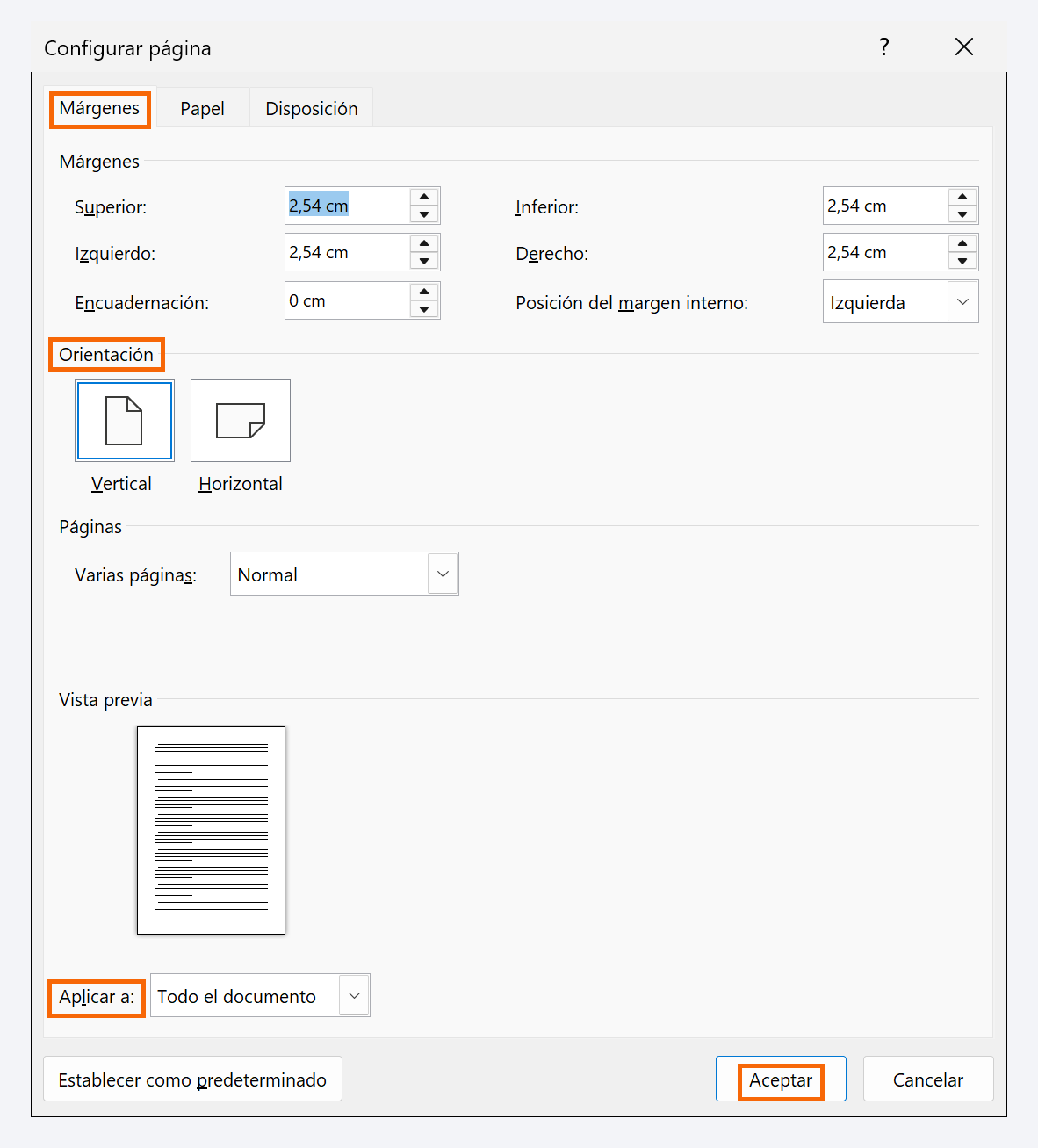
Selecciona párrafos completos, incluida la marca ¶ que sigue a la tabla. Si cortas un párrafo por la mitad, el trozo que sobra acabará en una página horizontal propia.
O hazlo a mano con dos saltos de sección
Si prefieres decidir dónde empieza y termina la parte horizontal, coloca el cursor justo antes del contenido y ve a Disposición › Saltos › Página siguiente. Repite justo después. Pon el cursor dentro de esa sección y elige Disposición › Orientación › Horizontal: el botón solo actúa sobre la sección donde está el cursor.
Si los saltos de sección te suenan a chino, léete antes Saltos de sección y de página: cuándo usar cada uno.

Revisa el encabezado y el número en la página horizontal
Las secciones nuevas nacen con Vincular al anterior activado: heredan el encabezado y la numeración continúa sin saltos. El número queda en el borde largo de la hoja, que ahora es el inferior; para la mayoría de informes es correcto.
Si cambias algo en ese pie, primero desactiva Vincular al anterior en el grupo Navegación; si no, el cambio se propaga a las secciones vecinas.

Guarda tu portada corporativa en la galería
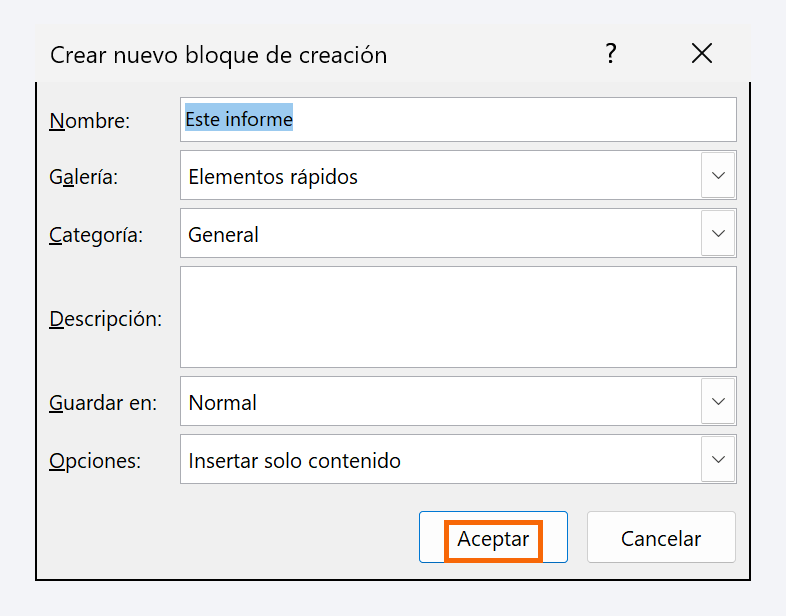
Diseña tu portada una vez: logo, título, cliente, fecha, versión. Selecciona todo el contenido de esa página (hasta justo antes del salto de página) y ve a Insertar › Páginas › Portada › Guardar selección en galería de portadas…. En el cuadro Crear nuevo bloque de creación ponle un Nombre, deja la galería Portadas y, en Opciones, elige Insertar contenido en su propia página. Pulsa Aceptar.
En Guardar en decides dónde vive: Building Blocks.dotx (solo en tu equipo) o tu plantilla corporativa (la verá todo el equipo). Al cerrar Word, acepta guardar los cambios en los bloques de creación.
Trucos de experto
- Portada como separador de capítulos. En la galería, haz clic derecho sobre un diseño y elige Insertar en la posición actual del documento: el mismo diseño sirve como página de inicio de cada anexo o parte.
- Cambia el título en un solo sitio. El control Título de la portada es la propiedad Título del documento. Insértala también en el encabezado (Insertar › Elementos rápidos › Propiedad del documento › Título) y portada y encabezado dirán siempre lo mismo.
- Número «girado» para encuadernar. Si el informe se imprime y encuaderna, desvincula el pie de la sección horizontal, borra el número e inserta un cuadro de texto en el margen con Insertar › Número de página › Posición actual; luego gíralo con Formato de forma › Dirección del texto.
- La IA escribe, tú pones la portada. Pídele a ChatGPT o Copilot el texto, pégalo con pegar sin formato y después inserta la portada y los saltos. En un contrato, el cuadro de honorarios de diez columnas va en su propia sección horizontal como anexo; las cláusulas, en vertical.
Errores comunes y cómo arreglarlos
Al elegir Horizontal se gira todo el documento.
Has usado el botón Orientación sin secciones. Deshaz con Ctrl+Z, selecciona el contenido y usa Márgenes personalizados › Aplicar a: Texto seleccionado.
El título de la portada aparece en el índice y en el Panel de navegación.
Tiene aplicado Título 1 o Título 2. Selecciónalo y aplica el estilo Título (o Normal) desde Inicio › Estilos; luego actualiza el índice.
La portada no tiene número, pero la segunda página dice «2».
Es normal: Word cuenta la portada. Ve a Insertar › Número de página › Formato del número de página… e indica Iniciar en: 0.
Quitar portada actual no hace nada.
Esa portada no viene de la galería. Activa las marcas ¶ (Ctrl+Mayús+8), selecciona desde el principio de la página hasta el salto de página incluido y pulsa Supr.
En Word para Mac la galería está en Insertar › Portada, con Quitar portada actual en el mismo menú, y el salto de página es ⌘+Entrar. Para girar una sola página, selecciona el contenido y ve a Formato › Documento › Márgenes, donde está el desplegable Aplicar a: Texto seleccionado. Guardar tu propia portada en la galería no aparece en todas las versiones de Mac; si no ves la opción, guarda la portada dentro de tu plantilla corporativa.
Preguntas frecuentes
¿Puedo poner la portada en horizontal y el resto en vertical?
Sí. La portada debe ser una sección propia (salto de sección Página siguiente justo después) y entonces Disposición › Orientación › Horizontal solo la afecta a ella.
¿Por qué la portada se inserta al principio aunque tenga el cursor en la página 5?
Porque así está diseñada la galería. Si quieres ese diseño en otro sitio, haz clic derecho sobre él y elige Insertar en la posición actual del documento.
¿Mi portada guardada se verá en la computadora de mis compañeros?
No, si la guardaste en Building Blocks.dotx: ese archivo es solo tuyo. Guárdala en la plantilla del equipo, como se explica en crear una plantilla corporativa.
Se guarda solo en este navegador.
Sigue aprendiendo
Saltos de sección y de página: cuándo usar cada uno (y dejar de pulsar Enter)
Salto de página o salto de sección en Word: qué controla cada uno, cómo verlos con ¶ y cómo borrarlos sin romper el formato. Paso a paso con imágenes.
Encabezados y pies de página distintos por capítulo y primera página diferente
Encabezado distinto en cada capítulo, sin encabezado en la portada y título del capítulo automático con el campo StyleRef. Paso a paso con imágenes.
Numeración de páginas: empezar en la página 3 y usar números romanos en el índice
Pon números de página en Word, quítalos de la portada, empieza a contar en la página 3 y usa romanos en el índice y arábigos en el cuerpo. Paso a paso con imágenes.
Crear una plantilla corporativa (.dotx) para que todo el equipo escriba igual
Crea una plantilla de Word (.dotx) con tus estilos, colores, logo y portada, guárdala donde Word la encuentra y compártela con tu equipo. Paso a paso en 8 minutos.
Crear un índice (tabla de contenido) automático que se actualiza solo
Crea un índice automático en Word (Referencias › Tabla de contenido) a partir de tus títulos y actualízalo con un clic. Paso a paso con imágenes, en 5 minutos.