Numeración de páginas: empezar en la página 3 y usar números romanos en el índice
Para numerar desde la página 3 en Word: inserta un salto de sección (Disposición › Saltos › Página siguiente) justo antes del cuerpo, haz doble clic en el pie de la nueva sección, desactiva Vincular al anterior y ve a Número de página › Formato del número de página › Iniciar en 1. En la sección anterior borra el número o ponlo en romanos (i, ii, iii).
La tesis o el informe está casi listo. Solo falta que la portada no lleve número, que el índice vaya en romanos y que el capítulo 1 empiece en la página 1. Insertas el número, lo borras de la portada… y desaparece de todo el documento.
La clave es una sola idea: los números de página viven en el pie, y el pie pertenece a una sección. Un documento con una sola sección solo admite una numeración. Para «portada sin número, índice en romanos y cuerpo desde 1» necesitas dos secciones y decirle a Word que no copie el pie de una a otra. Son cuatro clics, pero en el orden correcto.
Qué vas a aprender
- Insertar el número de página y elegir su posición y su diseño
- Cambiar el formato (1, 2, 3 o i, ii, iii) y el número inicial
- Dejar la portada sin número con Primera página diferente
- Empezar a numerar en la página 3 con un salto de sección y Vincular al anterior
- Mostrar «Página X de Y» con campos que se actualizan solos
Paso a paso
Inserta el número de página desde Insertar › Número de página
Ve a Insertar › Encabezado y pie de página › Número de página. El menú ofrece cuatro posiciones: Principio de página, Final de página, Márgenes de página y Posición actual. Elige Final de página y, en la galería, un diseño del grupo Sencillo: Número sin formato 2 centra el número; el 1 y el 3 lo ponen a la izquierda y a la derecha.
Word abre el pie con el número dentro y muestra la pestaña contextual Encabezado y pie de página (en Word 2016/2019: Herramientas para encabezado y pie de página › Diseño). Es un campo, no un texto: se renumera solo.

Para volver al texto pulsa Esc o el botón Cerrar encabezado y pie de página. Para volver a entrar, doble clic en el margen inferior de cualquier página.
Cambia el formato: 1, 2, 3 o i, ii, iii y el número inicial
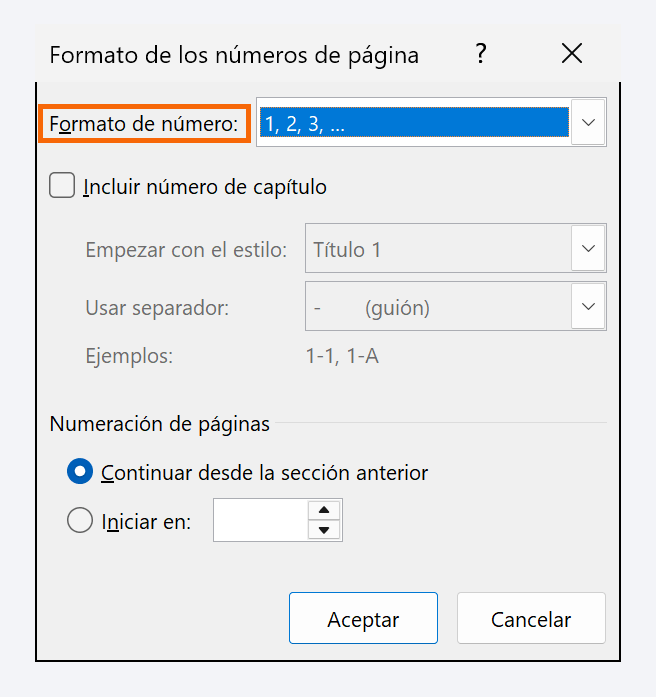
En el mismo menú Número de página (está en Insertar y en la pestaña Encabezado y pie de página) elige Formato del número de página…. El cuadro tiene dos decisiones:
- Formato de número: 1, 2, 3, - 1 -, - 2 -, - 3 -, a, b, c, i, ii, iii o I, II, III.
- Numeración de páginas: Continuar desde la sección anterior o Iniciar en el número que escribas.
El cuadro actúa solo sobre la sección donde está el cursor; en el paso 6 lo usarás para dar a cada sección su propio formato.
Quita el número de la portada con Primera página diferente
Haz doble clic en el pie de la portada. En la pestaña Encabezado y pie de página, grupo Opciones, marca Primera página diferente. La etiqueta pasa a Pie de página de primera página y queda vacío: la portada ya no muestra número, pero sigue contando (la página 2 mostrará un 2).
Si solo tienes portada y quieres que la segunda página sea la 1, abre Formato del número de página y pon Iniciar en 0. Listo, sin secciones. Si además hay índice, sigue con el paso 4.

Primera página diferente solo afecta a la primera página de cada sección. No sirve para saltarse dos o tres páginas: para eso hacen falta secciones.
Inserta un salto de sección Página siguiente justo antes del cuerpo
Coloca el cursor delante de la primera letra del capítulo 1. Ve a Disposición › Configurar página › Saltos › Página siguiente (en Word 2016/2019 la pestaña se llama Diseño de página). El documento tiene ahora dos secciones: la 1 con portada e índice, la 2 con el cuerpo.
Activa las marcas de formato con Ctrl+Mayús+8 para ver la línea Salto de sección (Página siguiente). Si en ese punto ya había un salto de página normal, bórralo o te quedará una página en blanco. Más en saltos de sección y de página.

Desvincula el pie de la sección 2 con Vincular al anterior
Haz doble clic en el pie de la primera página del cuerpo. Verás dos etiquetas: a la izquierda Pie de página -Sección 2- y a la derecha Igual que el anterior. Esa segunda etiqueta causa casi todos los problemas: mientras esté, lo que hagas en este pie se copia a la sección 1.
En el grupo Navegación, haz clic en Vincular al anterior para desactivarlo. La etiqueta desaparece. El encabezado se desvincula por separado, si también lo necesitas.

Hazlo siempre antes de tocar el número. Si borras o cambias el número con el vínculo activo, el cambio se aplica a las dos secciones.
Numera el cuerpo desde 1 y pon romanos (o nada) en las preliminares
Con el cursor en el pie de la sección 2, ve a Número de página › Formato del número de página…, marca Iniciar en, escribe 1 y acepta. La primera página del cuerpo ya muestra el 1. Si en ese pie aún no hay número, insértalo con Número de página › Final de página.
Sube al pie de la sección 1 (botón Anterior del grupo Navegación). Si no quieres números ahí, selecciona el número y pulsa Supr. Si quieres romanos para el índice, abre Formato del número de página, elige i, ii, iii e Iniciar en 1.

Añade «Página X de Y» con los campos PAGE y NUMPAGES
La vía rápida: Número de página › Final de página, grupo Página X de Y, diseño Números en negrita 1. La vía que controlas tú: escribe en el pie «Página », ve a Insertar › Elementos rápidos › Campo…, categoría Numeración, campo Page; escribe « de » e inserta otro campo, NumPages.
Ojo con el total: NumPages cuenta todas las páginas del archivo, portada e índice incluidos, así que un cuerpo de 24 páginas mostraría «Página 1 de 27». Usa el campo SectionPages: cuenta solo la sección actual. Con Alt+F9 ves los códigos de campo; con F9 los actualizas.

Comprueba el resultado y actualiza el índice
Cierra el pie con Esc y mira el documento entero con Vista › Zoom › Varias páginas: portada sin número, preliminares con i, ii, iii y cuerpo con 1, 2, 3. Si algo no cuadra, vuelve al pie de esa sección y revisa la etiqueta Igual que el anterior (paso 5) y el Formato del número de página (paso 6).
Por último, haz clic en el índice y pulsa Actualizar tabla › Actualizar toda la tabla: el índice copia el número tal como aparece en cada página, romanos incluidos (cómo crear un índice automático).

Trucos de experto
- Anexos que empiezan en 1. Cada anexo de un contrato puede ser una sección: salto Página siguiente antes de cada uno, desvincular su pie e Iniciar en 1. Si prefieres «A-1, A-2», marca Incluir número de capítulo; solo funciona si los títulos llevan numeración automática ligada a Título 1 (numeración automática de títulos).
- Número junto a un texto. Escribe en el pie «Contrato de arrendamiento · pág. » y elige Número de página › Posición actual › Número sin formato: el número se inserta donde está el cursor.
- ¿El documento lo generó una IA? Los .docx que crean ChatGPT, Copilot o Claude suelen traer el número en la portada o ninguno. No lo arregles a mano: aplica los pasos 3 a 6.
Errores comunes y cómo arreglarlos
La numeración se reinicia sola a mitad del documento.
Hay un salto de sección ahí con «Iniciar en» activado (a veces pegado desde otro archivo). Doble clic en el pie de esa sección, Formato del número de página y marca «Continuar desde la sección anterior». Si el salto sobra, bórralo con las marcas ¶ activadas.
Cambias el número en una sección y cambia en todas.
Las secciones siguen vinculadas. Deshaz con Ctrl+Z, entra en el pie de la sección que quieres distinta, desactiva Vincular al anterior y repite el cambio.
El número sigue apareciendo en la portada.
Entra en el pie de la portada y marca Primera página diferente en el grupo Opciones. Si la portada es una sección propia, desvincula su pie de la siguiente antes de borrar el número.
En Word para Mac tienes el mismo botón Insertar › Número de página en la cinta y, además, el menú Insertar › Números de página…, que abre un cuadro con Posición, Alineación, la casilla Mostrar número en la primera página y el botón Formato…. Vincular al anterior y Primera página diferente están en la misma pestaña Encabezado y pie de página; los campos se insertan desde el menú Insertar › Campo….
Preguntas frecuentes
¿Puedo empezar en la página 3 sin saltos de sección?
No. Primera página diferente solo oculta el número en una página por sección. Para saltarte dos o más páginas necesitas un salto de sección antes del cuerpo e «Iniciar en 1» en la nueva sección, como en los pasos 4 a 6.
¿Por qué «Página X de Y» muestra un total equivocado?
NumPages cuenta todo el archivo. Sustitúyelo por SectionPages para contar solo la sección. Si el total no cambia al añadir páginas, selecciona el pie y pulsa F9.
¿Cómo quito todos los números de página?
Insertar › Número de página › Quitar números de página. En un documento con secciones desvinculadas tienes que repetirlo en cada sección; si están vinculadas, con una vez basta.
Fuentes oficiales
Documentación de Microsoft consultada para esta guía.
Se guarda solo en este navegador.
Sigue aprendiendo
Saltos de sección y de página: cuándo usar cada uno (y dejar de pulsar Enter)
Salto de página o salto de sección en Word: qué controla cada uno, cómo verlos con ¶ y cómo borrarlos sin romper el formato. Paso a paso con imágenes.
Encabezados y pies de página distintos por capítulo y primera página diferente
Encabezado distinto en cada capítulo, sin encabezado en la portada y título del capítulo automático con el campo StyleRef. Paso a paso con imágenes.
Portada, páginas en blanco y una sola página en horizontal
Inserta una portada desde la galería, déjala sin número, añade páginas en blanco y pon una sola página en horizontal sin girar todo el documento. Paso a paso.
Crear un índice (tabla de contenido) automático que se actualiza solo
Crea un índice automático en Word (Referencias › Tabla de contenido) a partir de tus títulos y actualízalo con un clic. Paso a paso con imágenes, en 5 minutos.
Campos automáticos: fecha, nombre del archivo y datos que se actualizan solos
Inserta campos en Word para la fecha, el nombre del archivo, las páginas y el autor, y evita la fecha que cambia sola en un contrato. Paso a paso.