Numeración automática de títulos y cláusulas (1, 1.1, 1.1.1) sin volverte loco
Coloca el cursor en un Título 1 y ve a Inicio › Párrafo › Lista multinivel › Definir nueva lista multinivel. Pulsa Más >> y, en cada nivel, elige Vincular nivel al estilo: Título 1, Título 2 y Título 3. Escribe el formato de número de cada nivel (1, 1.1, 1.1.1 o Artículo 1) y acepta. Desde entonces, todo párrafo con estilo de título se numera solo y se renumera al mover capítulos.
Te pasa en cada contrato, en cada tesis, en cada informe largo: escribes «3.2» delante de la cláusula, mañana insertas una nueva en medio y toca corregir el 3.3, el 3.4, el 3.5… y las frases que decían «según la cláusula 3.4» ahora apuntan a otra cosa. O usas el botón de numeración y la lista se reinicia cuando quiere, salta a «1» después de pegar un párrafo y deja sin número los títulos nuevos.
La solución de los expertos no es numerar mejor: es no numerar. En Word, el número puede ser una propiedad del estilo: una lista multinivel vinculada a Título 1, Título 2 y Título 3. Piensa en ella como un contador que vive dentro del estilo. Todo párrafo que sea Título 2 recibe su «1.1», «1.2»… sin que escribas nada, y si mueves un capítulo, todos los números de abajo se recalculan.
En esta guía configuras esa lista a tu gusto («1.1.1», «Artículo 1», «Cláusula 1.1», «(a)»), insertas referencias cruzadas que se actualizan solas y aprendes a arreglar una numeración rota. Con un contrato como ejemplo, de principio a fin.
Qué vas a aprender
- Por qué la numeración escrita a mano o con el botón Numeración acaba rompiéndose
- Cómo vincular cada nivel de una lista multinivel a Título 1, Título 2 y Título 3
- Cómo definir formatos como 1.1.1, «Artículo 1», «Cláusula 1.1» o «(a)» y cuándo se reinician
- Cómo citar una cláusula con una referencia cruzada que se actualiza sola
- Cómo arreglar una lista que salta o continúa donde no debe
Paso a paso
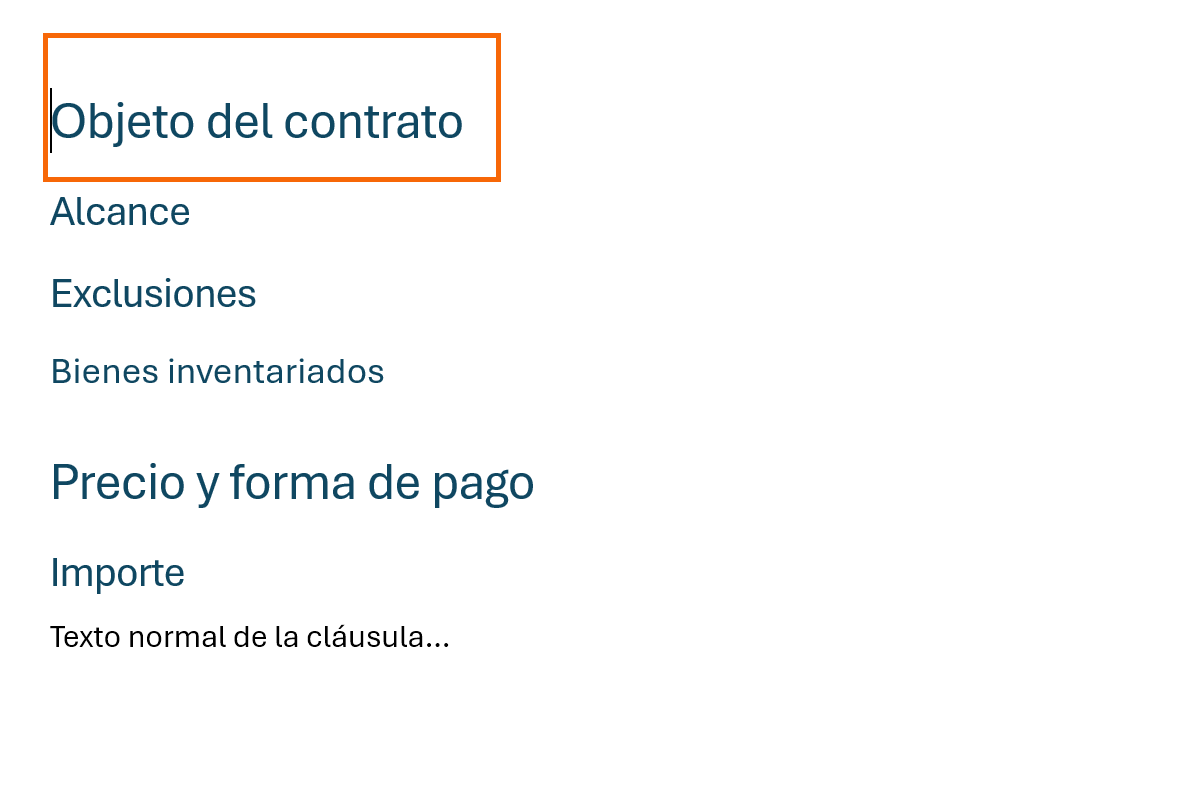
Aplica estilos de título a capítulos y cláusulas, sin escribir números
Todo empieza por los estilos. Cada capítulo o artículo lleva Título 1; cada apartado o cláusula, Título 2; cada subapartado, Título 3 (Ctrl+Alt+1, 2 y 3). No escribas el número delante del texto: lo pondrá Word.
¿Por qué falla numerar «a mano» o con el botón Numeración? El número escrito es texto: al insertar una cláusula en medio corriges las siguientes una por una, y las citas («ver cláusula 4.2») se quedan mal. El botón Numeración pega el número al párrafo, no al estilo: los títulos nuevos salen sin número, el «1.1» no sabe a qué capítulo pertenece y, al pegar texto de otro documento, la cuenta continúa donde no debe. La lista multinivel vinculada a los estilos arregla las tres cosas a la vez.
Si ya tienes números escritos a mano, bórralos antes de seguir. Con muchos títulos, Buscar y reemplazar con comodines los quita de golpe.
Abre Inicio › Párrafo › Lista multinivel
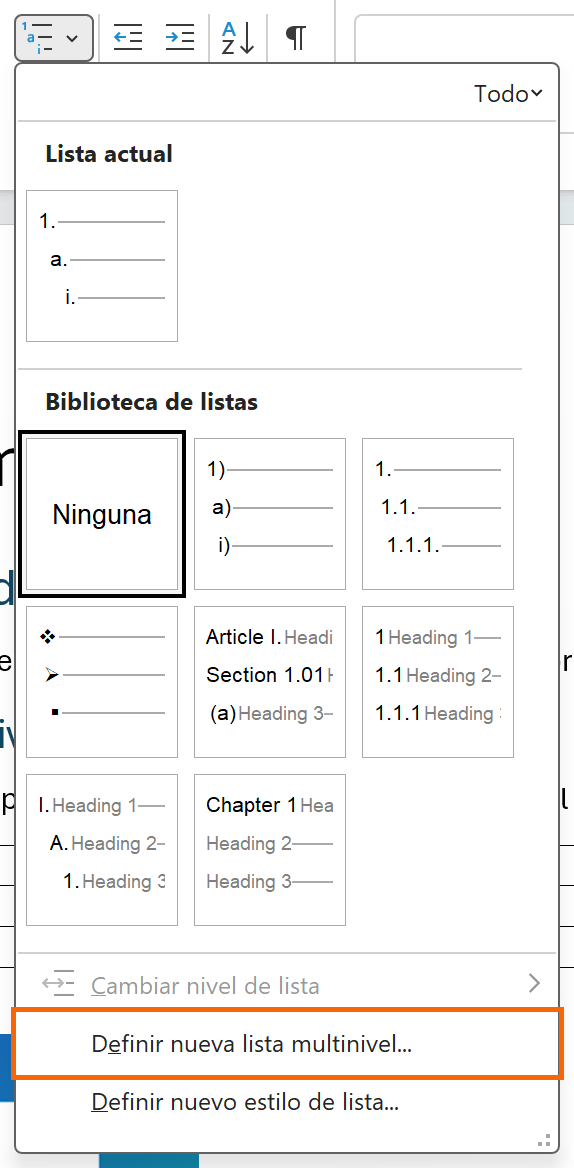
Coloca el cursor en el primer Título 1 del documento. En Inicio › Párrafo, pulsa el botón Lista multinivel (el tercero del grupo, a la derecha de Numeración). Se despliega la galería con Lista actual, Biblioteca de listas y, si las hay, Listas en documentos actuales.
Atajo para impacientes: en la Biblioteca de listas hay modelos cuya miniatura dice «Título 1», «Título 2», «Título 3» (por ejemplo «1 Título 1 / 1.1 Título 2 / 1.1.1 Título 3» o «Artículo I / Sección 1.01 / (a)»). Ya vienen vinculados a los estilos: un clic y todo el documento queda numerado. Elige el de «1 / 1.1 / 1.1.1» y sigue leyendo para dejarlo exactamente como lo quieres.

Elige «Definir nueva lista multinivel» y pulsa «Más >>»
Vuelve a abrir la galería y, abajo del todo, elige Definir nueva lista multinivel…. Si el cursor está en un título ya numerado, el cuadro se abre con la configuración de esa lista, lista para retocar. Lo primero: pulsa Más >>, en la esquina inferior izquierda. El cuadro crece y aparecen los campos que de verdad importan. (Este cuadro no ha cambiado desde Word 2007: en Word 2016 y 2019 es idéntico.)
Vincula cada nivel a su estilo de título
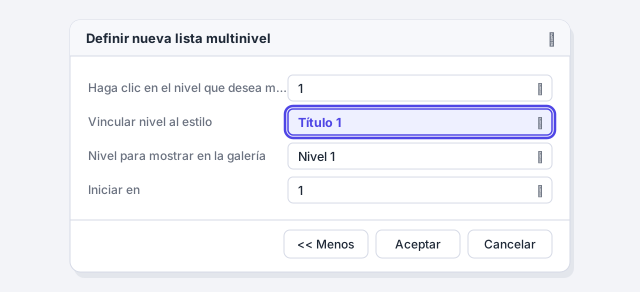
En Haga clic en el nivel que desea modificar selecciona el 1. A la derecha, en Vincular nivel al estilo, despliega y elige Título 1. Selecciona ahora el nivel 2 y vincúlalo a Título 2; el 3, a Título 3. Si usaste el modelo de la biblioteca, comprueba que ya están así.
Ese vínculo es toda la magia: desde ahora «tener estilo Título 2» y «ser el nivel 2 de la lista» son la misma cosa. Nivel para mostrar en la galería solo decide qué nivel enseña la miniatura; déjalo en Nivel 1.
No pulses Aceptar hasta terminar los dos pasos siguientes: el cuadro guarda todos los niveles de una vez. Y no vincules ningún nivel a Normal: numerarías todo el texto del documento.
Escribe el formato de número de cada nivel
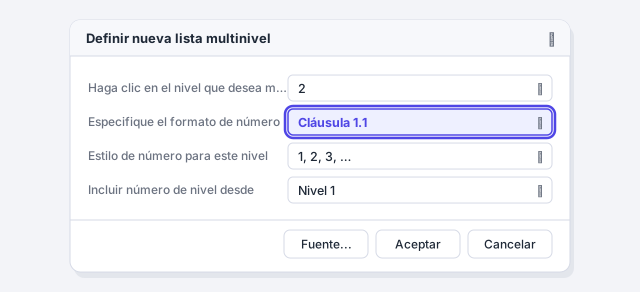
Con el nivel 1 seleccionado, mira el cuadro Especifique el formato de número. Dentro hay un «1» sobre fondo gris: es el número vivo, el que Word irá cambiando. Lo que escribas alrededor es texto fijo. Escribe Artículo delante del 1 (y un punto detrás, si lo quieres) y tendrás «Artículo 1», «Artículo 2»… En Estilo de número para este nivel eliges cifras, letras o romanos.
Selecciona el nivel 2. Para ver «1.1», el cuadro debe contener el número del nivel 1, un punto y el número propio. Si no está así: borra el contenido, despliega Incluir número de nivel desde y elige Nivel 1, escribe un punto y vuelve a elegir «1, 2, 3, …» en Estilo de número para este nivel para que Word añada el número del nivel. Repite en el nivel 3 para «1.1.1». Internamente Word guarda ese formato como %1.%2 (número del nivel 1, punto, número del nivel 2): verás esa notación en macros y plantillas de despacho.
| Quieres ver | Formato de número | Estilo de número |
|---|---|---|
| 1, 2, 3 | [1] | 1, 2, 3, … |
| 1.1, 1.2 | [Nivel 1].[1] | 1, 2, 3, … |
| 1.1.1 | [Nivel 1].[Nivel 2].[1] | 1, 2, 3, … |
| Artículo 1 | Artículo [1] | 1, 2, 3, … |
| Cláusula 1.1 | Cláusula [Nivel 1].[1] | 1, 2, 3, … |
| (a), (b) | ([a]) | a, b, c, … |
Entre corchetes, el número gris que inserta Word; el resto, texto fijo.
Decide cuándo se reinicia la numeración y dónde va el número
Sigue en el nivel 2. Comprueba que la casilla Reiniciar lista después de está marcada y apunta a Nivel 1: así, al empezar el Artículo 2, la cuenta vuelve a 2.1 en lugar de seguir en 1.5. En el nivel 3 debe reiniciar después del nivel 2. Word lo marca por defecto, pero míralo: es la causa número uno de «mi 2.1 sale como 1.5». Iniciar en permite empezar en otro número, por ejemplo si el documento continúa un anexo.
En Posición decides el aspecto: Alineación es dónde empieza el número; Sangría de texto en, dónde empieza el texto; Número seguido de elige tabulación, espacio o nada. Para títulos y cláusulas, 0 cm en ambos y un espacio quedan limpios; esta sangría manda sobre la del estilo de título. Establecer para todos los niveles… copia la misma posición a todos. Pulsa Aceptar.
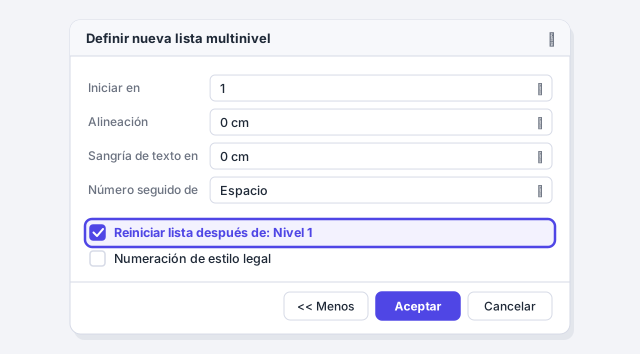
¿Nivel 1 en romanos (I, II, III) pero quieres que el nivel 2 diga 1.1 y no I.1? Marca Numeración de estilo legal: convierte en cifras todos los números heredados.
Comprueba el resultado y mueve un capítulo de sitio
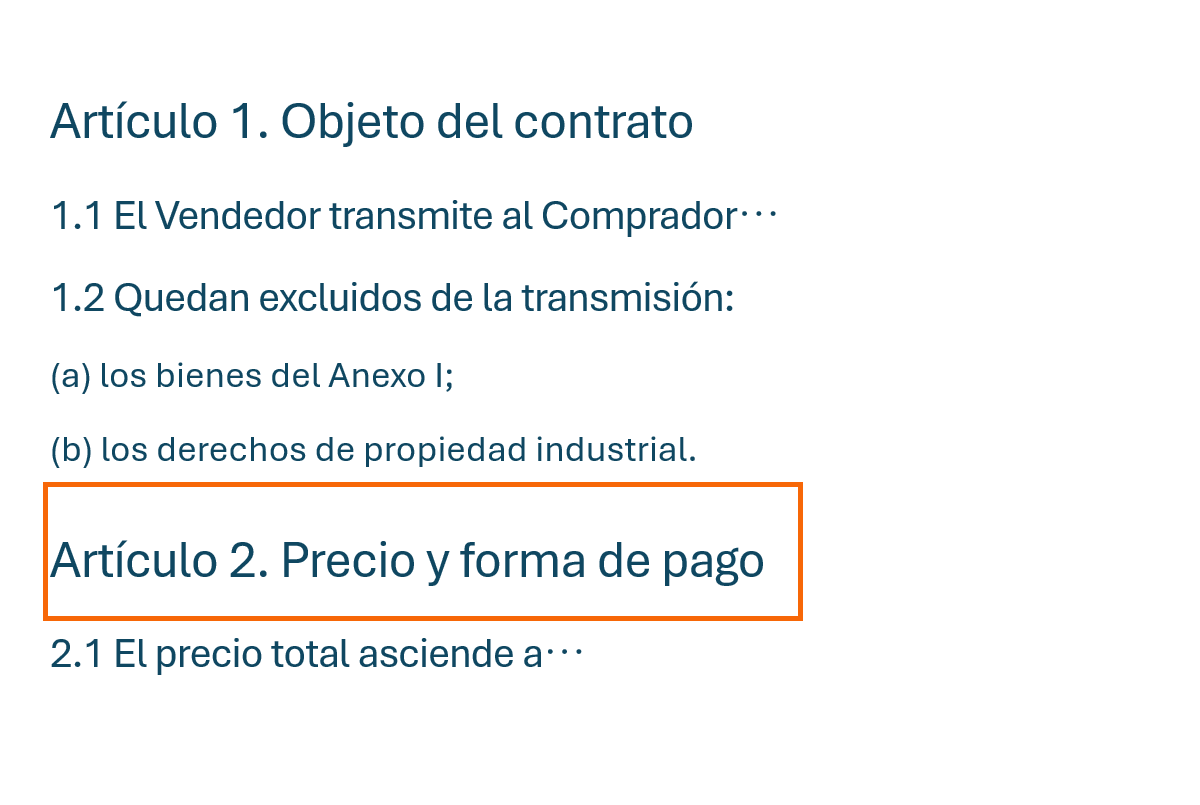
Todos los párrafos con Título 1, Título 2 y Título 3 aparecen numerados, también los que escribas mañana: el número ya no es tuyo, es del estilo. Prueba a arrastrar un capítulo entero en el Panel de navegación (Vista › Mostrar › Panel de navegación): el Artículo 5 pasa a ser el 2 y todas sus cláusulas se renumeran al instante. El índice automático hereda los números sin que hagas nada.
Para subir o bajar de nivel un título (y con él su número), aplica directamente el otro estilo de título o pulsa Alt+Mayús+← o →. Si un título sale sin número, no tiene el estilo vinculado: míralo en la galería de estilos.
Inserta referencias cruzadas a cláusulas que se actualizan solas
Escribe el texto previo («conforme a la cláusula ») y ve a Referencias › Títulos › Referencia cruzada (también está en Insertar › Vínculos). En Tipo elige Elemento numerado; en Referencia a, Número de párrafo (contexto completo), que escribe siempre el número entero («1.2(a)») aunque cites desde otro artículo. Deja marcado Insertar como hipervínculo para saltar a la cláusula con Ctrl+clic. Elige la cláusula en la lista y pulsa Insertar.
Lo insertado es un campo, no texto. Si reordenas y la cláusula 1.2 pasa a ser la 3.2, la cita se actualiza al imprimir o cuando pulsas F9 con todo seleccionado (Ctrl+E selecciona todo en Word en español). Para citar el texto del título, elige Texto del párrafo.
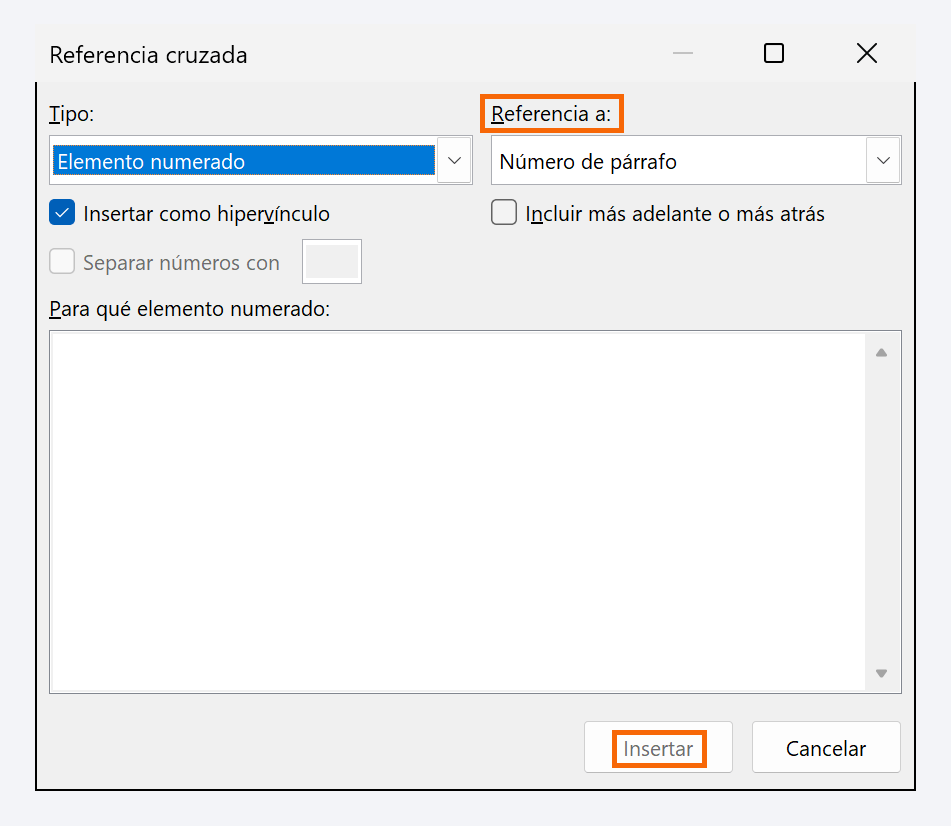
Con «Número de párrafo» a secas, Word acorta el número según desde dónde cites: dentro del mismo artículo pondrá «(a)» en vez de «1.2(a)». En contratos, el contexto completo evita discusiones.
Arregla una numeración rota: Continuar numeración y Establecer valor
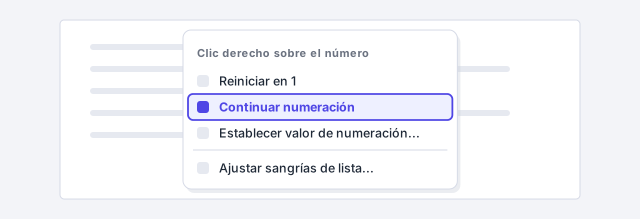
Tarde o temprano pegarás una cláusula de otro contrato y la numeración saltará a «1» en mitad del Artículo 3, o seguirá en «3.7» cuando debía empezar un artículo nuevo. Haz clic derecho sobre el número (no sobre el texto): Continuar numeración engancha ese párrafo con la lista anterior; Reiniciar en 1 hace lo contrario; Establecer valor de numeración… abre un cuadro para fijar un número concreto (Establecer valor en) o saltar números a propósito (Avanzar valor (omitir números)).
Si el párrafo pegado trae otra lista distinta (pasa mucho con texto de la IA o de un PDF), la solución limpia es volver a aplicarle Título 2 desde la galería de estilos: el estilo trae su numeración y la lista intrusa desaparece.
Trucos de experto
- Para plantillas de despacho, usa un estilo de lista. En la misma galería elige Definir nuevo estilo de lista…, ponle nombre (Numeración contrato) y en Formato › Numeración… configura los niveles igual que aquí. Marca Documentos nuevos basados en esta plantilla: la numeración viaja con la plantilla, aparece con nombre en la galería y cualquiera del equipo la retoca con clic derecho › Modificar.
- Vincula niveles a estilos propios. En un contrato, el texto de la cláusula 1.1 suele ser un párrafo largo, no un título. Crea un estilo Cláusula basado en Normal, vincúlalo al nivel 2 en lugar de Título 2 y el índice mostrará solo los artículos.
- Formato del número sin tocar el título. El botón Fuente… del cuadro cambia solo el número (negrita, color, tamaño), no el texto del título. Así «Artículo 1» puede ir en negrita y el título en redonda.
- ¿El borrador viene de la IA? ChatGPT y compañía entregan los números como texto («1.1 Objeto»). Pide el texto sin numerar o quita los números, aplica los estilos de título y deja que Word numere: cómo convertir el Markdown de la IA en títulos reales.
- Cláusula nueva delante de una ya citada. Word localiza las referencias cruzadas con un marcador oculto. Para insertar una cláusula justo antes de otra que ya citas, pon el cursor al final de la cláusula anterior y pulsa Enter, no al principio de la citada: si no, la referencia puede acabar apuntando al texto nuevo.
Errores comunes y cómo arreglarlos
Numeras con el botón Numeración y los títulos nuevos salen sin número.
Ese botón numera párrafos sueltos. Quita esa numeración, define la lista multinivel con Vincular nivel al estilo y aplica los estilos de título: el número vendrá con el estilo.
El segundo capítulo empieza en 1.5 en lugar de 2.1.
En Definir nueva lista multinivel, selecciona el nivel 2 y marca Reiniciar lista después de: Nivel 1 (y en el nivel 3, después del nivel 2).
Los títulos aparecen sangrados o el número se pega al texto.
La posición la manda la lista, no el estilo. Con el cursor en un título numerado, vuelve a Lista multinivel › Definir nueva lista multinivel y ajusta Alineación, Sangría de texto en y Número seguido de.
Las referencias cruzadas muestran el número viejo.
Son campos: se actualizan al imprimir o al pulsar F9. Selecciona todo (Ctrl+E) y pulsa F9. Si ves algo como {REF …}, pulsa Alt+F9 para volver a ver los resultados.
En Word para Mac el camino es casi igual: Inicio › Párrafo › Lista multinivel › Definir nueva lista multinivel… (también desde el menú Formato › Viñetas y numeración…). El cuadro tiene los mismos campos (vínculo al estilo, formato de número, reinicio, posición), aunque repartidos de otra forma. La referencia cruzada está en Insertar › Referencia cruzada… y en la pestaña Referencias.
Preguntas frecuentes
¿Puedo poner «Artículo 1» en el nivel 1 y «1.1» en el nivel 2 sin que salga «Artículo 1.1»?
Sí. «Artículo» es texto fijo del nivel 1. Cuando el nivel 2 incluye el número del nivel 1, hereda solo la cifra, no el texto. Por eso el contrato del ejemplo muestra «Artículo 1» y debajo «1.1», «1.2».
¿Sirve igual para una tesis con capítulos 1, 1.1, 1.1.1?
Es exactamente el mismo mecanismo. Si quieres «Capítulo 1» en el nivel 1, escribe esa palabra delante del número gris. Los números salen también en el índice y en el panel de navegación.
¿Qué diferencia hay entre «Definir nueva lista multinivel» y «Definir nuevo estilo de lista»?
La primera crea una lista sin nombre que vive en el documento. La segunda crea un estilo con nombre que puedes guardar en la plantilla, ver en la galería y modificar como cualquier otro estilo. Para un documento puntual vale la primera; para plantillas compartidas, la segunda.
¿Cómo cambio el formato más adelante?
Pon el cursor en cualquier título numerado y vuelve a Inicio › Lista multinivel › Definir nueva lista multinivel: el cuadro se abre con la configuración actual. Cambia lo que quieras y acepta; afecta a toda la lista.
¿Y en Word para la web?
La versión web aplica listas multinivel estándar, pero el cuadro Definir nueva lista multinivel solo existe en la aplicación de escritorio (Windows y Mac). Configúralo en escritorio: la numeración se conserva al abrir el documento en la web.
Fuentes oficiales
Documentación de Microsoft consultada para esta guía.
Se guarda solo en este navegador.
Sigue aprendiendo
Estilos en Word: qué son y cómo crear y modificar los tuyos
Aprende qué es un estilo en Word, en qué se diferencia del formato directo y cómo aplicar, modificar y crear los tuyos. Paso a paso con imágenes, en 6 minutos.
Crear un índice (tabla de contenido) automático que se actualiza solo
Crea un índice automático en Word (Referencias › Tabla de contenido) a partir de tus títulos y actualízalo con un clic. Paso a paso con imágenes, en 5 minutos.
Panel de navegación: moverte por el documento y reordenar capítulos arrastrando
Activa el panel de navegación de Word para saltar entre títulos, buscar texto y mover capítulos enteros arrastrando. Paso a paso con imágenes, en 4 minutos.
Títulos de figuras y tablas, referencias cruzadas y tabla de ilustraciones
Numera figuras y tablas con Insertar título, cita «ver Figura 3» con referencias cruzadas que se actualizan solas y crea la tabla de ilustraciones. Paso a paso.
Crear una plantilla corporativa (.dotx) para que todo el equipo escriba igual
Crea una plantilla de Word (.dotx) con tus estilos, colores, logo y portada, guárdala donde Word la encuentra y compártela con tu equipo. Paso a paso en 8 minutos.