Panel de navegación: moverte por el documento y reordenar capítulos arrastrando
Ve a Vista › Mostrar y marca Panel de navegación (o pulsa Ctrl+B, el atajo de Buscar en Word en español). El panel tiene tres pestañas: Títulos, Páginas y Resultados. Solo muestra los párrafos con estilos de título (Título 1, Título 2…). Haz clic en un título para saltar a él, arrástralo para mover el capítulo entero y usa el clic derecho para promover, degradar, crear o eliminar títulos.
Tienes un informe de 40 páginas y necesitas llegar al apartado 5.2. Giras la rueda del ratón, te pasas, vuelves atrás… Y cuando por fin decides que el capítulo 3 debería ir antes que el 2, te espera media hora de cortar, pegar y comprobar que no se quedó nada por el camino.
El Panel de navegación es el mapa de tu documento: una columna a la izquierda con todos los títulos, como el índice de un libro, pero vivo. Haces clic en un título y Word te lleva allí. Arrastras un título y se mueve el capítulo entero, con sus subapartados y su texto. Y ahí verás también los resultados de cada búsqueda.
Solo tiene una condición: que tus títulos usen los estilos Título 1, Título 2… En esta guía lo activas, lo recorres y lo usas para reorganizar un documento en minutos.
Qué vas a aprender
- Activar el panel desde Vista o con el atajo de Buscar
- Qué necesita el panel para mostrar tus títulos
- Saltar a cualquier apartado, contraer capítulos y mover secciones enteras arrastrando
- Promover, degradar, crear y eliminar títulos con el clic derecho
- Buscar con resultados resaltados y cuándo conviene «Ir a» en lugar del panel
Paso a paso
Comprueba que tus títulos usan estilos de título
El panel de navegación no lee el documento «a ojo»: solo muestra los párrafos con un estilo de título (Título 1, Título 2, Título 3…). Un texto en negrita y tamaño 16 es, para Word, un párrafo normal más, y no aparecerá.
Pon el cursor en cada título y aplícale el estilo desde Inicio › Estilos: Título 1 para capítulos, Título 2 para apartados, Título 3 para subapartados (o Ctrl+Alt+1, 2, 3). Si el texto viene de ChatGPT u otra IA, los títulos suelen llegar en negrita, no con estilo: aplícalos tú y el mapa aparecerá al instante. Si los estilos te suenan a chino, empieza por qué son los estilos y cómo usarlos.

Para saber qué estilo tiene un párrafo, pon el cursor en él y mira qué cuadro aparece marcado en la galería de Inicio › Estilos.
Activa el panel en Vista › Mostrar › Panel de navegación
Ve a la pestaña Vista y, en el grupo Mostrar, marca Panel de navegación. Se abre una columna a la izquierda titulada Navegación, con un cuadro de búsqueda arriba y tres pestañas: Títulos, Páginas y Resultados.
Camino rápido: pulsa Ctrl+B, el atajo de Buscar en Word en español: abre el mismo panel con el cursor en el cuadro de búsqueda. También llegas por Inicio › Edición › Buscar. En Word 2016 y 2019 el panel está en el mismo sitio.

Recorre el documento con la pestaña Títulos
En Títulos ves el documento como un esquema: los Título 1 a la izquierda y los Título 2 y Título 3 sangrados debajo. Haz clic en cualquiera y Word te lleva a ese punto. Al desplazarte por el documento, el panel resalta el apartado en el que estás.
Cada título con subapartados tiene un pequeño triángulo a la izquierda: haz clic para contraerlo o expandirlo. Para ver solo los capítulos principales, haz clic derecho en un título y usa Contraer todo o Mostrar niveles de título.

Los títulos que están dentro de tablas, cuadros de texto, encabezados o pies de página no aparecen en el panel.
Mueve un capítulo entero arrastrando su título
Aquí está la magia. En Títulos, haz clic en un título, mantén pulsado el botón y arrástralo arriba o abajo. Una línea te indica dónde va a quedar; suelta y listo. Word mueve el título y todo lo que cuelga de él: párrafos, subapartados, tablas e imágenes, hasta el siguiente título del mismo nivel.
Es la forma segura de reorganizar un trabajo largo o un contrato: arrastra la cláusula 7 delante de la 5 y no queda ningún párrafo huérfano. Si los títulos tienen numeración automática, los números se recalculan solos; si los numeraste a mano, tendrás que corregirlos.

Si queda en el sitio equivocado, Ctrl+Z deshace el movimiento completo. Word puede impedir arrastrar más allá de una zona protegida.
Clic derecho: Promover, Degradar, Nuevo título y Eliminar
Haz clic derecho sobre un título del panel y verás un menú para cambiar la estructura sin tocar el texto:
- Promover: sube un nivel (de Título 2 a Título 1).
- Degradar: baja un nivel (de Título 1 a Título 2).
- Nuevo título antes, Nuevo título después y Nuevo subtítulo: insertan un título vacío con el estilo correcto en el sitio exacto.
- Eliminar: borra el título y todo su contenido.
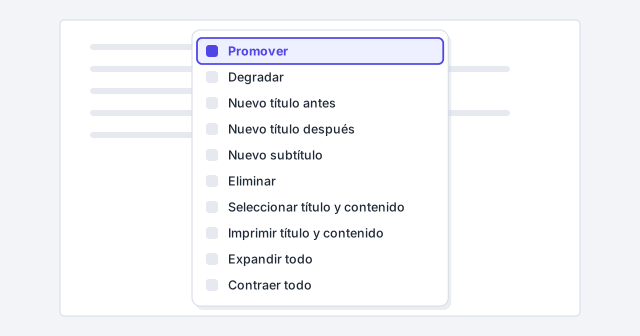
Eliminar se lleva el capítulo entero, con sus párrafos y subapartados. Si lo haces sin querer, Ctrl+Z.
Busca texto y revisa los resultados resaltados
Escribe una palabra en el cuadro Buscar en documento, arriba del panel. No hace falta pulsar Enter: Word marca en amarillo cada coincidencia y el panel pasa a Resultados, con un fragmento de texto por cada aparición. Haz clic en uno para ir a él, o recórrelos con las flechas arriba y abajo.
El truco que casi nadie usa: con la búsqueda activa, vuelve a Títulos: los apartados que contienen la palabra aparecen resaltados, así sabes en qué capítulos se habla de algo. En Páginas pasa lo mismo con las miniaturas.

Para borrar la búsqueda y quitar el resaltado amarillo, pulsa la X del cuadro de búsqueda.
Usa la lupa para localizar tablas, imágenes, comentarios o notas
Junto al cuadro de búsqueda hay una lupa con una flecha. Despliégala: arriba tienes Opciones…, Búsqueda avanzada…, Reemplazar… e Ir a…; debajo, bajo Buscar, puedes localizar Gráficos, Tablas, Ecuaciones, Notas al pie o notas al final y Comentarios.
Elige Tablas y las flechas del panel te llevan de una tabla a la siguiente, sin saber en qué página están. Para buscar formato, saltos de línea o comodines, sigue con buscar y reemplazar avanzado.

Cuándo usar «Ir a» en lugar del panel
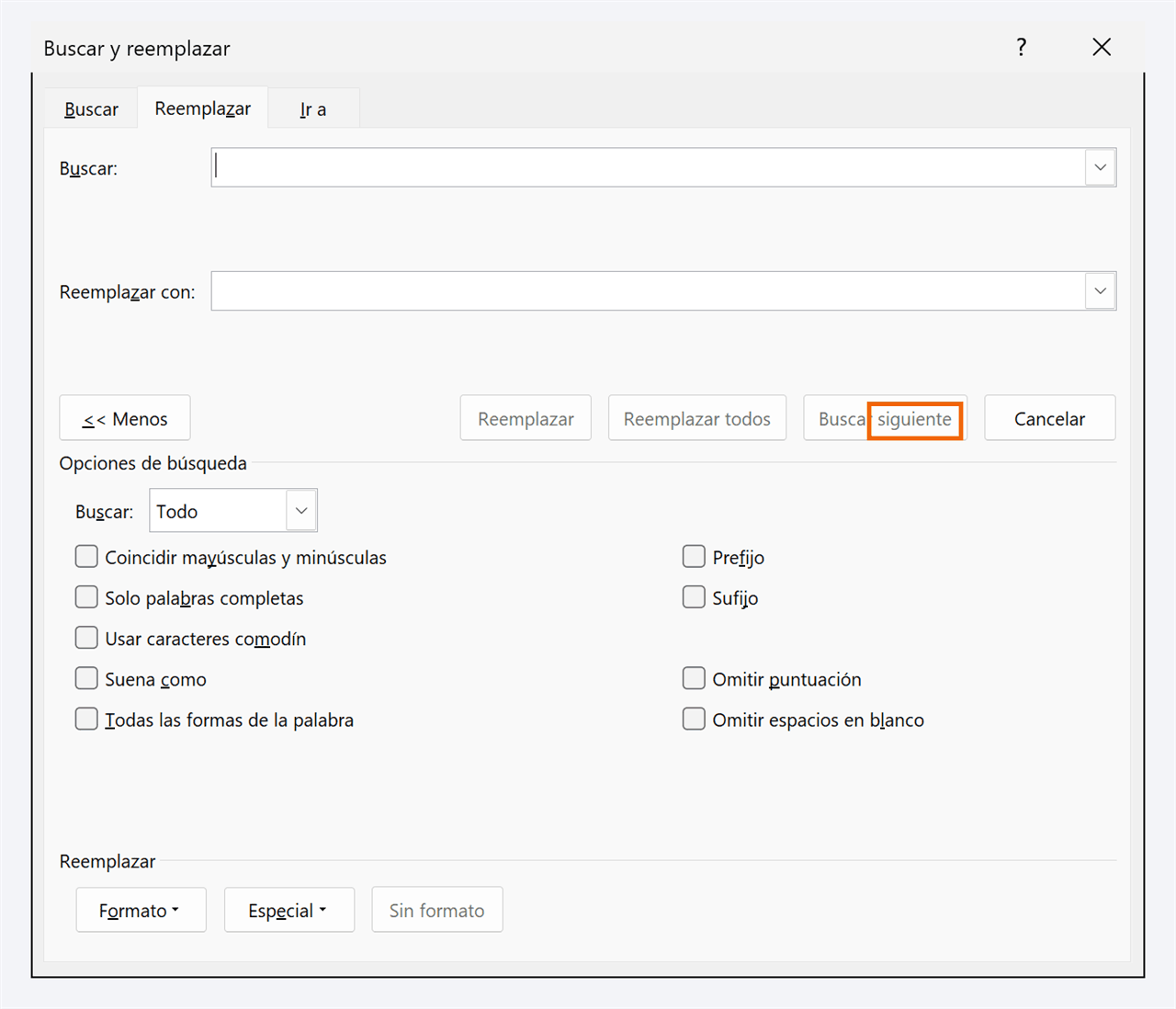
El panel es perfecto para moverte por la estructura. Pero si lo que quieres es «llévame a la página 37», es más directo el cuadro Ir a: pulsa F5 (en Word en español también Ctrl+I) o ve a Inicio › Edición › Buscar ▾ › Ir a…. Elige Página, escribe el número y pulsa Siguiente. Sirve también para secciones, líneas, marcadores, comentarios o tablas.
Trucos de experto
- Contrae capítulos en el propio documento. Pasa el ratón sobre un título con estilo y aparece un triángulo a su izquierda: haz clic y el texto de ese capítulo se pliega.
- El panel es tu índice de ensayo. Un Título 3 colgando directamente de un Título 1 avisa de una jerarquía rota. Cuando el esquema esté limpio, genera el índice real: crear una tabla de contenido que se actualiza sola.
- Con texto de la IA. Pega el borrador, aplica Título 1 y Título 2 a las líneas que la IA dejó en negrita o con ## y el panel se convierte en tu mapa. Si llega en Markdown, mira cómo convertir ## y ** en títulos reales.
- Numeración que se recalcula sola. Si tus títulos usan una lista multinivel vinculada a los estilos, al arrastrar capítulos los números 1, 1.1 y 1.2 se renumeran solos: numeración automática de títulos y cláusulas.
Errores comunes y cómo arreglarlos
El panel se abre vacío y Word te invita a aplicar estilos de título.
Tus títulos son texto en negrita, no estilos. Pon el cursor en cada uno y aplica Título 1, Título 2… desde Inicio › Estilos (o Ctrl+Alt+1, 2, 3). El panel se llena al momento.
Arrastras un título y se mueve mucho más texto del que esperabas.
Es lo normal: un título arrastra todo lo que hay debajo hasta el siguiente título del mismo nivel. Si solo querías mover un párrafo, hazlo en el documento con cortar y pegar.
Pulsas Ctrl+F y no se abre la búsqueda.
En Word en español el atajo de Buscar es Ctrl+B; Ctrl+F es el de Word en inglés. Si no quieres memorizarlo, usa Inicio › Edición › Buscar.
En Word para Mac el panel se activa en Vista › Panel de navegación y también muestra títulos y miniaturas de página; ⌘+F abre la búsqueda. Arrastrar capítulos y el menú de clic derecho (Promover, Degradar, Eliminar) dependen de la versión: si no los ves, cambia el nivel aplicando otro estilo de título desde la galería. El cuadro Ir a está en el menú Edición › Buscar › Ir a…
Preguntas frecuentes
¿Por qué algunos títulos no salen en el panel?
O no tienen estilo de título, o están dentro de una tabla, un cuadro de texto, un encabezado o un pie de página: ahí el panel no los muestra. Sácalos al cuerpo del documento o aplícales el estilo.
¿Puedo usar el panel con un estilo propio que no sea Título 1?
Sí, si ese estilo tiene un nivel de esquema: Modificar estilo › Formato › Párrafo › Sangría y espacio › Nivel de esquema. Lo más sencillo es basar tus estilos en los títulos de Word.
¿Qué diferencia hay entre el panel de navegación y el índice (tabla de contenido)?
El panel es una herramienta para ti mientras trabajas: no se imprime ni forma parte del documento. El índice es contenido que ven tus lectores. Los dos se alimentan de los mismos estilos de título.
¿Arrastrar en el panel sirve para mover párrafos sueltos?
No. El panel solo mueve bloques encabezados por un título. Para mover un párrafo suelto, pon el cursor en él y pulsa Alt+Mayús+↑ o Alt+Mayús+↓: sube o baja un puesto cada vez.
Fuentes oficiales
Documentación de Microsoft consultada para esta guía.
Se guarda solo en este navegador.
Sigue aprendiendo
Estilos en Word: qué son y cómo crear y modificar los tuyos
Aprende qué es un estilo en Word, en qué se diferencia del formato directo y cómo aplicar, modificar y crear los tuyos. Paso a paso con imágenes, en 6 minutos.
Crear un índice (tabla de contenido) automático que se actualiza solo
Crea un índice automático en Word (Referencias › Tabla de contenido) a partir de tus títulos y actualízalo con un clic. Paso a paso con imágenes, en 5 minutos.
Buscar y reemplazar avanzado: formato, saltos de línea y comodines
Domina Buscar y reemplazar en Word: caracteres especiales (^p, ^l, ^t), formato, comodines y recetas para limpiar texto pegado. Paso a paso con imágenes.
Convertir el Markdown de la IA (##, **, -) en títulos y listas reales de Word
Convierte los ##, ** y guiones que trae el texto de la IA en títulos, negritas, listas y tablas reales de Word con Buscar y reemplazar. Paso a paso.
Numeración automática de títulos y cláusulas (1, 1.1, 1.1.1) sin volverte loco
Numera títulos, artículos y cláusulas en Word con una lista multinivel vinculada a Título 1, 2 y 3. Se renumera sola al mover capítulos. Paso a paso con imágenes.