Tablas que no se rompen: fila de encabezado repetida, autoajuste y alineación
Haz clic en la tabla y usa la pestaña Presentación: Datos › Repetir filas de encabezado para que los títulos salgan en cada página; Tabla › Propiedades › Fila › desmarca «Permitir dividir las filas entre páginas»; y Tamaño de celda › Autoajustar › Autoajustar a la ventana si la tabla se sale del margen. En el grupo Alineación eliges dónde se coloca el texto dentro de cada celda.
La tabla quedaba perfecta en la página 1. Luego crece, salta a la página 2 y allí nadie sabe qué significa cada columna, una fila aparece cortada por la mitad y la última columna se ha salido del margen. Si la tabla venía de Excel o de ChatGPT, peor. Arreglarlo a mano (Enter, espacios, arrastrar bordes) dura hasta el siguiente cambio.
Piensa en una tabla de Word como en un mueble con ajustes ocultos: una pestaña para el aspecto (Diseño de tabla) y otra para la estructura (Presentación). Casi todo lo que te molesta se arregla con tres o cuatro clics en la segunda, y una vez hecho se mantiene aunque añadas cien filas.
Qué vas a aprender
- Repetir la fila de encabezado en cada página sin copiarla a mano
- Evitar que una fila se corte entre dos páginas y devolver al margen una tabla que se sale
- Alinear las celdas y aplicar un estilo de tabla sobrio
- Convertir texto en tabla, ordenar, sumar con =SUM(ABOVE) y poner un título numerado
Paso a paso
Inserta la tabla y localiza sus dos pestañas
Ve a Insertar › Tablas › Tabla y arrastra sobre la cuadrícula para elegir filas y columnas. Si necesitas más de diez columnas, elige Insertar tabla… en ese mismo menú.
Con el cursor dentro de una tabla aparecen dos pestañas nuevas al final de la cinta: Diseño de tabla (colores, bordes, estilos) y Presentación (filas, columnas, tamaño, alineación y datos). Casi todo lo que sigue está en Presentación. En Word 2016/2019 aparecen bajo el rótulo Herramientas de tabla, como Diseño y Presentación.

Pulsa Tab en la última celda para añadir una fila nueva al final sin tocar el ratón.
Repite la fila de encabezado en cada página
Haz clic en la primera fila de la tabla (la de los títulos de columna) y ve a Presentación › Datos › Repetir filas de encabezado. Cada vez que la tabla salte a otra página, esa fila se repite arriba automáticamente. No es una copia: si cambias un título, cambia en todas las páginas. Si el encabezado ocupa dos filas, selecciona las dos antes de pulsar el botón.
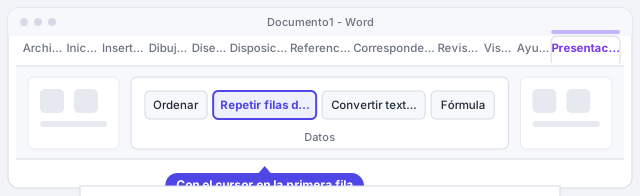
Solo funciona con la primera fila (o las primeras) y solo se ve en la vista Diseño de impresión y al imprimir. Si la tabla tiene el ajuste de texto «Alrededor» (Propiedades › Tabla), el encabezado no se repite.
Impide que una fila se parta entre dos páginas
Por defecto, Word puede cortar una fila al cambiar de página: tres líneas de una celda quedan abajo y dos arriba. Para evitarlo, selecciona toda la tabla (clic en el cuadradito con cuatro flechas de la esquina superior izquierda) y abre Presentación › Tabla › Propiedades. En la pestaña Fila, desmarca Permitir dividir las filas entre páginas y pulsa Aceptar. Ahora cada fila viaja entera a la página siguiente, sea el calendario de pagos de un contrato o la tabla de resultados de una tesis.
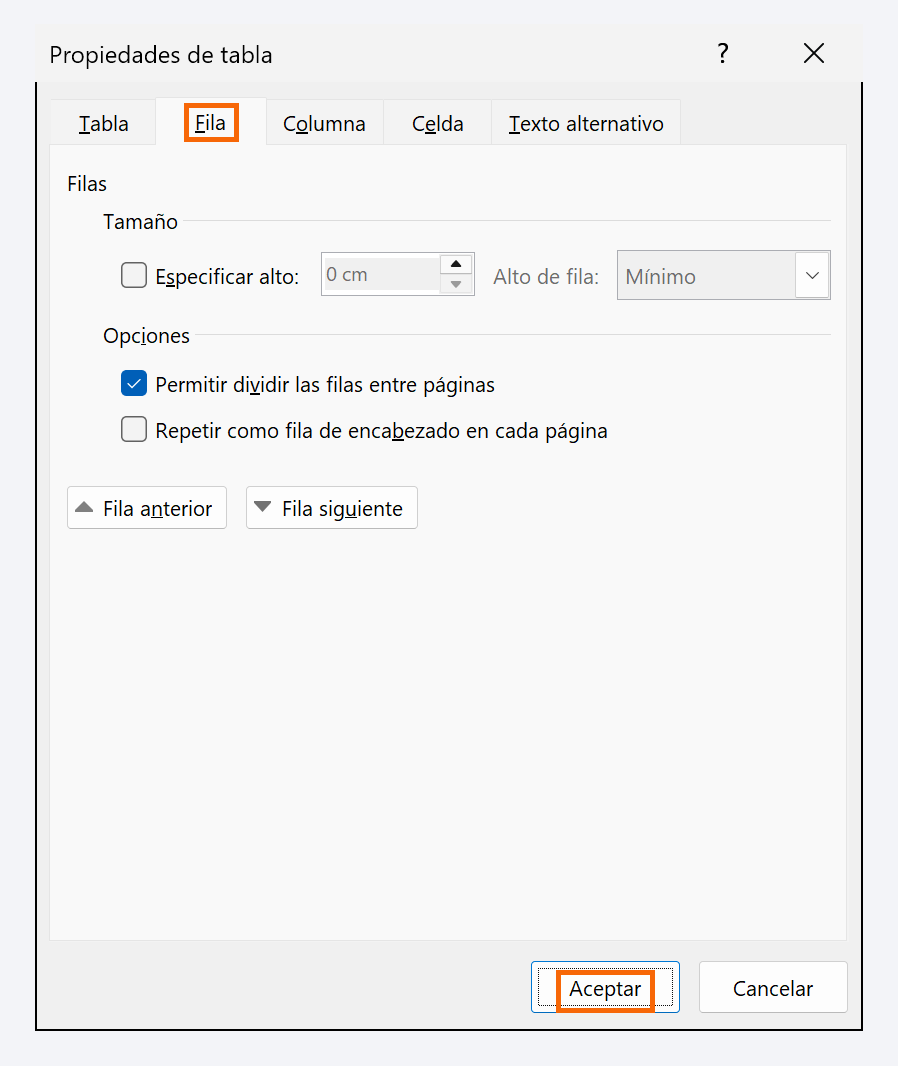
Si solo quieres proteger una fila concreta, pon el cursor en ella y haz lo mismo: la casilla se aplica a las filas seleccionadas.
Devuelve al margen una tabla que se sale: Autoajustar
Las tablas pegadas desde Excel, la web o una IA suelen llegar con anchos fijos y se salen por el margen derecho. Haz clic dentro y ve a Presentación › Tamaño de celda › Autoajustar:
- Autoajustar al contenido: cada columna se encoge o se estira según lo que contiene.
- Autoajustar a la ventana: la tabla ocupa justo el ancho entre los márgenes. Es la que arregla una tabla que se sale.
- Ancho de columna fijo: las columnas dejan de moverse aunque escribas más.

Alinea el contenido de las celdas
Una tabla se ve «torcida» cuando en cada celda el texto cae en un sitio distinto. Selecciona la tabla (o solo algunas celdas) y, en Presentación › Alineación, pulsa uno de los nueve botones: combinan la posición vertical (arriba, centro, abajo) con la horizontal (izquierda, centro, derecha). Para texto funciona muy bien Alinear en el centro a la izquierda; para cifras, Alinear en el centro a la derecha, de modo que las unidades queden una debajo de otra. En el mismo grupo, Márgenes de celda añade aire entre el texto y el borde.

Aplica un estilo de tabla y marca las Opciones de estilo
En Diseño de tabla › Estilos de tabla hay una galería de diseños listos. Para documentos serios, empieza por los sobrios: Tabla con cuadrícula (bordes finos) o la familia Tabla de cuadrícula… clara.
A la izquierda, el grupo Opciones de estilo de tabla le dice al estilo qué resaltar: Fila de encabezado destaca la primera fila, Filas con bandas alterna el fondo para que la vista no se pierda y Primera columna resalta las etiquetas. Desmarca Fila de totales y Columnas con bandas si no las necesitas.

La casilla Fila de encabezado solo cambia el aspecto. Para que el encabezado se repita en cada página necesitas el paso 2.
Convierte texto en tabla (y ordena las filas)
Si tienes datos en texto separados por tabulaciones, comas o punto y coma (un CSV, una lista pegada de ChatGPT o de una web), no los copies celda a celda. Selecciona el texto y ve a Insertar › Tabla › Convertir texto en tabla…. En Separar texto en elige el separador de tus datos; Word calcula las columnas solo. En Autoajuste marca Autoajustar al contenido y pulsa Aceptar.
Para ordenar, haz clic en la tabla y usa Presentación › Datos › Ordenar: elige la columna, el tipo (texto, número o fecha) y marca Con encabezado para que la primera fila no se mezcle con los datos.

Cuando le pidas una tabla a la IA, pídele que te la devuelva «separada por tabulaciones»: se convierte en un clic.
Suma una columna con =SUM(ABOVE)
No hace falta abrir Excel para un total. Haz clic en la celda vacía bajo la columna de cifras y ve a Presentación › Datos › Fórmula. Word propone =SUM(ABOVE): suma todas las celdas numéricas que hay encima. Las funciones van siempre en inglés, también en el Word en español. En Formato de número eliges cómo se muestran decimales y miles. Pulsa Aceptar.
El resultado es un campo, no un número escrito: si cambias una cifra, selecciona el total y pulsa F9.
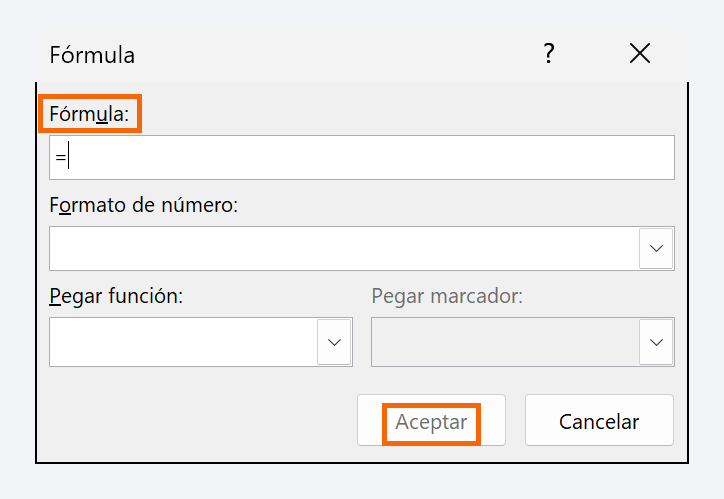
El total no se actualiza solo. Antes de imprimir o enviar, selecciona la tabla y pulsa F9.
Ponle un título numerado (Tabla 1, Tabla 2…)
En informes, tesis y anexos, cada tabla lleva un título numerado encima. No lo escribas a mano: haz clic en la tabla y ve a Referencias › Títulos › Insertar título. En Rótulo elige Tabla, en Posición deja Encima de la selección y escribe el texto después del número. Word numera solo y, si luego insertas una tabla antes, renumera las demás. Con esos títulos puedes generar un índice de tablas y citarlas («véase la Tabla 3»): títulos de tablas y referencias cruzadas.

Trucos de experto
- Selecciona toda la tabla de un clic con el cuadradito de cuatro flechas de la esquina superior izquierda (aparece al pasar el ratón), o desde Presentación › Tabla › Seleccionar › Seleccionar tabla.
- Encabezado accesible. Repetir filas de encabezado también indica a los lectores de pantalla cuál es la fila de títulos; es lo que pide el Comprobador de accesibilidad. Más en Documentos accesibles.
- Alinear la tabla en la página no es alinear el texto de las celdas: en Propiedades › Tabla › Alineación eliges Izquierda, Centro o Derecha, y en Ajuste del texto deja Ninguno.
- Espacio después de la tabla. Word no deja hueco entre el borde inferior y el párrafo siguiente. Dale Espacio antes a ese párrafo (Inicio › Párrafo) en lugar de añadir líneas vacías.
Errores comunes y cómo arreglarlos
Marcaste «Fila de encabezado» en Diseño de tabla, pero en la página 2 no aparece el encabezado.
Esa casilla solo cambia el formato. Pon el cursor en la primera fila y pulsa Presentación › Datos › Repetir filas de encabezado.
Pulsaste Repetir filas de encabezado y no pasa nada.
Comprueba que la fila es la primera de la tabla, que estás en la vista Diseño de impresión y que en Propiedades › Tabla › Ajuste del texto está marcado Ninguno.
La tabla se sale por el margen derecho y no ves la última columna.
Presentación › Tamaño de celda › Autoajustar › Autoajustar a la ventana. Si vuelve a salirse al escribir, elige después Ancho de columna fijo.
No puedes escribir nada encima de una tabla que está al principio del documento.
Pon el cursor al principio de la primera celda y pulsa Enter: Word crea un párrafo vacío arriba. Si no funciona, usa Presentación › Combinar › Dividir tabla con el cursor en la primera fila.
En Word para Mac el camino es casi idéntico: Insertar › Tabla y las pestañas Diseño de tabla y Presentación, con Repetir filas de encabezado y Autoajustar en la segunda. Además tienes el menú Tabla en la barra de menús, con Propiedades de tabla…, Ordenar… y Fórmula…. Para actualizar una fórmula, clic derecho sobre el total › Actualizar campos.
Preguntas frecuentes
¿Por qué el encabezado no se repite en la vista Borrador ni en Word para la web?
Solo se dibuja en Diseño de impresión, en la vista previa de impresión y en el PDF. Word para la web tiene menos opciones de tabla; si no encuentras alguna, abre el documento en el Word de escritorio.
¿Puedo repetir más de una fila de encabezado?
Sí, si son consecutivas desde la primera. Selecciona las dos o tres filas y pulsa Repetir filas de encabezado.
¿Cómo pongo una tabla ancha en una página horizontal sin girar todo el documento?
Con un salto de sección antes y otro después de la tabla: lo vemos en Portada, páginas en blanco y una sola página en horizontal.
¿Las tablas de ChatGPT se pegan bien en Word?
Muchas veces sí, como tabla real. Si llega texto con barras |, selecciónalo y usa Convertir texto en tabla con Otro y el carácter |; luego borra las columnas vacías de los extremos y la fila de guiones. Detalles en Convertir el Markdown de la IA en títulos y listas de Word.
Fuentes oficiales
Documentación de Microsoft consultada para esta guía.
Se guarda solo en este navegador.
Sigue aprendiendo
Títulos de figuras y tablas, referencias cruzadas y tabla de ilustraciones
Numera figuras y tablas con Insertar título, cita «ver Figura 3» con referencias cruzadas que se actualizan solas y crea la tabla de ilustraciones. Paso a paso.
Convertir el Markdown de la IA (##, **, -) en títulos y listas reales de Word
Convierte los ##, ** y guiones que trae el texto de la IA en títulos, negritas, listas y tablas reales de Word con Buscar y reemplazar. Paso a paso.
Diseño limpio: márgenes, interlineado, tipografía y espaciado profesional
Reglas de diseño para que tu documento de Word parezca profesional: márgenes, A4 o Carta, fuentes, interlineado, espaciado y guiones. Paso a paso, en 6 minutos.
Documentos accesibles: texto alternativo, comprobador de accesibilidad y PDF accesible
Haz documentos de Word que un lector de pantalla entienda: comprobador de accesibilidad, texto alternativo, títulos, tablas y PDF accesible. Paso a paso.
Imágenes que no se mueven de sitio: ajuste de texto, anclaje y posición
Coloca una imagen en Word y haz que no se mueva: ajuste de texto, ancla, fijar posición y evitar que salte de página. Paso a paso con imágenes, en 5 minutos.