Imágenes que no se mueven de sitio: ajuste de texto, anclaje y posición
Selecciona la imagen y pulsa el icono Opciones de diseño que aparece a su lado: elige un ajuste (Cuadrado, Arriba y abajo…) y marca Fijar posición en la página. Activa las marcas de formato (Ctrl+Mayús+8) para ver el ancla y arrástrala al párrafo al que pertenece la imagen. Posición exacta: Formato de imagen › Organizar › Posición › Más opciones de diseño.
Colocas una imagen, la arrastras a su sitio… y al escribir una línea más arriba se va a la página siguiente, tapa un párrafo o desaparece. No es mala suerte: Word coloca las imágenes con dos reglas que nadie te explicó.
La primera es el ajuste de texto. Una imagen «en línea con el texto» se comporta como una letra gigante: vive dentro del párrafo y se mueve con él. Una imagen «flotante» (Cuadrado, Estrecho, Detrás del texto…) vive encima de la página y el texto la rodea. La segunda es el ancla: toda imagen flotante está sujeta a un párrafo y va a donde vaya ese párrafo. Si el ancla está en el párrafo equivocado, la imagen «salta». Con esas dos reglas claras, dejas de pelearte con las imágenes.
Qué vas a aprender
- La diferencia entre una imagen en línea con el texto y una flotante
- Qué es el ancla, cómo verla con las marcas de formato (¶) y cómo moverla al párrafo correcto
- Cómo fijar una imagen en la página y por qué aun así puede saltar a otra
- Cómo cambiar el ajuste predeterminado, comprimir imágenes y añadir texto alternativo
Paso a paso
Inserta la imagen y mira cómo llega: «En línea con el texto»
Ve a Insertar › Ilustraciones › Imágenes › Este dispositivo… y elige el archivo. Word la coloca donde estaba el cursor con el ajuste En línea con el texto: la imagen es un carácter más del párrafo. No puedes arrastrarla a cualquier sitio, pero tampoco se escapa: si el párrafo baja, baja con él.
Para informes, tesis y contratos suele ser la mejor opción. Solo necesitas una imagen flotante si el texto debe rodearla o si debe quedar en un punto fijo de la página: un logo, una firma, un sello.

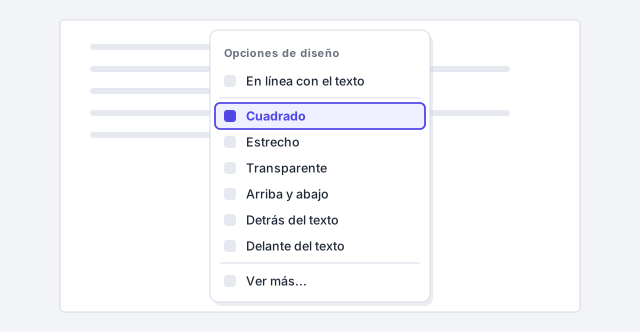
Pulsa el icono Opciones de diseño y elige cómo la rodea el texto
Haz clic en la imagen y pulsa el icono que aparece en su esquina superior derecha: Opciones de diseño. Verás dos bloques, En línea con el texto y Con ajuste de texto. Las mismas opciones están en Formato de imagen › Organizar › Ajustar texto (en Word 2016/2019: Herramientas de imagen › Formato).
- Cuadrado: el texto rodea el rectángulo de la imagen. El clásico.
- Estrecho y Transparente: el texto se pega al contorno de la figura; solo tiene sentido con fondos transparentes.
- Arriba y abajo: texto encima y debajo, nunca a los lados.
- Detrás del texto: marcas de agua y membretes.
- Delante del texto: firmas y sellos que tapan lo que hay debajo.
Con «Detrás del texto» cuesta volver a seleccionar la imagen. Si se te «pierde», búscala en Formato de imagen › Organizar › Panel de selección.
Activa las marcas de formato y localiza el ancla
Pulsa Ctrl+Mayús+8 (o el botón ¶ de Inicio › Párrafo) y selecciona la imagen flotante. En el margen izquierdo, junto a un párrafo, aparece un icono de ancla. Word lo llama delimitador de objeto; todo el mundo lo llama ancla. Ese párrafo es el «dueño» de la imagen: si pasa a la página siguiente, la imagen también.
Si está en el párrafo equivocado (por ejemplo, en el título de la sección anterior), arrástrala con el ratón hasta el párrafo que habla de la imagen. La imagen no se mueve; solo cambia de dueño. Más sobre las marcas de formato (¶).
Decide: «Mover con el texto» o «Fijar posición en la página»
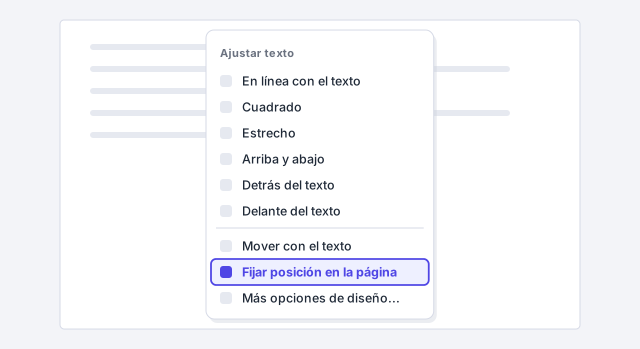
En Opciones de diseño (o en Ajustar texto), debajo de los ajustes, hay dos opciones que responden a una sola pregunta: ¿la imagen viaja con su párrafo o se queda quieta en la página?
- Mover con el texto: la imagen mantiene su distancia respecto al párrafo del ancla; si añades texto arriba, baja con él. Para una foto que ilustra un párrafo concreto.
- Fijar posición en la página: la imagen se queda en esas coordenadas aunque el texto se mueva. Para un logo, una firma escaneada o un elemento de diseño.
Ojo: «fijar» no rompe el ancla. Si el párrafo del ancla se va a otra página, la imagen aparece en la misma posición… de la nueva página. Por eso importa el paso 3.
Colócala con precisión: Más opciones de diseño › Posición
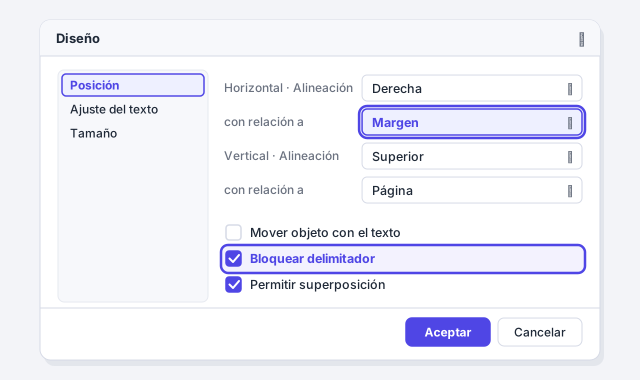
Para una posición exacta, ve a Formato de imagen › Organizar › Posición › Más opciones de diseño…. Se abre el cuadro Diseño en la pestaña Posición. En Horizontal y Vertical eliges una Alineación (Derecha, Superior…) con relación a la Página, el Margen, la Columna o el Párrafo, o escribes una Posición absoluta en centímetros.
Abajo, en Opciones, están las dos casillas clave: Mover objeto con el texto (la elección del paso 4) y Bloquear delimitador, que impide que el ancla cambie de párrafo cuando arrastras la imagen. Márcala siempre en logos, sellos y firmas.
La galería Posición trae nueve posiciones listas («parte superior derecha con ajuste de texto cuadrado»…) que bastan para la mayoría de casos.
Evita que la imagen salte a otra página
Primer culpable: el ancla está en un párrafo que ya no cabe en la página y Word se lleva párrafo e imagen a la siguiente, dejando un hueco. Solución: arrastra el ancla al párrafo correcto (paso 3) o, si es un elemento de diseño, Fijar posición en la página más Bloquear delimitador.
Segundo: la imagen está en línea, en su propio párrafo, y el pie de foto cae en la página siguiente. Haz clic en el párrafo de la imagen, abre el cuadro Inicio › Párrafo (el botón pequeño de la esquina del grupo), pestaña Líneas y saltos de página, y marca Conservar con el siguiente: imagen y pie viajarán juntos. Para que no se separe de su título de sección, ánclala al título, que ya trae esa casilla marcada.
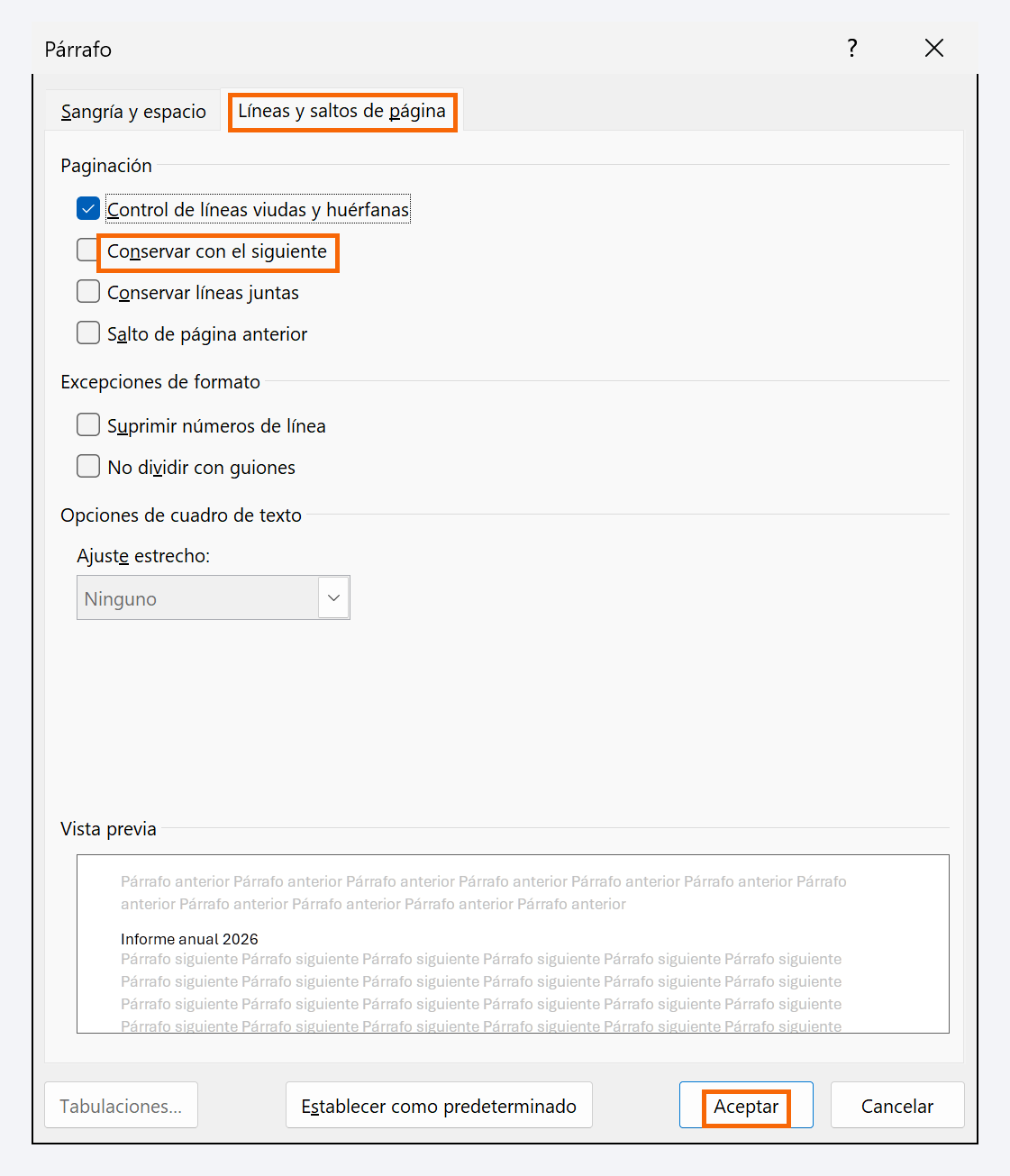
Bajar la imagen a golpe de Enter funciona hasta que edites algo más arriba. Usa el ancla y «Conservar con el siguiente», no líneas vacías.
Cambia el ajuste predeterminado para las próximas imágenes
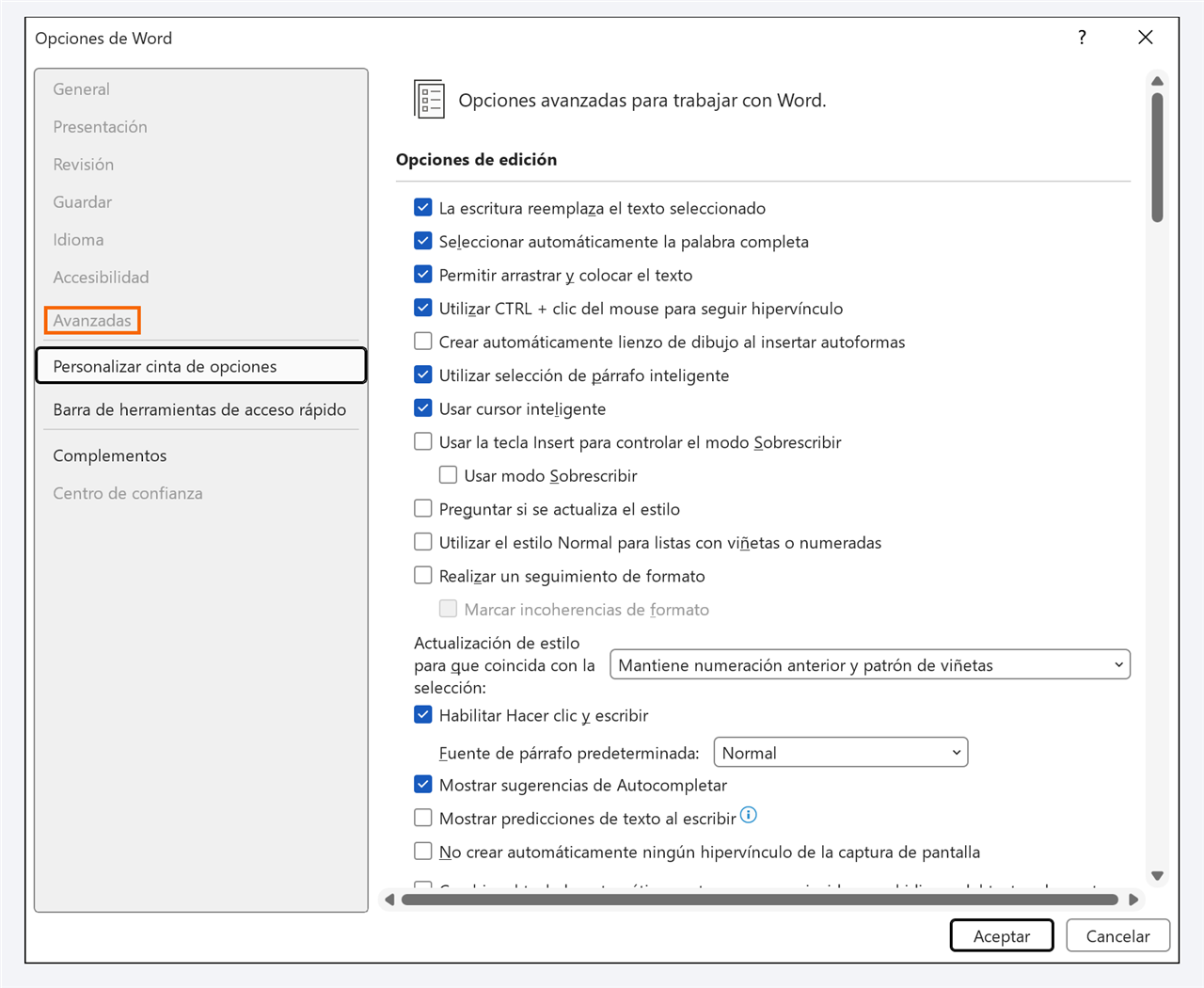
Si siempre quieres las imágenes con ajuste Cuadrado (o siempre en línea), no lo cambies una a una: ve a Archivo › Opciones › Avanzadas › Cortar, copiar y pegar y cambia Insertar/pegar imágenes como. Desde entonces, cada imagen nueva, insertada o pegada, llega así. Atajo: con una imagen ya configurada a tu gusto, abre Ajustar texto › Establecer como diseño predeterminado.
Comprime las imágenes para que el archivo no pese 40 MB
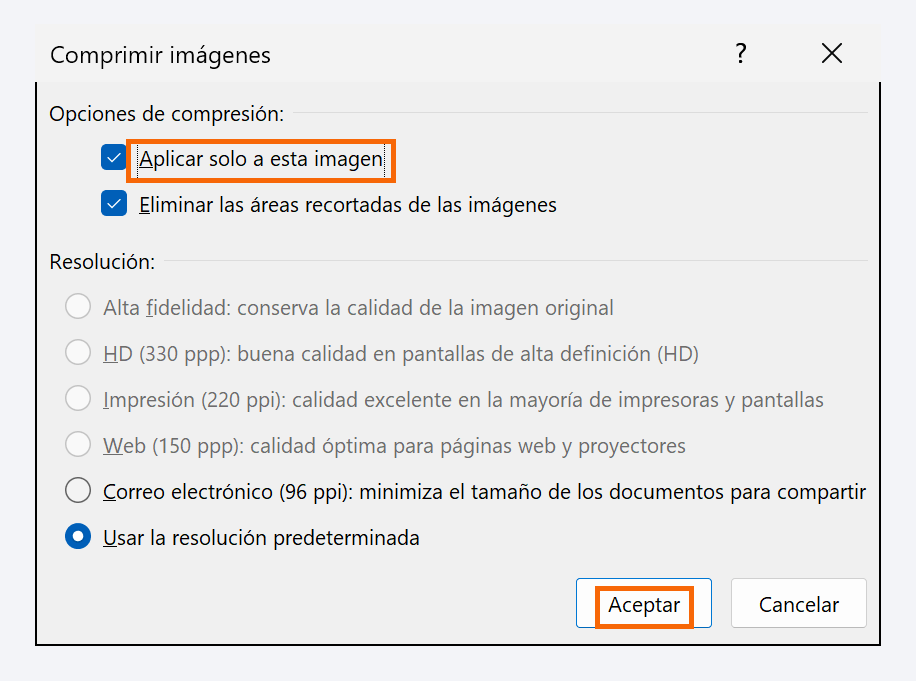
Las fotos del móvil y las imágenes de la IA traen mucha más resolución de la necesaria. Selecciona cualquier imagen y ve a Formato de imagen › Ajustar › Comprimir imágenes. Desmarca Aplicar solo a esta imagen para tratarlas todas, deja marcado Eliminar las áreas recortadas de las imágenes y elige Impresión (220 ppp) si el documento se imprime o Web (150 ppp) si solo se lee en pantalla.
Añade texto alternativo a cada imagen
El texto alternativo es la descripción que lee un lector de pantalla. Haz clic derecho en la imagen y elige Ver texto alternativo… (o Formato de imagen › Accesibilidad › Texto alternativo). Escribe una o dos frases con lo que muestra la imagen y por qué está ahí: «Gráfico de barras: ventas por trimestre de 2025, con el máximo en el tercero». Si es puro adorno, marca Marcar como decorativo. Más en documentos accesibles.
Trucos de experto
- La regla del 90 %. Informes, tesis, contratos: imagen en línea con el texto, en su propio párrafo centrado, con un título insertado desde Referencias › Insertar título, que se numera solo: títulos de figuras y referencias cruzadas.
- Logo que no se mueve nunca. Ponlo en el encabezado con Detrás del texto, Fijar posición en la página y Bloquear delimitador: se repite en todas las páginas y el cuerpo del texto no puede tocarlo. Más en membrete y marca de agua.
- Firma y sello en un contrato. Imagen Delante del texto, anclada al párrafo de la antefirma («Por la parte compradora») y con el ancla bloqueada. Si el contrato crece, la firma viaja con ese párrafo.
- Imágenes de la IA. Las que generan ChatGPT, Copilot o Gemini suelen ser PNG enormes: recórtalas con Formato de imagen › Tamaño › Recortar y comprímelas (paso 8).
Errores comunes y cómo arreglarlos
Borras un párrafo vacío y la imagen desaparece con él.
Estaba anclada a ese párrafo. Pulsa Ctrl+Z, activa las marcas de formato y arrastra el ancla a un párrafo con texto antes de borrar.
Marcas «Fijar posición en la página» y la imagen aparece igualmente en otra página.
Fijar solo fija las coordenadas dentro de la página del ancla; si el párrafo del ancla cambió de página, la imagen lo sigue. Mueve el ancla al párrafo correcto y bloquéala.
No puedes seleccionar la imagen con el ratón.
Está detrás del texto o tapada por otro objeto. Abre Inicio › Edición › Seleccionar › Panel de selección y haz clic en ella desde la lista.
En Word para Mac no aparece el icono Opciones de diseño junto a la imagen: usa Formato de imagen › Ajustar texto y Formato de imagen › Posición, con las mismas opciones (incluida Más opciones de diseño…). Las marcas de formato se activan con ⌘+8 y el ancla se ve y se arrastra igual.
Preguntas frecuentes
¿Cuál es la diferencia entre «En línea con el texto» y «Arriba y abajo»?
Se ven parecidas, pero la primera forma parte del párrafo (sin ancla, no se arrastra) y la segunda es flotante: puedes arrastrarla y anclarla. Si dudas, usa «En línea con el texto».
¿Por qué no veo el ancla aunque tenga las marcas de formato activadas?
El ancla solo aparece al seleccionar una imagen flotante; las imágenes en línea no tienen. Si sigue sin verse, activa Archivo › Opciones › Mostrar › «Delimitadores de objeto».
¿Puedo bloquear la imagen para que nadie la mueva?
«Bloquear delimitador» fija el ancla, no la imagen: con el ratón se puede seguir arrastrando. Para impedirlo hay que restringir la edición: proteger el documento.
¿Funciona igual con formas, cuadros de texto e iconos?
Sí. Ajuste, ancla, posición y «Conservar con el siguiente» funcionan igual con cualquier objeto flotante; solo cambia el nombre de la pestaña contextual (Formato de forma, Formato gráfico…).
Fuentes oficiales
Documentación de Microsoft consultada para esta guía.
Se guarda solo en este navegador.
Sigue aprendiendo
Marcas de formato (¶): ver lo invisible y entender por qué se descoloca tu documento
Activa las marcas de formato (¶) en Word, aprende qué significa cada símbolo y descubre por qué aparece una página en blanco o salta el texto. Paso a paso.
Títulos de figuras y tablas, referencias cruzadas y tabla de ilustraciones
Numera figuras y tablas con Insertar título, cita «ver Figura 3» con referencias cruzadas que se actualizan solas y crea la tabla de ilustraciones. Paso a paso.
Membrete y marca de agua: logo en el encabezado y texto «Borrador» o «Confidencial»
Aprende a crear un membrete profesional con logo en el encabezado y a insertar marcas de agua como «Borrador» o «Confidencial». Paso a paso con ejemplos prácticos.
Documentos accesibles: texto alternativo, comprobador de accesibilidad y PDF accesible
Haz documentos de Word que un lector de pantalla entienda: comprobador de accesibilidad, texto alternativo, títulos, tablas y PDF accesible. Paso a paso.
Diseño limpio: márgenes, interlineado, tipografía y espaciado profesional
Reglas de diseño para que tu documento de Word parezca profesional: márgenes, A4 o Carta, fuentes, interlineado, espaciado y guiones. Paso a paso, en 6 minutos.