Documentos accesibles: texto alternativo, comprobador de accesibilidad y PDF accesible
En Word, ve a Revisar › Comprobar accesibilidad: se abre un panel con errores, advertencias y sugerencias. Corrige los más comunes: texto alternativo en imágenes (clic derecho › Ver texto alternativo), títulos con estilos, tablas con fila de encabezado y enlaces descriptivos. Para el PDF: Guardar como › PDF › Opciones › Etiquetas de la estructura del documento para accesibilidad.
Envías un informe impecable y, para una persona ciega que usa un lector de pantalla (un programa que lee en voz alta lo que hay en la pantalla), es una sopa de texto: «imagen, imagen, tabla, columna 1…». No hay títulos por los que saltar y los enlaces se leen como «haz clic aquí». Y no es solo buena voluntad: en la Unión Europea, la Directiva (UE) 2016/2102 exige accesibilidad a webs y apps del sector público, incluidos los documentos que publican, y la Ley Europea de Accesibilidad (Directiva (UE) 2019/882) se aplica desde junio de 2025 a muchos productos y servicios. Cada vez más clientes y licitaciones lo piden por contrato.
La buena noticia: un documento accesible es, casi siempre, un documento bien hecho. Es como la rampa de un edificio: sirve a quien va en silla de ruedas y también a quien lleva una maleta. Aquí usas el comprobador que Word trae de serie y corriges lo que más falla, en el documento y en el PDF.
Qué vas a aprender
- Cómo usar el comprobador de accesibilidad y entender sus errores, advertencias y sugerencias
- Cómo escribir texto alternativo útil y cuándo marcar una imagen como decorativa
- Por qué los títulos, las tablas sencillas y los enlaces descriptivos lo cambian todo
- Cómo cuidar el contraste, el color y el idioma del documento
- Cómo guardar un PDF accesible con etiquetas de estructura
Paso a paso
Abre Revisar › Comprobar accesibilidad
Ve a la pestaña Revisar y pulsa Comprobar accesibilidad (grupo Accesibilidad). Word analiza el documento entero y abre el panel Accesibilidad a la derecha. En versiones antiguas está en Archivo › Información › Comprobar si hay problemas.

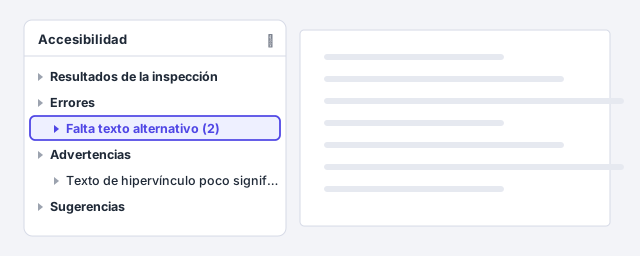
Revisa errores, advertencias y sugerencias
En Resultados de la inspección los problemas aparecen en tres grupos: Errores (contenido que a una persona con discapacidad le resultará muy difícil o imposible de entender), Advertencias (difícil de entender) y Sugerencias (se entiende, pero se podría organizar mejor). Haz clic en un problema: Word selecciona el elemento afectado y te propone una corrección con un clic.
Deja marcada la casilla para que el comprobador siga ejecutándose mientras trabajas: así la barra de estado, abajo, te avisa en cuanto aparece un problema nuevo.
Añade texto alternativo a cada imagen y gráfico
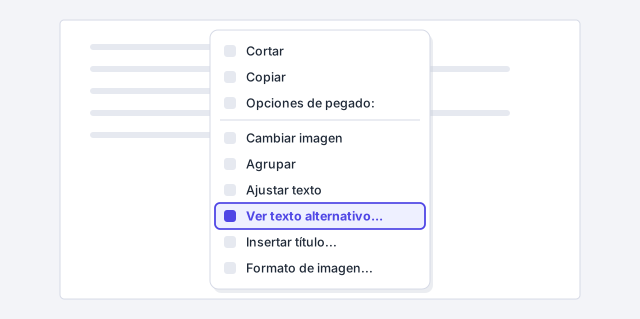
El texto alternativo es una descripción breve que el lector de pantalla lee en lugar de la imagen. Haz clic derecho en la imagen y elige Ver texto alternativo… (en versiones anteriores: Editar texto alternativo). También está en Formato de imagen › Texto alternativo.
Escribe una o dos frases que digan qué importa de la imagen, no cómo es: «Gráfico: las ventas crecen un 12 % en 2025», no «gráfico de barras azul». No empieces por «Imagen de…»: el lector ya anuncia que es una imagen.
Si la IA te ayuda, pídele un borrador del texto alternativo pegando el dato que quieres transmitir, y revísalo tú: solo tú sabes por qué está esa imagen ahí.
Marca como decorativas las imágenes que no aportan información
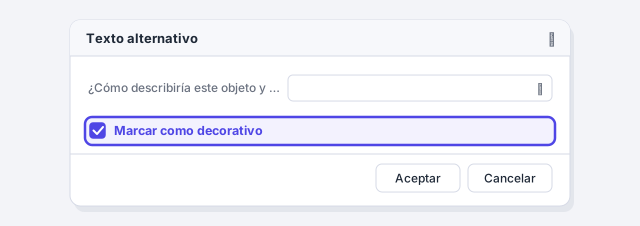
Una línea de adorno, un fondo o un icono que repite lo que ya dice el texto no necesitan descripción: solo harían ruido. En el panel Texto alternativo marca Marcar como decorativo y el lector de pantalla los saltará.
El logotipo de un membrete suele ser decorativo si el nombre de la empresa ya figura en texto. Una firma escaneada o un sello en un escrito jurídico, en cambio, sí informan: descríbelos («Firma de la letrada María Pérez»).
Estructura el documento con estilos de título
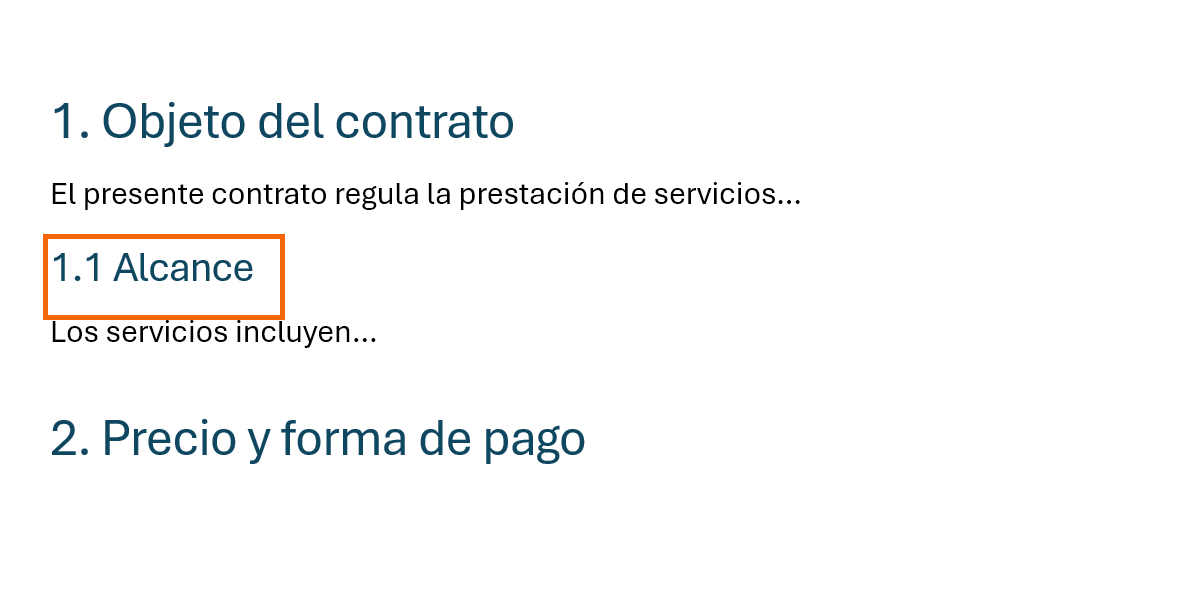
Un lector de pantalla permite saltar de título en título, pero solo reconoce títulos de verdad: los que llevan los estilos Título 1, Título 2, Título 3 (Inicio › Estilos). Un texto en negrita y tamaño 16 es, para él, un párrafo más.
Respeta el orden: no saltes de Título 1 a Título 3. Si quieres que se vean distintos, modifica el estilo en lugar de cambiar el nivel.
Si pegas texto de ChatGPT o de otra IA, aplica tú los estilos de título después: los ## o las negritas pegadas no son títulos para Word.
Haz tablas sencillas con fila de encabezado
Un lector de pantalla recorre las tablas celda a celda y usa los encabezados para decir a qué columna pertenece cada dato. Haz clic dentro de la tabla y, en Diseño de tabla › Opciones de estilo de tabla, marca Fila de encabezado. Si la tabla ocupa varias páginas, ve a Propiedades de tabla › Fila y marca Repetir como fila de encabezado en cada página.
Evita las celdas combinadas o divididas, las tablas dentro de tablas y las filas vacías para «dejar aire»: confunden el recuento de celdas.

No conviertas una tabla en imagen para que «no se descoloque»: los datos dejan de existir para el lector de pantalla.
Escribe enlaces descriptivos y no confíes solo en el color
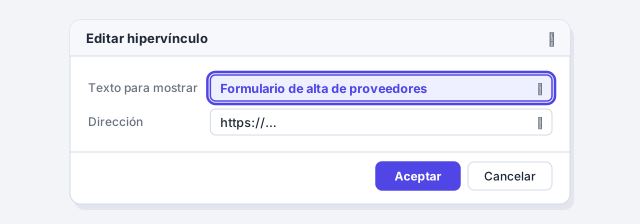
Los usuarios de lectores de pantalla suelen pedir una lista de todos los enlaces del documento. Diez «aquí» seguidos no sirven de nada. Haz clic derecho en el enlace, elige Editar hipervínculo… y cambia Texto para mostrar por algo que se entienda solo: «Formulario de alta de proveedores», no «pulsa aquí».
Cuida también el contraste: texto gris claro sobre blanco es difícil de leer para mucha gente (el comprobador lo avisa). Y no transmitas información solo con color: si en un cuadro las cifras en rojo son las vencidas, añade una columna «Estado» o un símbolo.
Indica el idioma del documento
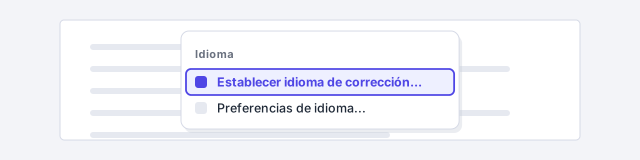
El lector de pantalla usa el idioma marcado para pronunciar. Selecciona todo (Inicio › Seleccionar › Seleccionar todo) y ve a Revisar › Idioma › Establecer idioma de corrección…. Elige el idioma correcto y pulsa Aceptar.
En un documento bilingüe, por ejemplo un contrato a doble columna, selecciona solo los párrafos del otro idioma y márcalos aparte.
Guarda un PDF accesible con etiquetas de estructura
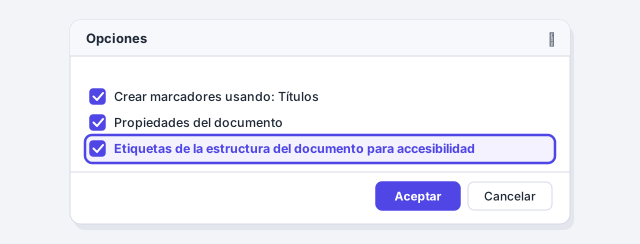
Todo lo anterior se pierde si el PDF sale «plano». Ve a Archivo › Guardar como, elige el tipo PDF (*.pdf) y pulsa Opciones…. En Incluir información no imprimible marca Etiquetas de la estructura del documento para accesibilidad y, de paso, Crear marcadores usando: Títulos. Pulsa Aceptar y Guardar.
Las etiquetas le dicen al lector de pantalla qué es título, qué es lista y qué es tabla. Tienes más detalles en cómo guardar un PDF profesional.
Imprimir a PDF con una impresora virtual (por ejemplo, Microsoft Print to PDF) no crea etiquetas. Usa siempre Guardar como o Exportar.
Trucos de experto
- Hazlo en la plantilla. Si la plantilla corporativa ya trae estilos de título, tablas con encabezado y colores con buen contraste, cada documento nuevo nace casi accesible.
- Revisa el orden con el panel de navegación. Abre el panel de navegación: lo que ves ahí es, más o menos, el esquema que «oye» un lector de pantalla.
- Pruébalo de verdad. Windows incluye el Narrador (Ctrl+Win+Enter lo activa y desactiva). Un minuto escuchando tu documento enseña más que cualquier lista de comprobación.
Errores comunes y cómo arreglarlos
El comprobador dice «Todo correcto», así que das el documento por accesible.
El comprobador detecta problemas técnicos, no si tu texto alternativo tiene sentido o si el orden de lectura es lógico. Revisa también a ojo los títulos, las imágenes y los enlaces.
Escribes como texto alternativo el nombre del archivo o «imagen1».
Describe la información o la función de la imagen en una o dos frases. Si no aporta nada, márcala como decorativa.
El Word está perfecto, pero el PDF sigue fallando en el validador del cliente.
Vuelve a generar el PDF con Guardar como › PDF › Opciones y marca Etiquetas de la estructura del documento para accesibilidad. No uses una impresora PDF.
En Word para Mac también está Revisar › Comprobar accesibilidad, y el texto alternativo se edita con clic derecho (o Control+clic) en la imagen. Para el PDF, ve a Archivo › Guardar como, elige PDF y selecciona la opción pensada para distribución electrónica y accesibilidad, que crea un PDF etiquetado (usa un servicio en línea de Microsoft).
Preguntas frecuentes
¿Es obligatorio que mis documentos de Word sean accesibles?
Depende de quién seas y dónde publiques. Las administraciones públicas de la UE deben publicar documentos accesibles en sus webs, y la Ley Europea de Accesibilidad alcanza a muchos servicios privados desde 2025. Aunque no te obligue la ley, es habitual que clientes, universidades y licitaciones lo exijan.
¿Qué diferencia hay entre un error y una advertencia del comprobador?
Un error marca contenido que una persona con discapacidad no podrá entender, como una imagen sin texto alternativo. Una advertencia marca contenido difícil de entender, como un enlace poco descriptivo. Corrige ambos; las sugerencias son mejoras opcionales.
¿Basta con marcar las etiquetas para que el PDF sea accesible?
Las etiquetas solo reflejan lo que hay en el Word. Si el documento no tiene títulos con estilos ni texto alternativo, el PDF etiquetado tampoco los tendrá. Primero arregla el Word, después exporta.
Fuentes oficiales
Documentación de Microsoft consultada para esta guía.
Se guarda solo en este navegador.
Sigue aprendiendo
Exportar a PDF con calidad, marcadores y sin información oculta
Convierte tu documento de Word en un PDF profesional: marcadores desde los títulos, enlaces que funcionan, tamaño ajustado y sin cambios ocultos. Paso a paso.
Estilos en Word: qué son y cómo crear y modificar los tuyos
Aprende qué es un estilo en Word, en qué se diferencia del formato directo y cómo aplicar, modificar y crear los tuyos. Paso a paso con imágenes, en 6 minutos.
Tablas que no se rompen: fila de encabezado repetida, autoajuste y alineación
Haz tablas en Word que no se rompen: repite la fila de encabezado en cada página, evita filas partidas, autoajusta el ancho y alinea las celdas. Paso a paso.
Panel de navegación: moverte por el documento y reordenar capítulos arrastrando
Activa el panel de navegación de Word para saltar entre títulos, buscar texto y mover capítulos enteros arrastrando. Paso a paso con imágenes, en 4 minutos.
Crear una plantilla corporativa (.dotx) para que todo el equipo escriba igual
Crea una plantilla de Word (.dotx) con tus estilos, colores, logo y portada, guárdala donde Word la encuentra y compártela con tu equipo. Paso a paso en 8 minutos.