Copilot en Word: qué hace bien, qué no, y cómo pedirle las cosas
Copilot en Word es el asistente de IA de Microsoft integrado en Word. Necesitas una licencia de Microsoft 365 Copilot (empresas) o un plan personal o familiar de Microsoft 365 que lo incluya. Se abre con el botón de Copilot (en la esquina del documento o en la pestaña Inicio, según la versión). Redacta borradores, reescribe, resume y convierte texto en tablas. Revisa siempre cifras, citas y formato.
Tienes Copilot en Word y no sabes muy bien qué pedirle. O lo has probado, te ha dado un texto correcto pero genérico, y has vuelto a ChatGPT. Le pasa a casi todo el mundo: Copilot no es mágico, pero bien usado te ahorra la página en blanco, los resúmenes y las reescrituras aburridas.
Piensa en Copilot como un becario muy rápido que trabaja dentro de tu documento: redacta bien, nunca se cansa y lee lo que tienes delante. Pero no conoce tu caso, a veces se inventa datos y no sabe nada de tu plantilla corporativa. En esta guía ves dónde está, qué hace bien, qué hace mal y cómo darle encargos que salgan a la primera.
Qué vas a aprender
- Qué necesitas para tener Copilot en Word y dónde encontrarlo
- Cómo redactar, reescribir, resumir y crear tablas con Copilot
- Cómo escribir peticiones claras que den buenos resultados
- En qué falla Copilot y cómo protegerte: cifras, citas y formato
- Qué hacer si prefieres ChatGPT, Claude o Gemini
Paso a paso
Comprueba que tu plan incluye Copilot
Copilot no viene con cualquier Word. En empresas, necesitas una licencia de Microsoft 365 Copilot que asigna el departamento de TI. En casa, lo incluyen los planes personales y familiares de Microsoft 365, con un número limitado de créditos de IA al mes (cada petición consume créditos). Además, tienes que iniciar sesión en Word con la cuenta que tiene ese plan.
Los planes, los créditos y los precios cambian con frecuencia y varían por país: consulta siempre la información actual de Microsoft antes de contratar nada.

Abre Copilot desde su botón
Según tu versión, encontrarás el botón de Copilot flotando en una esquina del documento o en la pestaña Inicio, en el extremo derecho de la cinta. Al pulsarlo se abre el panel de Copilot a la derecha: ahí escribes tus peticiones y ves las respuestas.
En un documento vacío, Copilot suele ofrecerte directamente ayuda para empezar un borrador. Y al seleccionar texto aparece un pequeño icono de Copilot junto a la selección. Microsoft cambia esta interfaz a menudo, así que los nombres y la posición de los botones pueden variar respecto a lo que ves aquí.

En las versiones recientes puedes hacer clic derecho en el botón flotante para acoplarlo a un lado o moverlo a la cinta.
Pide un borrador desde cero
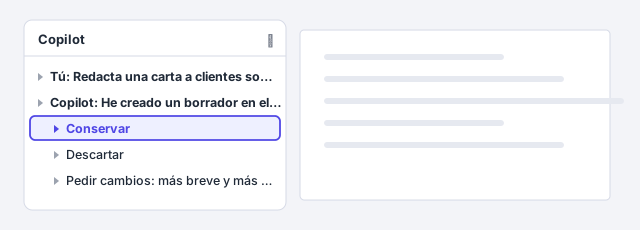
En un documento nuevo, describe en el panel lo que necesitas: una carta, un informe, un procedimiento. Copilot escribe el texto directamente en el documento. Después puedes conservarlo, descartarlo o seguir pidiendo cambios («más corto», «añade una sección de riesgos»).
Es su punto fuerte: vencer la página en blanco. Un primer borrador al 80 % en un minuto, que luego completas tú con los datos reales.
Usa otro archivo como base
Copilot puede partir de documentos que ya tienes. En el panel, escribe / y empieza a teclear el nombre del archivo; elige el que quieras en la lista. Por ejemplo: «Redacta un acta a partir de /notas reunión marzo» o «Crea una propuesta usando /oferta cliente X como modelo».
Funciona con archivos guardados en la nube de Microsoft (OneDrive o SharePoint). En las cuentas de empresa también puede usar correos y reuniones, si tu organización lo permite.

Copilot mezcla y resume; no copia. Si necesitas una cláusula o un dato exacto del archivo original, cópialo tú y compáralo.
Reescribe o cambia el tono de un párrafo
Selecciona el texto y pulsa el icono de Copilot que aparece junto a la selección. Elige una opción rápida como Reescribir o describe el cambio: «más formal», «para un cliente sin conocimientos técnicos», «la mitad de largo». Copilot propone una versión nueva y tú decides si sustituye a la original o se inserta debajo para compararlas.

Pide dos o tres versiones y quédate con frases de cada una. Es más rápido que reescribir tú desde cero.
Resume el documento y hazle preguntas
Con un documento largo abierto, pide en el panel: «Resume este documento en cinco puntos», «¿Qué plazos y obligaciones aparecen?» o «¿Qué partes contradicen la sección 3?». Si solo quieres respuestas y que no toque el texto, elige el modo Solo chat (si tu versión lo muestra).
Según tu licencia y configuración, Word también puede mostrar un resumen automático al abrir el documento.

Un resumen puede omitir excepciones o matices importantes. En contratos, úsalo para orientarte, nunca como sustituto de la lectura.
Convierte texto en una tabla
Si tienes datos repetidos en párrafos (tareas, responsables, fechas), selecciónalos y pide: «Convierte este texto en una tabla con columnas Tarea, Responsable, Fecha y Estado». Copilot crea una tabla real de Word. Revisa que no haya cambiado ni perdido ningún dato y luego dale formato con un estilo de tabla.

Escribe la petición como un encargo completo
La calidad de la respuesta depende de la petición. Incluye: contexto (qué es y para qué), público, extensión, tono, formato explícito («usa estilos de título para los apartados», «tabla de tres columnas») y una regla de oro: «no inventes datos; si falta algo, escribe [PENDIENTE]».
| Petición floja | Petición que funciona |
|---|---|
| Escribe un informe de ventas | Redacta un informe interno de una página sobre las ventas del trimestre para el comité de dirección. Tono directo. Usa estilos de título para Resumen, Resultados y Próximos pasos. No inventes cifras: deja [DATO] donde falten. |
| Mejora esto | Reescribe este párrafo para un cliente sin formación jurídica, en un máximo de 80 palabras, sin cambiar los plazos ni las cantidades. |
| Hazme un contrato | Crea un esquema de contrato de prestación de servicios con cláusulas numeradas: objeto, precio, duración, confidencialidad y resolución. Solo títulos y una frase por cláusula. |

Revisa el resultado y aplica tus estilos
Lee todo antes de darlo por bueno. Comprueba cifras, fechas, nombres y citas contra la fuente original. Después, ordena el formato: aplica Título 1 y Título 2 desde Inicio › Estilos donde Copilot haya puesto títulos «a mano», y aplica tu plantilla corporativa. Copilot escribe bien, pero no conoce tu plantilla.

Trucos de experto
- Divide los documentos largos. Pide primero el esquema, revísalo y luego redacta sección por sección. Copilot pierde coherencia y estructura en textos largos generados de golpe.
- Nunca confíes en cifras ni citas. Copilot puede inventar sentencias, artículos de ley, porcentajes o referencias con total seguridad. Verifica cada dato en la fuente antes de enviarlo.
- Estilos primero, índice gratis. Si el resultado usa estilos de título reales, puedes crear un índice automático en dos clics.
- ¿Prefieres otra IA? ChatGPT, Claude o Gemini funcionan igual de bien para redactar. La clave es cómo lo pasas a Word: pegar texto de ChatGPT en Word sin romper el formato.
Errores comunes y cómo arreglarlos
Envías un texto de Copilot con un dato, una fecha o una cita inventados.
Pide siempre «no inventes datos; marca con [PENDIENTE] lo que no sepas» y verifica cada cifra y cita contra la fuente original antes de enviar.
El documento generado tiene fuentes, tamaños y títulos que no coinciden con tu plantilla.
Selecciona el texto, usa Borrar formato y aplica tus estilos (Título 1, Título 2, Normal). También puedes pedir a Copilot que use estilos de título desde el principio.
No encuentras el botón de Copilot.
Comprueba con qué cuenta has iniciado sesión en Word (Archivo › Cuenta), que tu plan incluye Copilot y que Word está actualizado. En empresas, pregunta a TI si tienes la licencia asignada.
Copilot está disponible en Word para Mac con Microsoft 365 y también en Word para la web, con el mismo botón de Copilot y el mismo panel. Los requisitos de plan y cuenta son los mismos que en Windows.
Preguntas frecuentes
¿Copilot en Word es gratis?
No del todo. Requiere una licencia de Microsoft 365 Copilot en empresas o un plan personal o familiar de Microsoft 365 que lo incluya, normalmente con créditos de IA mensuales. Las condiciones y precios cambian a menudo, así que consulta la información actual de Microsoft.
¿Usa Microsoft mis documentos para entrenar la IA?
En las versiones para empresas, Microsoft afirma que los datos de tu organización no se usan para entrenar los modelos de base. Para cuentas personales, Microsoft publica su propia política de privacidad. En cualquier caso, revisa la política de tu empresa sobre IA antes de usarla con documentos confidenciales o datos de clientes.
¿Es mejor Copilot o ChatGPT para escribir en Word?
Copilot tiene una ventaja: ve tu documento y tus archivos sin copiar ni pegar. ChatGPT, Claude o Gemini pueden dar textos igual de buenos, pero tendrás que pasarlos a Word con cuidado: te explicamos cómo en pegar texto de ChatGPT en Word.
¿Por qué Copilot responde peor en español?
Microsoft indica que Copilot admite muchos idiomas, pero que la calidad es mayor en inglés. Escribe peticiones claras y concretas en tu idioma y revisa el resultado con más atención.
Fuentes oficiales
Documentación de Microsoft consultada para esta guía.
Se guarda solo en este navegador.
Sigue aprendiendo
Pegar texto de ChatGPT, Gemini o Claude en Word sin que se rompa el formato
Pega respuestas de ChatGPT, Gemini o Claude en Word sin fuentes raras ni asteriscos: solo texto, estilos de título y limpieza rápida. Paso a paso.
Convertir el Markdown de la IA (##, **, -) en títulos y listas reales de Word
Convierte los ##, ** y guiones que trae el texto de la IA en títulos, negritas, listas y tablas reales de Word con Buscar y reemplazar. Paso a paso.
Estilos en Word: qué son y cómo crear y modificar los tuyos
Aprende qué es un estilo en Word, en qué se diferencia del formato directo y cómo aplicar, modificar y crear los tuyos. Paso a paso con imágenes, en 6 minutos.
Crear un índice (tabla de contenido) automático que se actualiza solo
Crea un índice automático en Word (Referencias › Tabla de contenido) a partir de tus títulos y actualízalo con un clic. Paso a paso con imágenes, en 5 minutos.
Pegar sin formato: copiar de la web o de la IA sin romper tu documento
Aprende a pegar solo texto en Word con Mantener solo texto, Pegado especial y el atajo nuevo, y deja el pegado sin formato como predeterminado. Paso a paso.