Atajos de teclado de Word que de verdad usarás (Windows y Mac)
En el Word en español los atajos no son los del inglés: Ctrl+N es negrita, Ctrl+K cursiva, Ctrl+S subrayado, Ctrl+G guardar, Ctrl+B buscar, Ctrl+L reemplazar y Ctrl+E seleccionar todo. Ctrl+Enter inserta un salto de página, Mayús+Enter un salto de línea y F9 actualiza los campos. Para ver o crear los tuyos: Archivo › Opciones › Personalizar cinta de opciones › Métodos abreviados de teclado: Personalizar.
Buscas «atajo para negrita en Word», pulsas Ctrl+B… y en vez de poner el texto en negrita se abre el panel de búsqueda. No lo has hecho mal: casi todas las listas que circulan son del Word en inglés, y el Word en español cambió las letras para que coincidieran con las palabras en castellano (N de negrita, K de cursiva, S de subrayado, G de guardar).
Un atajo es solo una combinación de teclas que pulsa un botón de la cinta por ti. Piensa en los interruptores de tu casa: no necesitas conocer los cuarenta que hay, solo los seis que usas cada día. Aquí tienes, en tablas por categorías, los que de verdad merecen la pena, con su tecla en Mac, y al final cómo crear los tuyos (por ejemplo para un estilo Cláusula). Si redactas con ChatGPT o Copilot y arreglas el formato en Word, los de estilos y saltos son los que más tiempo te devuelven.
Qué vas a aprender
- Qué atajos cambian en el Word en español y cuáles son iguales que en inglés
- Los atajos de archivo, edición, formato, estilos, navegación, campos y revisión que usarás cada día
- El equivalente de cada atajo en Word para Mac
- Cómo ver el atajo de cualquier botón y crear los tuyos
- Cómo manejar la cinta sin ratón con la tecla Alt
Paso a paso
Guarda, abre e imprime sin soltar el teclado
La primera sorpresa del Word en español: guardar es Ctrl+G, no Ctrl+S (que en español subraya). F12 abre directamente el cuadro Guardar como.
| Acción | Windows (Word en español) | Mac |
|---|---|---|
| Guardar | Ctrl+G | ⌘+S |
| Guardar como | F12 | ⌘+⇧+S |
| Abrir | Ctrl+A | ⌘+O |
| Imprimir | Ctrl+P | ⌘+P |
| Cerrar el documento | Ctrl+F4 | ⌘+W |

Pulsa Ctrl+G cada pocos minutos aunque tengas Autoguardado: si el archivo no está en OneDrive, el autoguardado no actúa.
Edita y selecciona: copiar, deshacer, repetir, buscar y reemplazar
Copiar, cortar y pegar son iguales en todos los idiomas. Lo que cambia es Buscar (Ctrl+B), Reemplazar (Ctrl+L) y Seleccionar todo (Ctrl+E). El gran desconocido es F4: repite la última acción, sea la que sea.
| Acción | Windows (Word en español) | Mac |
|---|---|---|
| Copiar/Cortar/Pegar | Ctrl+C, Ctrl+X, Ctrl+V | ⌘+C, ⌘+X, ⌘+V |
| Pegar solo texto (Microsoft 365 actualizado) | Ctrl+Mayús+V | Edición › Pegar y ajustar formato |
| Deshacer/Rehacer | Ctrl+Z, Ctrl+Y | ⌘+Z, ⌘+Y |
| Repetir la última acción | F4 | ⌘+Y |
| Seleccionar todo | Ctrl+E | ⌘+A |
| Buscar | Ctrl+B | ⌘+F |
| Reemplazar | Ctrl+L | ⌃+H |

Para abogados: con F4 aplicas la misma sangría o el mismo estilo a diez cláusulas seguidas en segundos.
Da formato al texto: negrita, cursiva, subrayado y mayúsculas
Las tres letras más usadas: Ctrl+N (negrita), Ctrl+K (cursiva) y Ctrl+S (subrayado). Mayús+F3 rota la selección entre minúsculas, Primera letra en mayúscula y MAYÚSCULAS sin volver a escribir nada.
| Acción | Windows (Word en español) | Mac |
|---|---|---|
| Negrita | Ctrl+N | ⌘+B |
| Cursiva | Ctrl+K | ⌘+I |
| Subrayado | Ctrl+S | ⌘+U |
| Cambiar mayúsculas y minúsculas (rota) | Mayús+F3 | ⇧+F3 |
| Cuadro de diálogo Fuente | Ctrl+M | ⌘+D |
| Quitar formato manual del texto (volver al estilo) | Ctrl+Barra espaciadora | ⌃+Barra espaciadora |
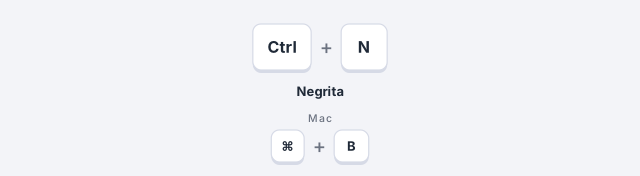
Si pulsas Ctrl+S esperando guardar, solo habrás subrayado la selección. Pulsa otra vez Ctrl+S para quitarlo y guarda con Ctrl+G.
Alinea párrafos y aplica estilos con el teclado
Alinear también cambia de letra: Ctrl+T centra, Ctrl+J justifica, Ctrl+D alinea a la derecha y Ctrl+Q a la izquierda. Los atajos más rentables de la guía son los de estilos: Ctrl+Alt+1, 2 y 3 aplican Título 1, Título 2 y Título 3.
| Acción | Windows (Word en español) | Mac |
|---|---|---|
| Izquierda/centrar/derecha/justificar | Ctrl+Q, Ctrl+T, Ctrl+D, Ctrl+J | ⌘+L, ⌘+E, ⌘+R, ⌘+J |
| Interlineado sencillo/1,5/doble | Ctrl+1, Ctrl+5, Ctrl+2 | ⌘+1, ⌘+5, ⌘+2 |
| Título 1/Título 2/Título 3 | Ctrl+Alt+1, 2, 3 | ⌘+⌥+1, 2, 3 |
| Estilo Normal | Inicio › Estilos › Normal (o créale un atajo en el paso 9) | ⌘+⇧+N |
| Mostrar u ocultar marcas de formato ¶ | Ctrl+Mayús+8 | ⌘+8 |

Muévete por el documento sin el ratón
Con Ctrl y las flechas saltas palabra a palabra o párrafo a párrafo; añade Mayús y, en lugar de moverte, seleccionas. Mayús+F5 es el atajo que más tiempo ahorra en documentos largos: te devuelve al punto donde editaste por última vez, incluso nada más abrir el archivo.
| Acción | Windows (Word en español) | Mac |
|---|---|---|
| Una palabra a la izquierda/derecha | Ctrl+←, → | ⌥+←, → |
| Un párrafo arriba/abajo | Ctrl+↑, ↓ | ⌘+↑, ↓ |
| Principio/final del documento | Ctrl+Inicio, Ctrl+Fin | ⌘+Fn+←, → |
| Volver a donde editaste por última vez | Mayús+F5 | ⇧+F5 |
| Mover el párrafo entero arriba/abajo | Alt+Mayús+↑, ↓ | ⌃+⇧+↑, ↓ |

Inserta saltos de página, saltos de línea y espacios especiales
Deja de pulsar Enter hasta llegar a la página siguiente: Ctrl+Enter inserta un salto de página y el texto empieza arriba de la siguiente pase lo que pase antes. Mayús+Enter inserta un salto de línea: bajas de línea sin crear un párrafo nuevo, así no se añade espacio entre párrafos ni se rompe una lista numerada.
| Acción | Windows (Word en español) | Mac |
|---|---|---|
| Salto de página | Ctrl+Enter | ⌘+Enter |
| Salto de línea (sin párrafo nuevo) | Mayús+Enter | ⇧+Enter |
| Espacio de no separación (p. ej. entre «art.» y «5») | Ctrl+Mayús+Barra espaciadora | ⌥+Barra espaciadora |
| Nota al pie | Referencias › Notas al pie › Insertar nota al pie | ⌘+⌥+F |
| Hipervínculo | Insertar › Vínculos › Vínculo | ⌘+K |
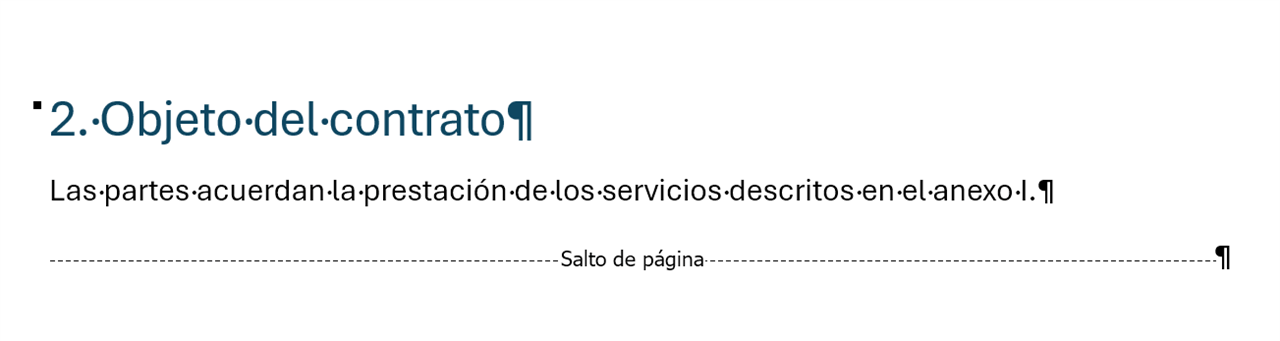
Con las marcas de formato activadas ves el salto de página como una línea punteada y el salto de línea como una flecha ↵.
Domina los campos: F9, Alt+F9 y Ctrl+F9
Un campo es un dato que Word calcula por ti: el número de página, la fecha, el índice, una referencia cruzada. F9 lo actualiza (selecciona todo con Ctrl+E y pulsa F9 para actualizar el documento entero). Alt+F9 muestra u oculta el código de todos los campos, y Ctrl+F9 inserta unas llaves { } vacías para escribir uno a mano.
| Acción | Windows (Word en español) | Mac |
|---|---|---|
| Actualizar el campo (o todos los seleccionados) | F9 | F9 |
| Ver u ocultar los códigos de todos los campos | Alt+F9 | ⌥+F9 |
| Insertar llaves de campo vacías { } | Ctrl+F9 | ⌘+F9 |
| Desvincular el campo (convertirlo en texto fijo) | Ctrl+Mayús+F9 | ⌘+⇧+F9 |

Si el documento aparece lleno de llaves y códigos como { PAGE } o { TOC }, no está roto: pulsaste Alt+F9 sin querer. Vuelve a pulsarlo.
Revisa: control de cambios, comentarios y ortografía
F7 abre la revisión de ortografía y gramática; Mayús+F7 busca sinónimos de la palabra donde está el cursor. El Control de cambios y los comentarios viven en la pestaña Revisar; si los usas a diario, asígnales un atajo en el paso siguiente.
| Acción | Windows (Word en español) | Mac |
|---|---|---|
| Activar o desactivar el control de cambios | Revisar › Seguimiento › Control de cambios | ⌘+⇧+E |
| Nuevo comentario | Revisar › Comentarios › Nuevo comentario | ⌘+⌥+A |
| Ortografía y gramática | F7 | F7 |
| Sinónimos | Mayús+F7 | ⇧+F7 |

Consulta el atajo de cualquier botón y crea los tuyos
Para crear un atajo ve a Archivo › Opciones › Personalizar cinta de opciones y, abajo del todo, pulsa el botón Personalizar… junto a Métodos abreviados de teclado. En el cuadro Personalizar teclado elige una categoría (por ejemplo Estilos o Macros), el comando o estilo, haz clic en Nueva tecla de método abreviado, pulsa la combinación y confirma con Asignar. Si ya está en uso, Word te lo avisa en Asignada actualmente a.
Y si prefieres no memorizar nada: pulsa Alt y aparecen letras sobre cada pestaña. Pulsa la letra de la pestaña y luego la del botón; llegas a cualquier comando sin tocar el ratón. Esc cancela.
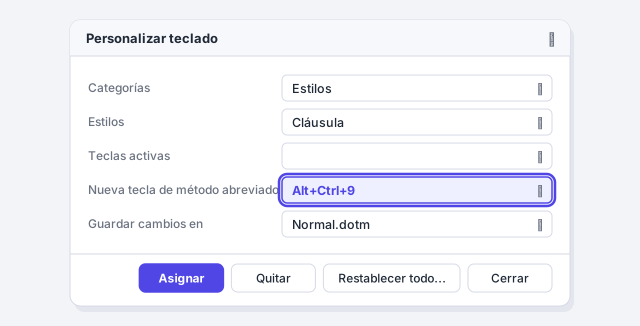
Deja «Guardar cambios en: Normal.dotm» para que el atajo funcione en todos tus documentos; elige la plantilla corporativa si quieres que lo herede todo el equipo.
Trucos de experto
- Alt+Mayús+flechas mueve párrafos. Coloca el cursor en un párrafo (o en una fila de tabla) y pulsa Alt+Mayús+↑ o ↓: se desplaza entero sin cortar ni pegar. Perfecto para reordenar cláusulas.
- Ctrl+Barra espaciadora limpia el formato. Quita negritas, colores y fuentes puestos «a mano» y deja el texto como manda su estilo. Imprescindible tras pegar desde la web o desde la IA; más en Pegar sin formato.
- Los atajos de estilos son los que más rinden. Recorre un borrador de la IA aplicando Ctrl+Alt+1, 2 y 3 a los títulos: después la tabla de contenido se genera sola.
- Para frases largas no uses atajos de teclado. Una cláusula tipo o tu firma se insertan mejor con Autocorrección o con Autotexto; y una limpieza de diez pasos cabe en una macro con su atajo.
Errores comunes y cómo arreglarlos
Pulsas Ctrl+B para poner negrita y se abre el panel Navegación con el cuadro de búsqueda.
Estás usando una lista de atajos del Word en inglés. En español la negrita es Ctrl+N; Ctrl+B es Buscar. Cierra el panel con Esc.
Pulsas Ctrl+S creyendo que guardas y el texto queda subrayado.
Ctrl+S en español es subrayado. Quítalo con otro Ctrl+S y guarda con Ctrl+G (o F12 para Guardar como).
El documento se llena de llaves y códigos raros como { PAGE } o { TOC }.
Has pulsado Alt+F9 y estás viendo los códigos de campo. Vuelve a pulsar Alt+F9 y todo vuelve a la normalidad.
En Word para Mac los atajos siguen las letras del inglés aunque tu Word esté en español: ⌘+B negrita, ⌘+I cursiva, ⌘+U subrayado, ⌘+S guardar y ⌘+F buscar. Las teclas F1–F12 pueden necesitar la tecla Fn, y Alt no muestra letras sobre la cinta. Para crear atajos propios: menú Herramientas › Personalizar teclado…
Preguntas frecuentes
¿Por qué los atajos del Word en español no coinciden con los del inglés?
Microsoft adaptó las letras a las palabras en español y eso desplazó otras funciones: Buscar pasó a Ctrl+B y Reemplazar a Ctrl+L. Las teclas de función (F4, F7, F9, F12), Ctrl+Z, Ctrl+C/X/V y Ctrl+Alt+1/2/3 sí son iguales en los dos idiomas.
¿Cómo sé qué atajo tiene un botón de la cinta?
Deja el ratón quieto sobre el botón: la información en pantalla muestra el nombre y, entre paréntesis, su atajo. Si no aparece, actívalo en Archivo › Opciones › Avanzadas › Mostrar › Mostrar teclas de método abreviado en la información en pantalla.
¿Puedo cambiar un atajo que no me gusta, por ejemplo poner Ctrl+S para guardar?
Sí: en Personalizar teclado elige el comando de guardar y pulsa Ctrl+S; Word avisa de que lo usa el subrayado y, al pulsar Asignar, lo sustituye. Hazlo solo si trabajas siempre en tu equipo: en cualquier otro Word volverá a ser subrayado.
¿Funcionan estos atajos en Word para la web?
Word para la web tiene su propia lista de atajos, más corta, y no incluye el cuadro Personalizar teclado. Las tablas de esta guía son para el Word de escritorio de Windows y Mac.
Fuentes oficiales
Documentación de Microsoft consultada para esta guía.
Se guarda solo en este navegador.
Sigue aprendiendo
Trucos para seleccionar texto: por columnas, todo lo que tiene el mismo formato y más
Aprende a seleccionar texto en Word como un experto: bloques verticales con Alt, frases con Ctrl+clic, todo lo que tiene el mismo formato y más. Paso a paso.
Marcas de formato (¶): ver lo invisible y entender por qué se descoloca tu documento
Activa las marcas de formato (¶) en Word, aprende qué significa cada símbolo y descubre por qué aparece una página en blanco o salta el texto. Paso a paso.
Autocorrección como atajo: escribe 3 letras y Word escribe la frase completa
Atajos de Autocorrección en Word: escribes «ddg» y sale «Dirección General de Tributos». Entradas con formato, excepciones y apagar lo que molesta. Paso a paso.
Campos automáticos: fecha, nombre del archivo y datos que se actualizan solos
Inserta campos en Word para la fecha, el nombre del archivo, las páginas y el autor, y evita la fecha que cambia sola en un contrato. Paso a paso.
Macros sin miedo: graba tu primera macro y ejecútala con un atajo
Graba tu primera macro en Word desde Vista › Macros, asígnale un atajo de teclado y ejecútala para limpiar texto pegado en un segundo. Paso a paso, en 8 minutos.