Hacer un tríptico en Word: tres columnas, dos caras y los pliegues en su sitio
Pon la hoja en Disposición › Orientación › Horizontal y Márgenes › Estrecho. Después, en Disposición › Columnas › Más columnas, elige 3 columnas con un espacio del doble del margen (2,54 cm) para que los pliegues caigan en el centro del hueco. Reparte el contenido con Disposición › Saltos › Columna. La página 1 es el exterior (portada a la derecha, contraportada en el centro) y la 2, el interior.
Te pasa la primera vez que haces un tríptico: lo diseñas con cariño, lo imprimes, lo doblas… y la portada queda dentro, la contraportada aparece al revés y el pliegue corta una foto por la mitad. No es falta de talento para el diseño: es que nadie te explicó cómo se ordenan las caras.
Un tríptico es una hoja apaisada dividida en tres paneles, impresa por las dos caras y doblada dos veces. En Word eso se traduce en tres columnas y dos páginas: la página 1 es la cara exterior y la página 2, la interior. Piensa en una puerta de armario con dos hojas: lo que se ve con el armario cerrado no es lo primero que lees cuando lo abres.
En esta guía configuras la página para que los pliegues caigan exactamente en los huecos, colocas cada bloque de texto en su panel y lo imprimes a doble cara sin que la segunda cara salga boca abajo.
Qué vas a aprender
- Configurar A4 horizontal, márgenes estrechos y tres columnas con el espacio exacto
- Saber qué panel es la portada, cuál la contraportada y cuál la solapa
- Controlar qué va en cada panel con saltos de columna
- Imprimir a doble cara volteando por el borde corto y comprobarlo con una prueba
Paso a paso
Pon la hoja en A4 horizontal con márgenes estrechos
Abre un documento en blanco y ve a Disposición › Configurar página (en Word 2013: Diseño de página). Elige Orientación › Horizontal, comprueba que Tamaño es A4 y en Márgenes elige Estrecho (1,27 cm por cada lado).
Cada panel del tríptico mide 9,9 cm de ancho (29,7 ÷ 3). Con márgenes normales te quedaría muy poco sitio para escribir. Tampoco bajes de unos 0,6 cm: muchas impresoras de oficina no llegan al borde. Si lo que buscas es una sola página horizontal dentro de un documento vertical, eso es otra cosa: mira portada y página horizontal.

Crea tres columnas con un espacio del doble del margen
Disposición › Columnas › Tres funciona, pero el hueco entre columnas que trae no encaja con los pliegues. Mejor elige Columnas › Más columnas…: en Preestablecidas pulsa Tres, deja marcada Columnas de igual ancho y escribe 2,54 cm en Espacio. Word calcula solo el Ancho (7,36 cm). En Aplicar a, Todo el documento.
La regla es sencilla: espacio = doble del margen. Así cada panel tiene el mismo blanco a cada lado y el pliegue cae justo en el centro del hueco, a 9,9 y 19,8 cm del borde izquierdo.

Marca Línea entre columnas mientras diseñas: Word la dibuja en el centro del hueco, es decir, justo donde irá el pliegue. Desmárcala antes de imprimir.
Aprende qué panel es cada cosa antes de escribir
Este es el paso que evita el desastre. Al doblar, los paneles no quedan en el orden en que los ves en pantalla:
| Página | Izquierda | Centro | Derecha |
|---|---|---|---|
| 1 (exterior) | Solapa interior | Contraportada | Portada |
| 2 (interior) | Interior 1 | Interior 2 | Interior 3 |
La portada es el panel derecho de la página 1 y la contraportada (contacto, mapa, redes), el central. La solapa es lo primero que se lee al abrir la portada: buen sitio para una oferta o un resumen. La página 2 se lee de izquierda a derecha con el tríptico abierto.

Reparte el contenido con saltos de columna
Activa las marcas de formato (Ctrl+Mayús+8). Escribe «Solapa» y ve a Disposición › Saltos › Columna (atajo: Ctrl+Mayús+Enter): el cursor salta al panel siguiente. Escribe «Contraportada», otro salto, «Portada», otro salto, y ya estás en la página 2. Repite para «Interior 1», «Interior 2» e «Interior 3».
Con ese esqueleto, sustituye cada rótulo por su contenido. El salto de columna fija dónde empieza cada panel, así que el texto de la solapa nunca empuja a la portada… mientras quepa.

Si un panel tiene más texto del que cabe, lo que sobra pasa al panel siguiente y desplaza todo. Acorta el texto o reduce la imagen; no borres los saltos.
Coloca las imágenes con un ajuste de texto que no se escape
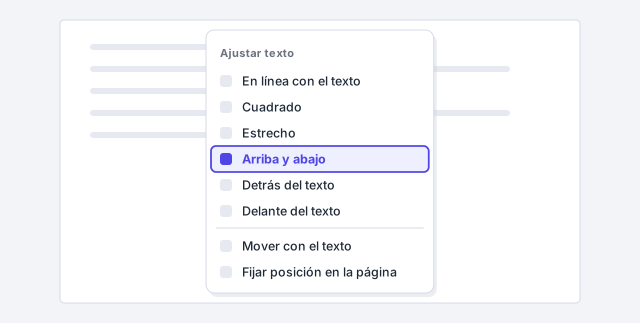
Ve a Insertar › Ilustraciones › Imágenes. Dentro de un panel, lo más seguro es dejarla En línea con el texto y ajustar su ancho al de la columna: viaja con su párrafo y nunca cruza un pliegue. Si quieres que el texto la rodee, usa Formato de imagen › Organizar › Ajustar texto › Arriba y abajo o Cuadrado.
Para la foto grande de la portada puedes usar Fijar posición en la página. Nunca dejes una imagen montada sobre un pliegue salvo que sea un fondo pensado para ello. Si las imágenes se te mueven, repasa imágenes que no se mueven.
Revisa las dos caras a la vez con Varias páginas
Ve a Vista › Zoom › Varias páginas para ver la página 1 y la 2 juntas. Comprueba tres cosas: la portada está en el panel derecho de la página 1, ningún texto o imagen cruza un pliegue y no existe una página 3.
Si aparece una tercera página, algo se ha desbordado o hay un párrafo vacío después del último salto. Con las marcas de formato activas, localízalo y bórralo; más trucos en eliminar una página en blanco.

Imprime a doble cara volteando por el borde corto
Ve a Archivo › Imprimir. En la lista que dice Imprimir a una cara, elige Imprimir en ambas caras en la variante que voltea las hojas por el borde corto. Con la hoja en horizontal, si volteas por el borde largo la cara interior sale boca abajo.
Si tu impresora no imprime a doble cara, elige Imprimir manualmente en ambas caras: Word imprime la página 1 y te avisa para que vuelvas a meter la hoja.

Haz una prueba en papel normal y dóblala
Imprime una sola copia en papel corriente antes de gastar el papel bueno. Con la página 1 hacia fuera, dobla primero hacia dentro el panel de la solapa y después cierra la portada por encima. Comprueba que la portada queda delante, la contraportada detrás y que los pliegues caen en el blanco entre columnas.
Si un pliegue se come texto, ajusta los márgenes y el espacio (manteniendo la regla del doble), no el contenido. Si lo llevas a una imprenta, envíales un PDF y pregunta qué márgenes y sangrado necesitan.

Trucos de experto
- Empieza desde una plantilla. En Archivo › Nuevo, busca «folleto» y elige un diseño de tres paneles. Revisa de todos modos el orden de los paneles y la impresión: la plantilla te ahorra el diseño, no la prueba en papel.
- Menos texto del que crees. Un panel admite unas 100–150 palabras con una imagen. Si le pides los textos a una IA, indícale ese límite por panel y pega con pegar sin formato.
- Usa estilos y colores del tema. Títulos de panel con Título 1 y colores del tema hacen que los seis paneles parezcan una pieza. Cambiar la paleta entera es un clic: colores y fuentes del tema.
- Guárdalo como plantilla. Si haces trípticos a menudo, guarda el esqueleto con columnas y saltos como Plantilla de Word (*.dotx).
Errores comunes y cómo arreglarlos
Al doblar, la portada queda en el centro o dentro.
La portada va en el panel derecho de la página 1 y la contraportada en el central. Reordena con los saltos de columna según la tabla del paso 3.
La cara interior sale boca abajo.
Imprimiste volteando por el borde largo. Con la hoja en horizontal, elige imprimir en ambas caras volteando por el borde corto.
El texto de un panel salta al siguiente y lo descoloca todo.
Ese panel está desbordado. Acorta el texto, reduce un poco la fuente o la imagen. No quites el salto de columna.
Los pliegues cortan letras o fotos.
El espacio entre columnas no es el doble del margen. Abre Disposición › Columnas › Más columnas y corrige el espacio.
En Word para Mac el camino es el mismo: Disposición › Orientación, Márgenes y Columnas › Más columnas; el salto de columna está en Disposición › Saltos › Columna. Las plantillas están en Archivo › Nuevo a partir de plantilla. Al imprimir, activa la doble cara con encuadernación por el borde corto en el cuadro de impresión de macOS (las opciones dependen de la impresora).
Preguntas frecuentes
¿Es mejor usar columnas o cuadros de texto?
Las columnas son más sencillas y el texto fluye solo; los cuadros de texto dan libertad total de posición, pero cada uno se ajusta a mano. Para un tríptico de empresa o de clase, las columnas bastan.
¿Y si uso papel tamaño carta?
Elige Carta en Disposición › Tamaño. La regla sigue valiendo: espacio entre columnas igual al doble del margen.
¿En qué se diferencia de un folleto o librillo?
El tríptico es una sola hoja con dos pliegues. Un librillo son varias hojas dobladas por la mitad y grapadas, con otro método: imprimir un folleto o librillo.
¿Cómo lo mando a una imprenta?
Guárdalo en PDF desde Archivo › Guardar como, con las fuentes incrustadas. Te lo explicamos en guardar en PDF como un profesional.
Se guarda solo en este navegador.
Sigue aprendiendo
Imágenes que no se mueven de sitio: ajuste de texto, anclaje y posición
Coloca una imagen en Word y haz que no se mueva: ajuste de texto, ancla, fijar posición y evitar que salte de página. Paso a paso con imágenes, en 5 minutos.
Saltos de sección y de página: cuándo usar cada uno (y dejar de pulsar Enter)
Salto de página o salto de sección en Word: qué controla cada uno, cómo verlos con ¶ y cómo borrarlos sin romper el formato. Paso a paso con imágenes.
Imprimir un folleto o librillo: A4 doblado en dos A5, con las páginas en orden
Configura el libro plegado de Word para imprimir un folleto A5 en hojas A4: páginas en orden, márgenes para grapar y doble cara. Paso a paso con imágenes.
Tu paleta corporativa en Word: colores y fuentes del tema
Define los 12 colores del tema con códigos hexadecimales, elige las fuentes de títulos y cuerpo, guarda el tema (.thmx) y reutilízalo en Excel y PowerPoint.
Exportar a PDF con calidad, marcadores y sin información oculta
Convierte tu documento de Word en un PDF profesional: marcadores desde los títulos, enlaces que funcionan, tamaño ajustado y sin cambios ocultos. Paso a paso.