Eliminar esa página en blanco que no se deja borrar
Activa las marcas de formato con Inicio › Párrafo › Mostrar todo (Ctrl+Mayús+8) para ver qué ocupa la página. Borra los ¶ vacíos y los saltos de página o de sección. Si es el párrafo obligatorio que sigue a una tabla al final, selecciónalo y ponle tamaño de fuente 1 e interlineado Exacto de 1 pto en Inicio › Párrafo.
Terminas el trabajo, vas a exportarlo a PDF y ahí está: una página en blanco al final, o en medio. Pulsas Retroceso, pulsas Suprimir, y la página sigue ahí, como si se riera de ti.
Una página «en blanco» nunca está vacía para Word. Siempre hay algo invisible que la ocupa: párrafos vacíos, un salto de página, un salto de sección o el párrafo final que Word pone obligatoriamente después de una tabla. Es como un mueble transparente en una habitación: no lo ves, pero no te deja pasar.
En esta guía haces visible ese «mueble» y lo quitas según lo que sea. Tres minutos y listo.
Qué vas a aprender
- Cómo ver lo que ocupa una página aparentemente vacía
- Cómo quitar párrafos vacíos y saltos de página o de sección
- El truco del párrafo de 1 punto para la página en blanco tras una tabla
- Qué opciones de párrafo empujan el texto a una página nueva
Paso a paso
Muestra las marcas de formato
Ve a Inicio › Párrafo y pulsa Mostrar todo (el botón ¶), o usa Ctrl+Mayús+8. Ahora verás un ¶ al final de cada párrafo y los saltos escritos con su nombre.
Ve a la página en blanco y mira qué hay en ella. Lo que encuentres te dice qué paso seguir. Si quieres entender todas las marcas, tienes la guía marcas de formato en Word.

Borra los párrafos vacíos
Lo más habitual: una columna de ¶ seguidos, de cuando alguien pulsó Enter muchas veces para «bajar» a la página siguiente. Selecciónalos todos arrastrando el ratón sobre ellos y pulsa Supr.
Si la página en blanco está al final, haz clic al final del documento y pulsa Retroceso hasta que desaparezca.
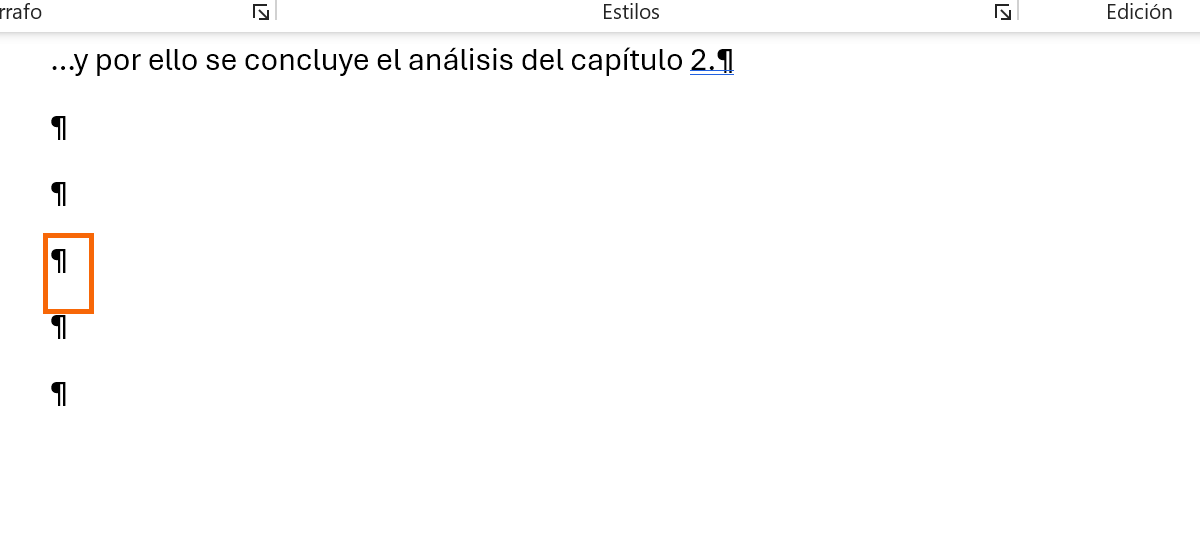
Para empezar algo en una página nueva no pulses Enter varias veces: usa un salto de página o la opción Salto de página anterior (paso 6).
Elimina los saltos de página manuales
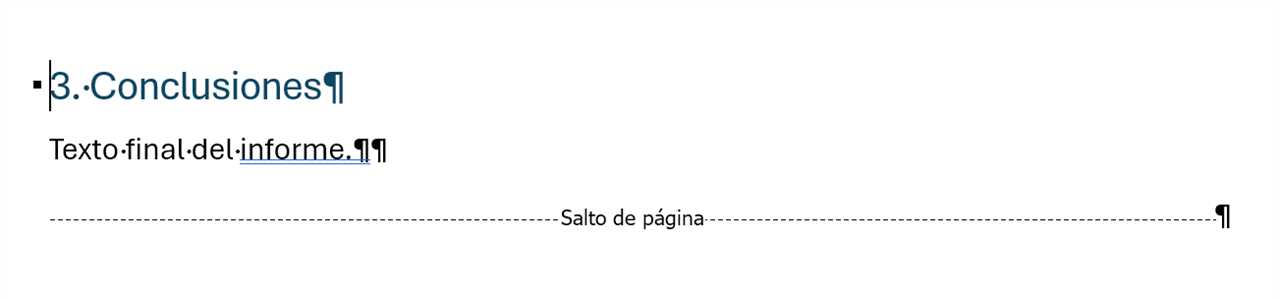
Si ves una línea de puntos con el texto Salto de página, es un salto manual (se inserta con Ctrl+Intro o con Insertar › Páginas › Salto de página). Haz clic justo antes de él y pulsa Supr, o haz doble clic sobre él para seleccionarlo y bórralo.
Reduce a 1 punto el párrafo que sigue a una tabla
Si el documento termina en una tabla, Word añade siempre un párrafo después, y ese ¶ no se puede borrar. Si la tabla llena la página, ese párrafo se va a una página nueva.
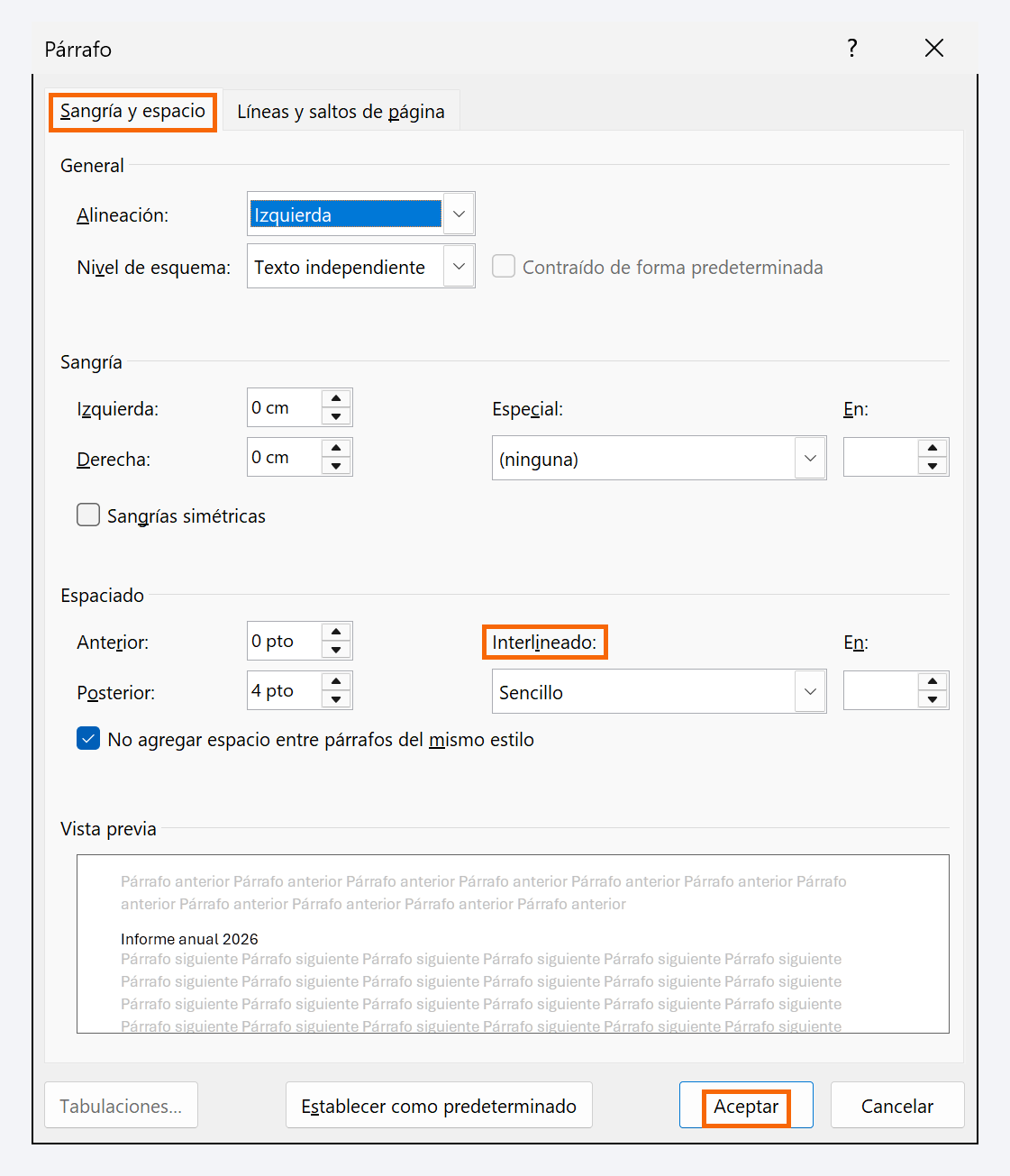
Selecciona ese ¶. En Inicio › Fuente, escribe 1 en el cuadro de tamaño y pulsa Intro. Después abre el cuadro Párrafo (icono de la esquina del grupo Párrafo) y, en la pestaña Sangría y espacio, pon Anterior y Posterior en 0 pto e Interlineado en Exacto de 1 pto.
Si aún no cabe, reduce un poco el margen inferior o el alto de la última fila de la tabla.
Revisa los saltos de sección
Un Salto de sección (Página siguiente) empieza una página nueva. Uno de tipo (Página impar) o (Página par) puede añadir una página en blanco para cuadrar la numeración, y a menudo solo la verás en la vista previa de impresión o en el PDF.
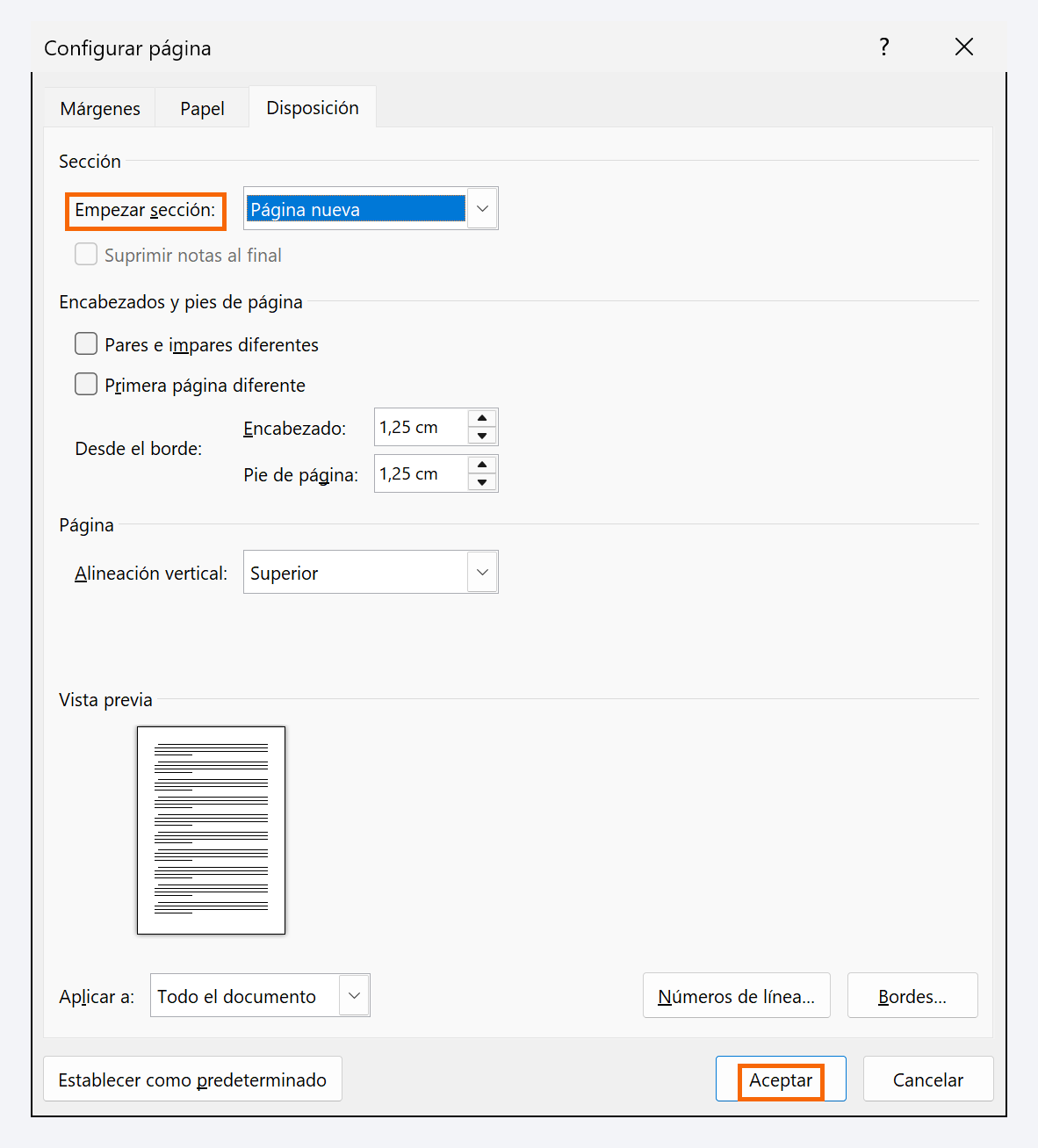
Mejor que borrarlo, cámbialo: coloca el cursor en la sección que empieza después del salto, abre Disposición › Configurar página (icono de la esquina del grupo), pestaña Diseño, y cambia Empezar sección a Continua o a la opción de página nueva.
Si borras un salto de sección, el texto de antes adopta el formato de la sección siguiente (márgenes, orientación, encabezados). Revisa el resultado.
Desactiva «Salto de página anterior» si empuja el texto
Si la página está vacía pero no ves saltos ni ¶ sobrantes, el párrafo siguiente puede tener una opción que lo manda a una página nueva. Con las marcas visibles, aparece un pequeño cuadrado negro a su izquierda.
Haz clic en ese párrafo, abre el cuadro Párrafo, ve a Líneas y saltos de página y desmarca Salto de página anterior. Revisa también Conservar con el siguiente: si muchos párrafos seguidos la tienen, Word los mueve todos juntos.
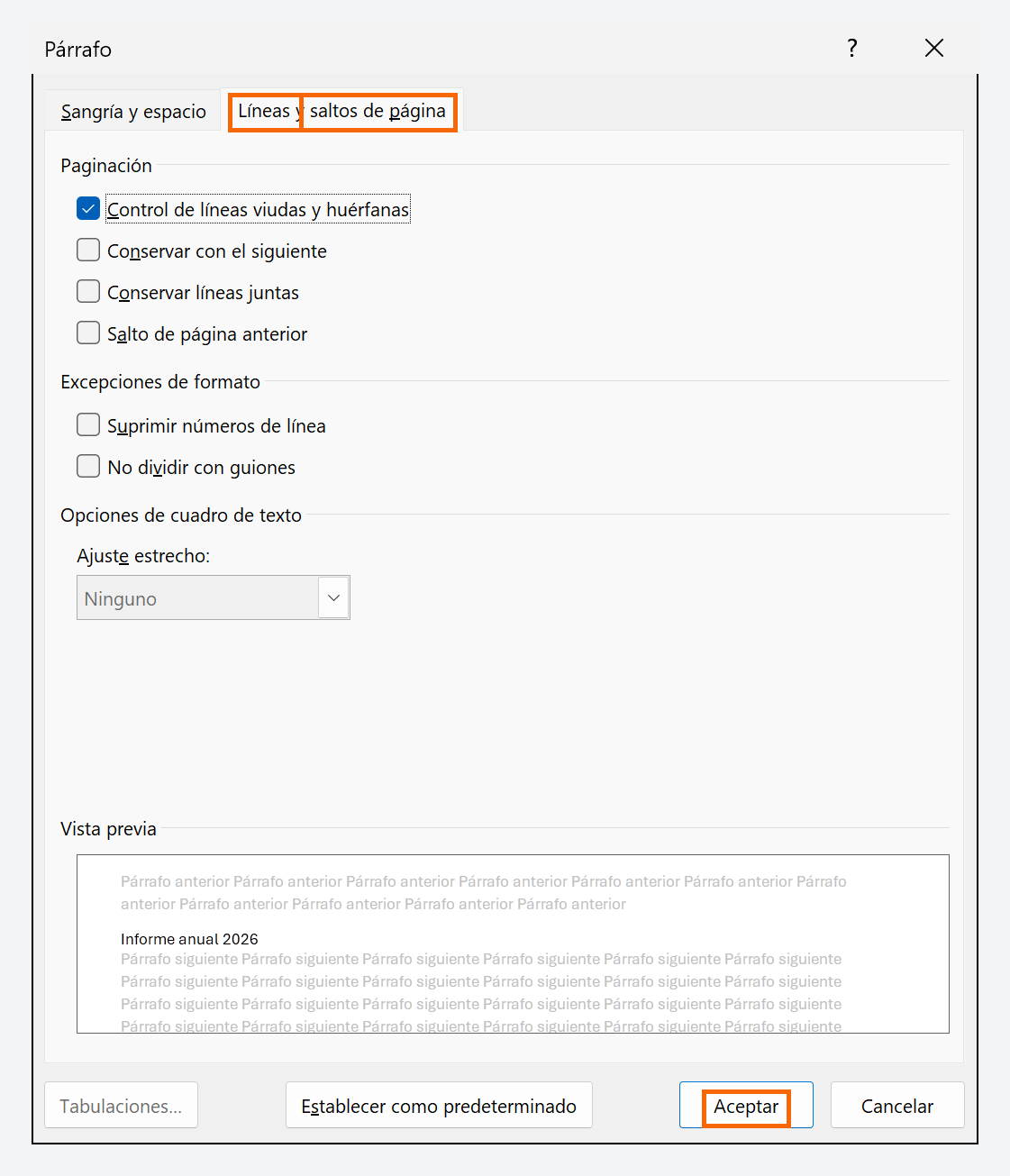
Si la opción viene de un estilo (por ejemplo, Título 1 en una plantilla), cámbiala en el estilo para no repetirlo párrafo a párrafo.
Comprueba el resultado antes de entregar
Desactiva las marcas de formato y revisa el documento en Archivo › Imprimir: la vista previa muestra las páginas tal como saldrán, incluidas las que añaden los saltos de página impar o par. También puedes usar Vista › Panel de navegación › Páginas para ver todas las miniaturas de un vistazo.
Trucos de experto
- Mira antes de borrar. Con las marcas de formato visibles resuelves en segundos lo que a ciegas te puede llevar media hora.
- Texto de la IA, con lupa. Al pegar respuestas de ChatGPT es fácil arrastrar líneas vacías y saltos de más. Pega sin formato y repasa con las marcas visibles: cómo pegar texto de ChatGPT en Word.
- Usa saltos, no Enter. Un salto de página mantiene cada capítulo en su sitio aunque edites el texto anterior. Una fila de Enter se desplaza y genera páginas en blanco.
- Ojo con la impresión a doble cara. Los saltos de sección de página impar existen para que cada capítulo empiece en la cara derecha. Si es lo que quieres, esa página en blanco es correcta.
Errores comunes y cómo arreglarlos
Pulsas Retroceso al final y se borra el formato de la tabla o del último párrafo.
Deshaz con Ctrl+Z. El ¶ que sigue a una tabla no se puede borrar: redúcelo a 1 punto como en el paso 4.
Borras un salto de sección y cambian los márgenes o la orientación de páginas anteriores.
Deshaz con Ctrl+Z y, en lugar de borrarlo, cambia Empezar sección a Continua en Configurar página › Diseño.
En pantalla no hay página en blanco, pero aparece en el PDF o al imprimir.
Busca un salto de sección de página impar o par y cámbialo a Continua o a la opción de página nueva.
En Word para Mac, Mostrar todo es el botón ¶ de la pestaña Inicio (atajo ⌘+8). El cuadro Párrafo está en Formato › Párrafo, y el inicio de sección se cambia en Formato › Documento › pestaña Diseño.
Preguntas frecuentes
¿Por qué no puedo borrar el último ¶ del documento?
Porque Word necesita siempre un párrafo final, y ese párrafo guarda información de formato del documento. Si sigue a una tabla, la solución es hacerlo diminuto (1 punto), no borrarlo.
¿Ocultar el párrafo vacío funciona?
A veces: selecciona el ¶ y marca Oculto en el cuadro Fuente. Pero el texto oculto se vuelve a mostrar cuando activas las marcas de formato, así que comprueba el resultado con las marcas desactivadas.
¿Y si la página en blanco está en medio del documento?
El método es el mismo: muestra las marcas y mira al final de la página anterior. Casi siempre hay un salto de página justo antes de un salto de sección, o una fila de párrafos vacíos.
Se guarda solo en este navegador.
Sigue aprendiendo
Marcas de formato (¶): ver lo invisible y entender por qué se descoloca tu documento
Activa las marcas de formato (¶) en Word, aprende qué significa cada símbolo y descubre por qué aparece una página en blanco o salta el texto. Paso a paso.
Saltos de sección y de página: cuándo usar cada uno (y dejar de pulsar Enter)
Salto de página o salto de sección en Word: qué controla cada uno, cómo verlos con ¶ y cómo borrarlos sin romper el formato. Paso a paso con imágenes.
Tablas que no se rompen: fila de encabezado repetida, autoajuste y alineación
Haz tablas en Word que no se rompen: repite la fila de encabezado en cada página, evita filas partidas, autoajusta el ancho y alinea las celdas. Paso a paso.
Viudas, huérfanas y «Conservar con el siguiente»: ningún título solo al pie de la página
Evita títulos sueltos al pie de la página, líneas huérfanas y «Art. 5» partido en dos con las opciones de paginación de Word. Paso a paso, en 5 minutos.
Pegar texto de ChatGPT, Gemini o Claude en Word sin que se rompa el formato
Pega respuestas de ChatGPT, Gemini o Claude en Word sin fuentes raras ni asteriscos: solo texto, estilos de título y limpieza rápida. Paso a paso.