Viudas, huérfanas y «Conservar con el siguiente»: ningún título solo al pie de la página
Selecciona el párrafo y abre Inicio › Párrafo (la flechita del grupo) › pestaña Líneas y saltos de página. Marca «Conservar con el siguiente» para que un título viaje con su texto, «Conservar líneas juntas» para no partir un párrafo y «Control de líneas viudas y huérfanas» para no dejar líneas sueltas. Lo ideal es configurarlo en los estilos de título.
Te pasa al revisar el documento antes de entregarlo: un título se queda solo en la última línea de la página y su texto empieza en la siguiente. O la última línea de un párrafo aparece sola arriba de la página nueva. O «Art.» queda al final de un renglón y el «5» en el siguiente. Lo arreglas con un Enter de más… y en cuanto añades una frase arriba, todo se vuelve a descolocar.
Word tiene reglas de paginación para esto. Piensa en ellas como cuerdas invisibles: una ata el título al párrafo que lo sigue, otra mantiene unidas las líneas de un párrafo, otra une dos palabras para que nunca se separen. Las cuerdas viajan con el texto, así que el documento se recoloca solo por mucho que edites.
En esta guía las configuras una vez, en los estilos, y te olvidas.
Qué vas a aprender
- Qué son las líneas viudas y huérfanas y cómo las evita Word
- Para qué sirven «Conservar con el siguiente», «Conservar líneas juntas» y «Salto de página anterior»
- Cómo dejarlo configurado en los estilos de título para siempre
- Cómo unir «Art. 5», «10 %» o un nombre con espacios y guiones de no separación
Paso a paso
Reconoce los tres problemas de paginación
Una línea huérfana es la primera línea de un párrafo que se queda sola al pie de la página. Una viuda es la última línea de un párrafo que pasa sola a la página siguiente. Y un título suelto es un título que queda al final de una página mientras su texto empieza en la otra.
Los tres se arreglan con opciones de párrafo, no con Enter. Un Enter de más funciona hoy y estropea la maqueta mañana, cuando el texto se mueva.
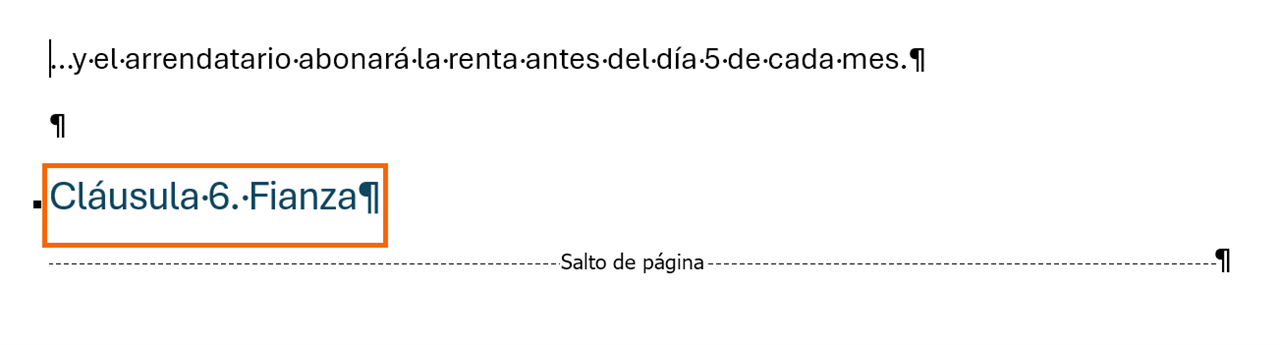
Abre Párrafo › Líneas y saltos de página
Pon el cursor en el párrafo (o selecciona varios). En Inicio › Párrafo, pulsa la flechita diminuta de la esquina inferior derecha del grupo (el iniciador del cuadro de diálogo). También vale clic derecho sobre el texto › Párrafo….
En la ventana Párrafo, ve a la segunda pestaña: Líneas y saltos de página.

La misma flechita está en Disposición › Párrafo; abre exactamente la misma ventana.
Entiende las cuatro opciones de paginación
En el apartado Paginación verás cuatro casillas:
- Control de líneas viudas y huérfanas: impide que quede una sola línea de un párrafo al pie o en la cabecera de una página. Viene activada en Normal; déjala así.
- Conservar con el siguiente: este párrafo siempre estará en la misma página que el siguiente. Es la cura del título suelto.
- Conservar líneas juntas: el párrafo no se parte entre dos páginas; si no cabe, pasa entero a la siguiente.
- Salto de página anterior: el párrafo empieza siempre en una página nueva.
Configúralo en los estilos de título, no párrafo a párrafo
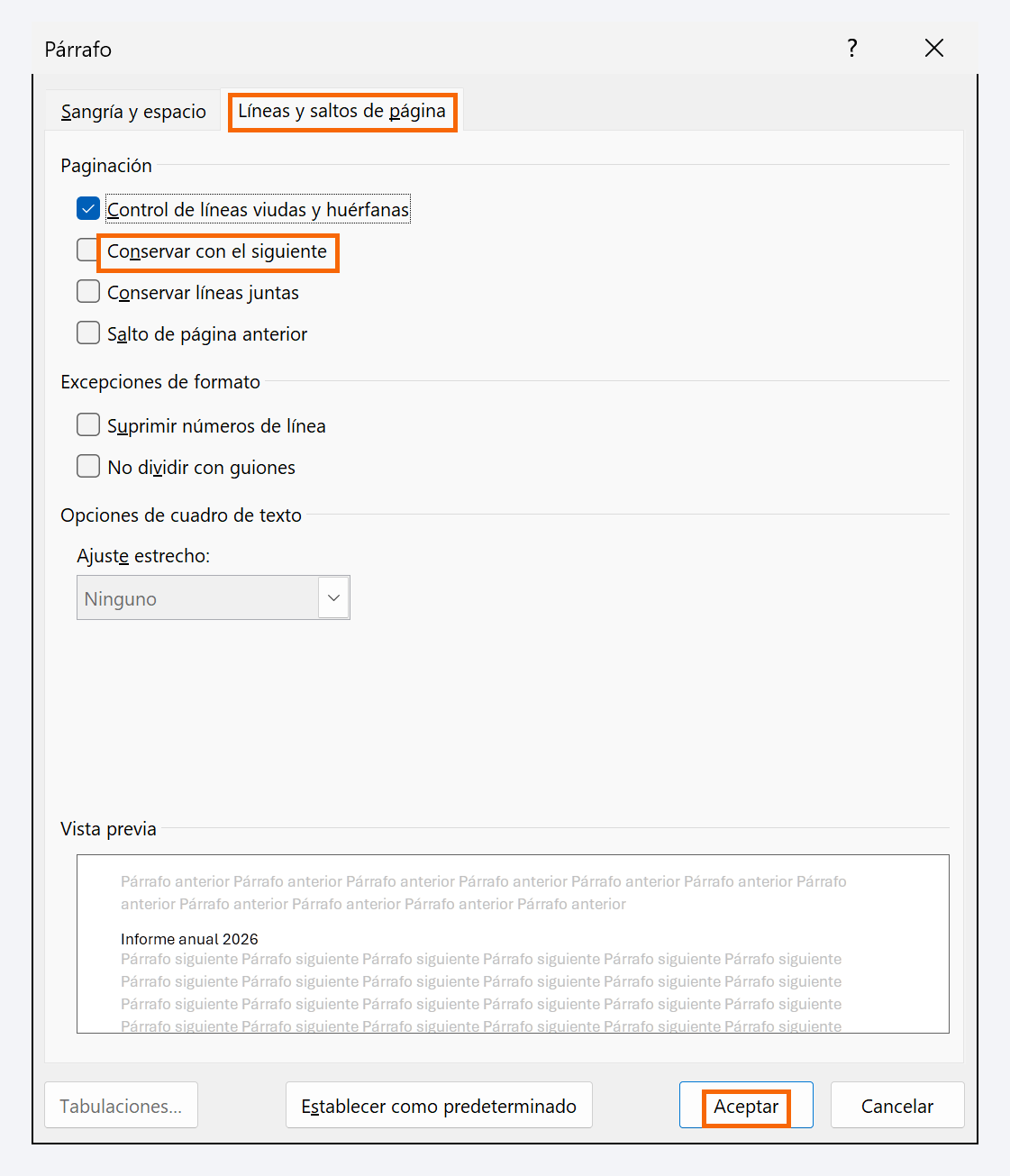
Ve a Inicio › Estilos, haz clic derecho en Título 1 › Modificar…. Abajo a la izquierda pulsa Formato › Párrafo… y, en Líneas y saltos de página, marca Conservar con el siguiente y Conservar líneas juntas. Acepta dos veces.
Los títulos integrados de Word ya traen estas dos casillas marcadas. Pero si usas estilos propios (Cláusula, Epígrafe, Apartado) o un documento heredado, revísalos: ahí suele estar el fallo.
Marca «Documentos nuevos basados en esta plantilla» en Modificar estilo para que el cambio llegue a todos tus documentos futuros.
Haz que cada capítulo empiece en página nueva
Si cada capítulo o anexo debe abrir página, no insertes saltos de página manuales. Modifica el estilo Título 1 como en el paso anterior y marca Salto de página anterior. Así, si borras o mueves un capítulo, los demás siguen empezando arriba.
Si además necesitas cambiar encabezados, márgenes u orientación en cada capítulo, lo que te hace falta es un salto de sección: lo explicamos en saltos de sección.

Comprueba dónde hay reglas de paginación
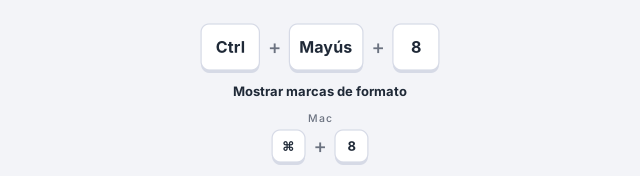
Activa las marcas de formato con Ctrl+Mayús+8 (o el botón ¶ de Inicio › Párrafo). Junto a cada párrafo que tiene alguna de estas opciones aparece un pequeño cuadrado negro en el margen izquierdo. No se imprime: es solo un aviso.
Si ves ese cuadrado en párrafos de texto normal, alguien les ha puesto «Conservar con el siguiente» por error y por eso aparecen huecos grandes al pie de las páginas.
Une «Art. 5», «10 %» y los nombres con un espacio de no separación
Un espacio de no separación parece un espacio normal, pero Word nunca corta la línea en él. Úsalo entre «Art.» y «5», entre «10» y «%», entre «D.» y el apellido, o entre una cifra y su unidad («25 kg»). Se escribe con Ctrl+Mayús+Barra espaciadora. Con las marcas de formato activas se ve como un círculo pequeño (°) en lugar del punto del espacio normal.
Para palabras con guion que no deben partirse («Castilla-La Mancha», un número de expediente), usa el guion de no separación: Insertar › Símbolos › Símbolo › Más símbolos › Caracteres especiales. Esa ventana muestra también el atajo asignado a cada carácter.

Si tu texto viene de una IA o de una web, los espacios de no separación suelen perderse. Búscalos y repónelos en referencias legales y cifras antes de entregar.
Trucos de experto
- Ata la firma a la última cláusula. En un contrato, marca «Conservar con el siguiente» en el último párrafo y en las líneas de firma (menos la última). Así la firma nunca queda sola en una página en blanco.
- Mantén una tabla corta en una página. Selecciona todas sus filas menos la última y aplica «Conservar con el siguiente»: Word la moverá entera a la página siguiente si no cabe.
- Busca y repón espacios especiales. En Buscar y reemplazar,
^sencuentra los espacios de no separación. Puedes reemplazar «Art. » por «Art.^s» en todo el documento de una vez: lo explicamos en buscar y reemplazar avanzado. - Pide el texto a la IA, la paginación ponla tú. ChatGPT o Copilot no controlan dónde cae cada página. Aplica los estilos de título y las reglas de esta guía se encargan del resto.
Errores comunes y cómo arreglarlos
Aparecen huecos enormes al pie de varias páginas.
Hay demasiados párrafos seguidos con «Conservar con el siguiente» o «Conservar líneas juntas» y Word mueve un bloque gigante. Activa las marcas de formato, localiza los cuadrados negros en párrafos de texto normal y desmarca esas casillas.
Arreglaste los títulos sueltos con Enter y al editar se descolocó todo.
Borra esos párrafos vacíos (o los saltos de página manuales) y usa «Conservar con el siguiente» o «Salto de página anterior» en el estilo del título.
Marcaste la opción en un título, pero los demás siguen quedándose solos.
Cambiaste el formato de un solo párrafo. Hazlo en el estilo (clic derecho › Modificar › Formato › Párrafo) para que se aplique a todos los títulos de ese nivel.
En Word para Mac la ventana es la misma: menú Formato › Párrafo… › pestaña Líneas y saltos de página. El espacio de no separación se escribe con Opción+Barra espaciadora, y los caracteres especiales están en Insertar › Símbolo avanzado.
Preguntas frecuentes
¿Por qué Word deja a veces un hueco al final de la página si no he puesto ningún salto?
Casi siempre es una regla de paginación trabajando: un título con «Conservar con el siguiente» o un párrafo con «Conservar líneas juntas» que no cabía y ha pasado entero a la página siguiente. Es el comportamiento correcto.
¿Es mejor «Salto de página anterior» o un salto de página manual?
Para capítulos, «Salto de página anterior» en el estilo: viaja con el título y no deja páginas en blanco si reorganizas el texto. El salto manual (Ctrl+Enter) sirve para casos puntuales.
¿El espacio de no separación cambia el aspecto del texto?
No. Se imprime igual que un espacio normal. Lo único que cambia es que Word nunca corta la línea en ese punto. En texto justificado, su ancho puede no estirarse como el de los espacios normales.
¿Puedo desactivar el control de viudas y huérfanas?
Sí, desmarcando la casilla en el estilo Normal. Solo tiene sentido en documentos donde cada página debe tener exactamente el mismo número de líneas, como algunos escritos con renglones numerados.
Se guarda solo en este navegador.
Sigue aprendiendo
Saltos de sección y de página: cuándo usar cada uno (y dejar de pulsar Enter)
Salto de página o salto de sección en Word: qué controla cada uno, cómo verlos con ¶ y cómo borrarlos sin romper el formato. Paso a paso con imágenes.
Que al pulsar Enter después de un título, Word pase solo a texto normal
Configura el «Estilo del párrafo siguiente» para que, al pulsar Enter tras un título, Word vuelva solo al texto normal. Paso a paso con imágenes, en 4 minutos.
Marcas de formato (¶): ver lo invisible y entender por qué se descoloca tu documento
Activa las marcas de formato (¶) en Word, aprende qué significa cada símbolo y descubre por qué aparece una página en blanco o salta el texto. Paso a paso.
Ortotipografía en Word: comillas «», raya, versalitas y mayúsculas bien puestas
Escribe en Word comillas angulares, raya de diálogo, espacios de no separación y versalitas, y deja las mayúsculas en su sitio. Paso a paso y sin trucos raros.
Eliminar esa página en blanco que no se deja borrar
Descubre qué provoca la página en blanco que Word no te deja borrar (párrafos vacíos, saltos, una tabla al final) y elimínala en segundos. Paso a paso.