Ortotipografía en Word: comillas «», raya, versalitas y mayúsculas bien puestas
En Word, las comillas angulares se escriben con Alt+0171 («) y Alt+0187 (») en el teclado numérico, o creando una autocorrección. La raya (—) sale con Ctrl+Alt+signo menos del teclado numérico o con Insertar › Símbolo › Más símbolos › Caracteres especiales. Las versalitas están en Inicio › Fuente › iniciador del cuadro › Versalitas.
Tu texto está bien escrito, pero algo delata que se hizo deprisa: comillas rectas "así", un guion corto donde iba una raya, «siglo XXI» en mayúsculas enormes, o un «art. 5» partido entre dos líneas. A un lector atento —un juez, un profesor, un cliente— le transmite descuido.
La ortotipografía es el conjunto de normas sobre cómo se escriben los signos: qué comillas usar, cuándo va raya y cuándo guion, qué se escribe en versalitas. Word puede ayudarte mucho, pero viene configurado pensando sobre todo en el inglés. Es como un corrector de pruebas que trabaja bien, pero al que hay que darle tu libro de estilo.
En esta guía configuras Word y aprendes los atajos para escribir con la tipografía del español.
Qué vas a aprender
- Qué hace el Autoformato mientras escribes y qué conviene dejar activado
- Cómo escribir comillas angulares «» y la raya —
- Cuándo usar el espacio de no separación
- Cómo aplicar versalitas a siglos y números romanos
- Cómo corregir mayúsculas que Word pone de más
Paso a paso
Revisa el Autoformato mientras escribes
Ve a Archivo › Opciones › Revisión › Opciones de Autocorrección y abre la pestaña Autoformato mientras escribe. Ahí Word decide qué cambia solo: las comillas rectas por tipográficas, dos guiones seguidos por una raya, los ordinales en superíndice.
Deja activadas las comillas tipográficas y los guiones. Desactiva Ordinales (1st) con superíndices si te molesta: en español el ordinal correcto es 1.º o 1.ª, con punto.

Escribe comillas angulares «» con el teclado numérico
La norma académica prefiere las comillas angulares o latinas (« ») como primera opción; las inglesas (“ ”) quedan para citas dentro de citas. Con el Bloq Num activado, mantén pulsada Alt y teclea 0171 en el teclado numérico para «; 0187 para ».
Si tu equipo no tiene teclado numérico, usa Insertar › Símbolos › Símbolo › Más símbolos…, busca el carácter y pulsa Insertar. Después quedará en la lista de símbolos recientes.
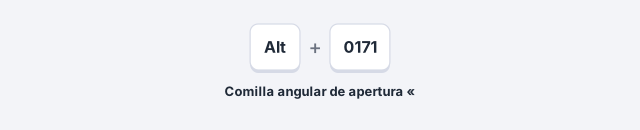
Para escribirlas sin pensar, crea una autocorrección: en la pestaña Autocorrección, escribe << en Reemplazar y « en Con; repite con >> y ».
Usa la raya en diálogos e incisos
La raya (—) es más larga que el guion (-) y que la semirraya (–). Se escribe con Ctrl+Alt+- usando el signo menos del teclado numérico, con Alt+0151, o dejando que Word convierta dos guiones seguidos.
- Diálogos: la raya va pegada a la intervención: —¿Firmamos hoy? —preguntó el cliente.
- Incisos: rayas de apertura y cierre pegadas al inciso: El contrato —firmado en 2020— sigue vigente.
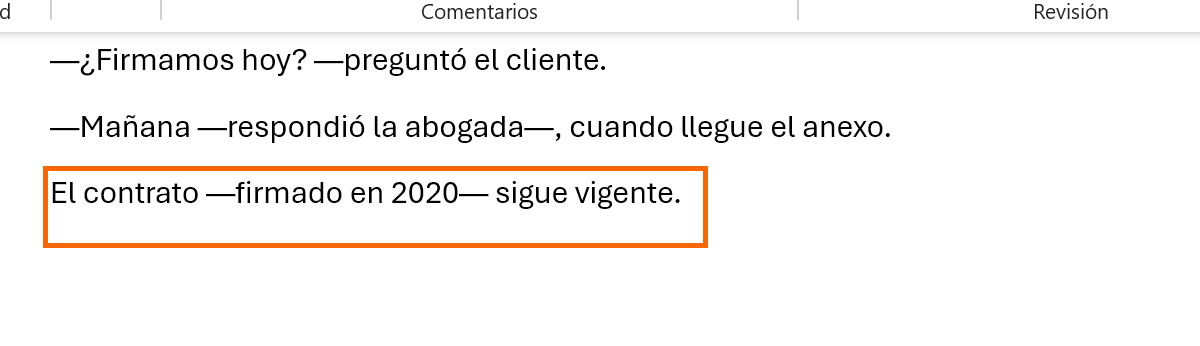
No uses el guion corto con espacios ( - ) para hacer incisos. Word puede convertirlo en semirraya, que en español se usa para intervalos (1990–1995), no para incisos.
Encuentra todos los signos especiales en un solo sitio
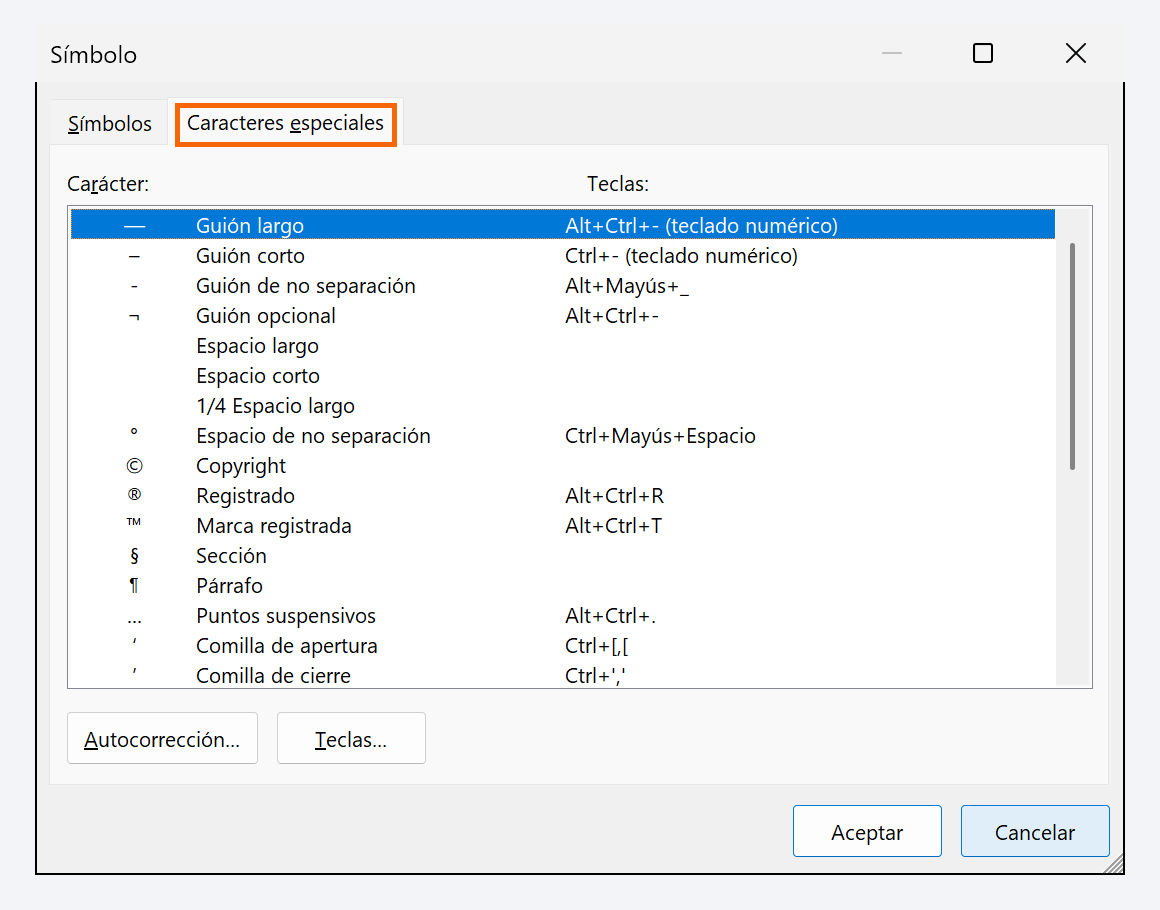
En Insertar › Símbolo › Más símbolos…, abre la pestaña Caracteres especiales. Ahí están la raya, la semirraya, el espacio de no separación, el guion de no separación y otros signos, con su atajo al lado. Selecciona uno y pulsa Insertar.
En la lista, la raya suele aparecer como Guión largo y la semirraya como Guión corto. Desde esa misma ventana también puedes asignar tu propia tecla de método abreviado a cualquiera de ellos si el atajo de serie no te resulta cómodo.
Une con espacios de no separación lo que no debe partirse
Un espacio de no separación parece un espacio normal, pero impide que Word corte la línea en ese punto. Úsalo en art. 5, 10 %, 25 €, S. A., D. Juan Pérez o siglo xxi. En la mayoría de instalaciones se escribe con Ctrl+Mayús+Espacio; si no, desde Caracteres especiales.
Con las marcas de formato visibles (Ctrl+Mayús+8) se ve como un pequeño círculo en lugar del punto del espacio normal.
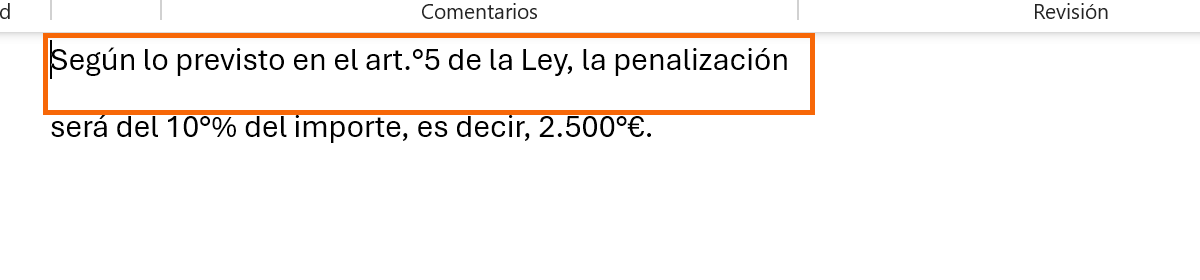
En escritos jurídicos, revisa sobre todo las referencias a artículos y cantidades: «art.» al final de una línea y «5» al principio de la siguiente es el corte más típico.
Escribe siglos y números romanos en versalitas
Las versalitas son mayúsculas del tamaño de una minúscula. En español se recomiendan para los siglos (siglo xxi) y otros números romanos junto a minúsculas. Escribe el número en minúsculas (xxi), selecciónalo y abre el cuadro Fuente con el iniciador de la esquina del grupo Inicio › Fuente. En Efectos, marca Versalitas.
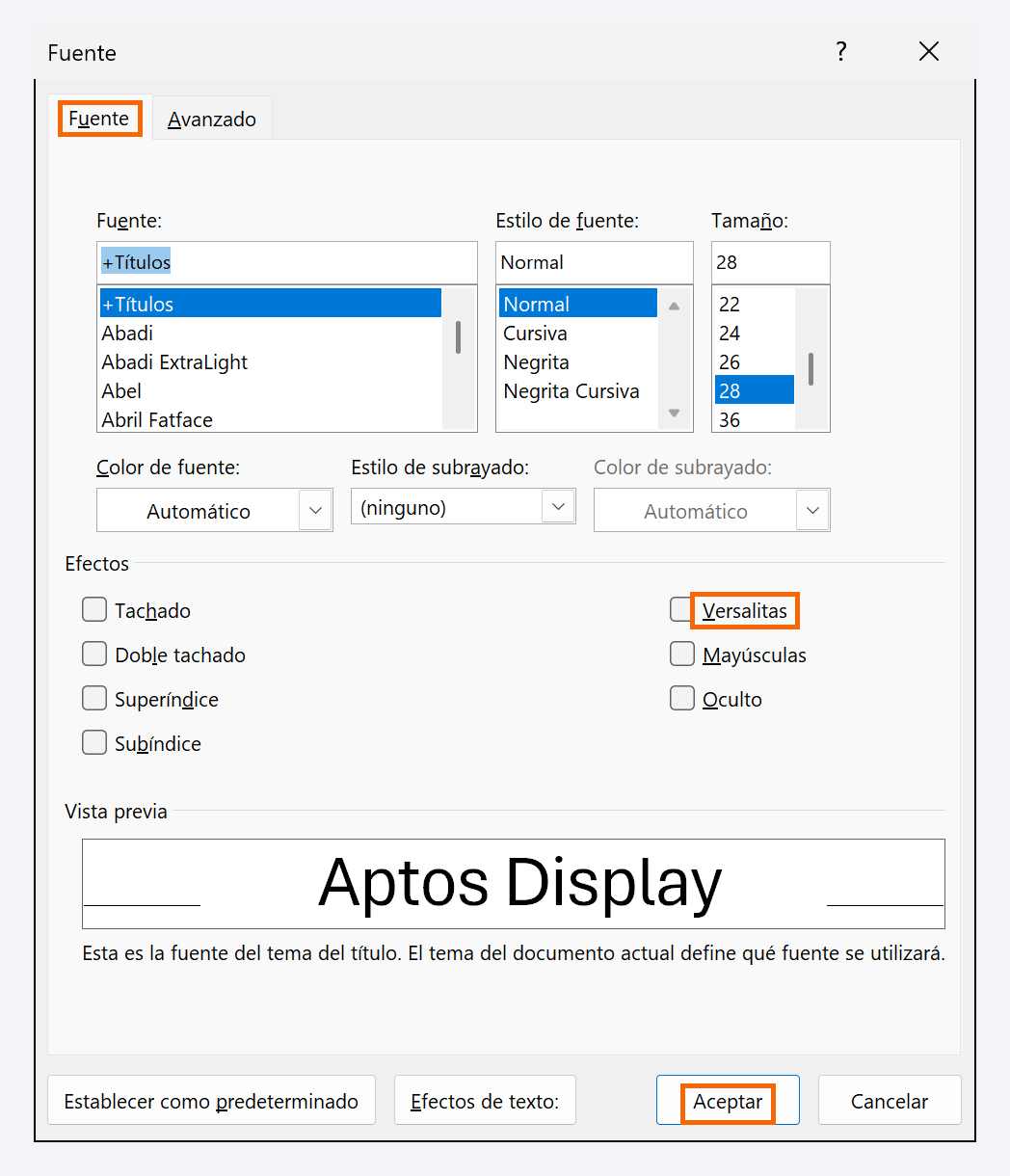
Si escribes el número en mayúsculas (XXI), Versalitas no lo reduce: solo transforma las minúsculas.
Corrige las mayúsculas que sobran
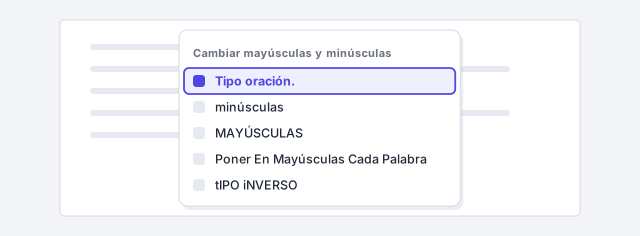
En español, los meses, los días de la semana y los gentilicios van en minúscula (el 3 de marzo, el lunes). Si un texto llega todo en mayúsculas, selecciónalo y usa Inicio › Fuente › Cambiar mayúsculas y minúsculas (el botón Aa) › Tipo oración.; después repasa los nombres propios. Mayús+F3 alterna entre las opciones.
Si Word te pone en mayúscula una palabra tras abreviaturas como «art.» o «pág.», vuelve a Opciones de Autocorrección y añade la abreviatura en Excepciones….
Trucos de experto
- Revisa lo que pega la IA. ChatGPT y otros asistentes suelen devolver comillas rectas o inglesas. Usa Reemplazar (Ctrl+L) para cambiar “ por « y ” por ». Más detalles en buscar y reemplazar como un experto.
- Guarda las versalitas en un estilo. Crea un estilo de carácter Siglo con Versalitas activado y aplícalo con un atajo: atajos de teclado para estilos.
- Deshaz solo la corrección automática. Si Word cambia algo que querías tal cual (unas comillas rectas en un código, por ejemplo), pulsa Ctrl+Z justo después: se deshace el cambio, no lo que escribiste.
- Ordinales a la española. Escribe 1.º con un punto y el símbolo º (en el teclado de España está a la izquierda del 1). No uses la letra o en superíndice.
Errores comunes y cómo arreglarlos
Las comillas salen inglesas (“ ”) aunque quieres angulares.
Según el idioma y la versión, el Autoformato puede producir comillas inglesas en vez de angulares. Escribe «» con Alt+0171 y Alt+0187 o crea una autocorrección para << y >>, o cámbialas al final con Reemplazar.
Pulsas Ctrl+Alt+signo menos y no sale la raya.
Debe ser el signo menos del teclado numérico, no el de la fila superior. En portátiles sin teclado numérico, escribe dos guiones entre palabras, usa Insertar › Símbolo › Caracteres especiales o asigna un atajo propio desde esa ventana.
Aplicas Versalitas a «XXI» y no cambia nada.
Las versalitas solo transforman minúsculas. Cambia el texto a minúsculas (Mayús+F3) y vuelve a aplicar Versalitas.
En Word para Mac no hay atajos con Alt y el teclado numérico: inserta comillas angulares y rayas desde Insertar › Símbolo avanzado, o crea autocorrecciones. El Autoformato está en Word › Preferencias › Autocorrección, y las versalitas en Formato › Fuente.
Preguntas frecuentes
¿Es obligatorio usar comillas angulares?
No es una ley, pero la norma académica las recomienda en primer lugar para textos impresos en español. Lo importante es ser coherente en todo el documento.
¿Qué diferencia hay entre guion, semirraya y raya?
El guion (-) une palabras (franco-alemán); la semirraya (–) marca intervalos (1990–1995); la raya (—) abre diálogos e incisos.
¿Por qué Word me escribe «Enero» con mayúscula?
Suele ser porque está al inicio de una oración o tras una abreviatura con punto. Revisa la casilla de mayúscula al principio de oración en Autocorrección y añade tus abreviaturas a las excepciones.
¿Puedo poner todas las comillas angulares de golpe en un documento ya escrito?
Sí, con Reemplazar: busca “ y reemplaza por «; luego ” por ». Si hay comillas rectas, busca primero " con el Autoformato activado para que Word las convierta.
Se guarda solo en este navegador.
Sigue aprendiendo
Autocorrección como atajo: escribe 3 letras y Word escribe la frase completa
Atajos de Autocorrección en Word: escribes «ddg» y sale «Dirección General de Tributos». Entradas con formato, excepciones y apagar lo que molesta. Paso a paso.
Buscar y reemplazar avanzado: formato, saltos de línea y comodines
Domina Buscar y reemplazar en Word: caracteres especiales (^p, ^l, ^t), formato, comodines y recetas para limpiar texto pegado. Paso a paso con imágenes.
Atajos de teclado para tus estilos: aplica cualquier estilo sin tocar el ratón
Asigna una combinación de teclas a cualquier estilo de Word y aplícalo sin tocar el ratón. Qué atajos trae Word y cuáles están libres, paso a paso.
Marcas de formato (¶): ver lo invisible y entender por qué se descoloca tu documento
Activa las marcas de formato (¶) en Word, aprende qué significa cada símbolo y descubre por qué aparece una página en blanco o salta el texto. Paso a paso.
Pegar texto de ChatGPT, Gemini o Claude en Word sin que se rompa el formato
Pega respuestas de ChatGPT, Gemini o Claude en Word sin fuentes raras ni asteriscos: solo texto, estilos de título y limpieza rápida. Paso a paso.