Convertir Word a PDF: imprimir, guardar como o Acrobat (con marcadores y comentarios)
Para casi todo, usa Archivo › Guardar como › PDF (o Archivo › Exportar › Crear PDF/XPS): conserva enlaces, marcadores y accesibilidad. Imprimir con «Microsoft Print to PDF» solo sirve para una copia «como en papel». Para incluir comentarios y cambios, en Opciones elige Publicar qué: Documento con marcas. Para convertirlos en notas de PDF que se pueden responder, usa Acrobat › Preferencias › Word.
Tienes el documento listo y hay que mandarlo en PDF. Word te ofrece al menos tres caminos: Imprimir con la impresora «Microsoft Print to PDF», Guardar como (o Exportar) y, si tienes Acrobat instalado, el botón Crear PDF de su pestaña. Los tres dan un archivo que se ve igual, pero no llevan lo mismo dentro.
Piensa en la diferencia entre una fotocopia y el original. Imprimir a PDF es la fotocopia: se ve bien, pero el índice y los enlaces ya no se pulsan. Guardar como es el original, con su estructura. Acrobat es el original con extras, como convertir tus comentarios de Word en notas de PDF que el otro puede responder.
En esta guía comparas los métodos, eliges el adecuado para cada caso y aprendes a sacar el PDF con marcadores, con los comentarios a la vista o con notas de verdad.
Qué vas a aprender
- Qué conserva y qué pierde cada método: Imprimir, Guardar como o Exportar, y Acrobat
- Cómo crear los marcadores del PDF desde los títulos o desde tus marcadores de Word
- Cómo sacar un PDF con los comentarios y los cambios visibles
- Cómo convertir los comentarios de Word en notas de PDF con Acrobat
Paso a paso
Decide qué tiene que llevar tu PDF
Antes de elegir botón, pregúntate para qué es el PDF. Esta tabla resume lo que conserva cada método:
| Método | Índice y enlaces que se pulsan | Marcadores | Comentarios |
|---|---|---|---|
| Imprimir › Microsoft Print to PDF | No | No | Dibujados en el margen, si se imprimen las marcas |
| Guardar como / Exportar | Sí | Sí, desde títulos o marcadores de Word | Dibujados en el margen (Documento con marcas) |
| Acrobat (PDFMaker) | Sí | Sí, también desde estilos | Como notas de PDF que se pueden responder |
Regla rápida: Guardar como para casi todo, Acrobat cuando el PDF va a una revisión con comentarios, e Imprimir solo cuando quieres una copia idéntica al papel.

Usa Guardar como › PDF para el día a día
Pulsa F12 (o Archivo › Guardar como › Examinar). En Tipo, elige PDF (*.pdf): aparecen Optimizar para y el botón Opciones…. Escribe el nombre y pulsa Guardar.
- Ventajas: viene con Word y no cuesta nada; conserva el índice clicable, los enlaces, los marcadores y las etiquetas de accesibilidad; permite PDF/A y contraseña.
- Desventajas: los comentarios solo pueden salir dibujados en el margen, no como notas; y las fuentes con licencia que no permite incrustarlas salen como imagen.
Archivo › Exportar › Crear documento PDF/XPS abre la misma ventana y da el mismo resultado. Los ajustes de calidad, PDF/A y contraseña están en exportar a PDF con calidad y marcadores.
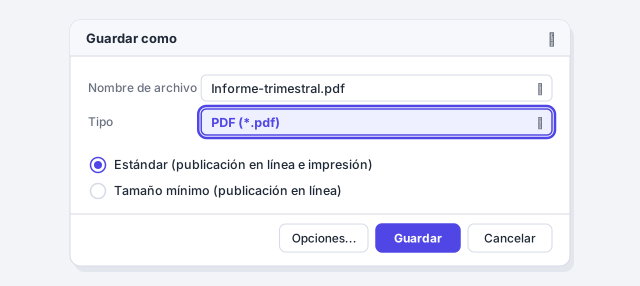
Marca «Abrir archivo tras publicar»: el PDF se abre solo al terminar y lo revisas en el momento.
Imprime a PDF solo cuando quieras una copia «de papel»
Ve a Archivo › Imprimir y, en Impresora, elige Microsoft Print to PDF. Pulsa Imprimir y Windows te pedirá dónde guardar el archivo.
- Ventajas: funciona igual desde cualquier programa; lo que ves en la vista previa es exactamente lo que obtienes; y aprovecha las opciones de impresión, como 2 páginas por hoja o imprimir solo unas páginas.
- Desventajas: el PDF es un dibujo de cada página. El índice y los enlaces no se pulsan, no hay marcadores y los lectores de pantalla no encuentran títulos ni tablas.

Si el documento tiene comentarios o cambios visibles, Imprimir los incluye: en el desplegable Imprimir todas las páginas, la opción Imprimir marcas viene activada. Desactívala para una copia limpia.
Elige de dónde salen los marcadores: títulos o marcadores de Word
En la ventana de Guardar como PDF, pulsa Opciones… y marca Crear marcadores usando. Tienes dos fuentes:
- Títulos: cada párrafo con estilo Título 1, Título 2… se convierte en un marcador. Es lo normal en informes, tesis y contratos.
- Marcadores de Word: solo salen los puntos que marcaste con Insertar › Vínculos › Marcador. Sirve cuando quieres un índice lateral corto, por ejemplo solo los anexos de una demanda.
Si nunca has creado uno, mira marcadores e hipervínculos.
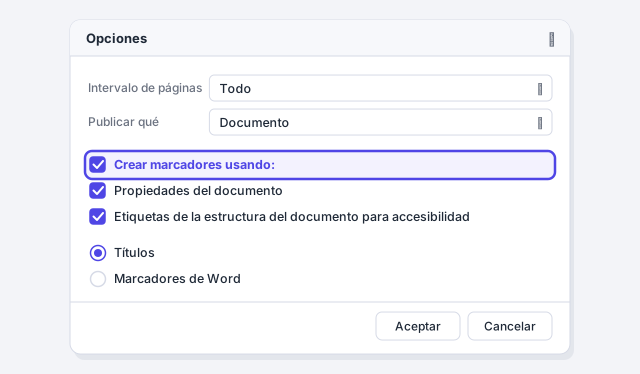
Los nombres de marcador de Word no admiten espacios, así que en el PDF verás «Anexo_I». Si quieres nombres limpios, usa los títulos.
Si «Títulos» aparece en gris, el documento no usa estilos de título. Aplícalos en Inicio › Estilos y vuelve a guardar.
Saca un PDF con los comentarios y los cambios a la vista
Para enviar un borrador comentado a alguien que no usa Word, en Opciones… cambia Publicar qué a Documento con marcas. El PDF mostrará los comentarios en globos al margen y los cambios en color, tal como los ves en pantalla. La página se reduce un poco para dejar sitio a los globos.
Esos comentarios forman parte del dibujo de la página: el destinatario los lee, pero no puede responderlos ni ocultarlos. En un despacho es la forma habitual de enviar al cliente «la versión con nuestras observaciones».
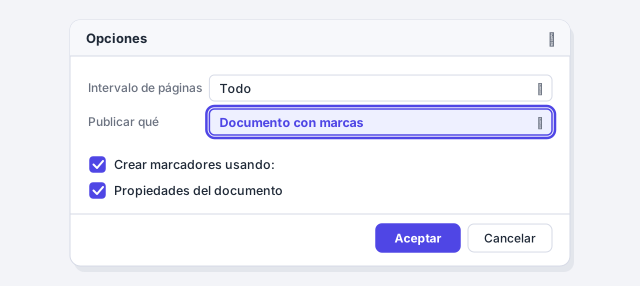
Los globos muestran el nombre de quien comentó. Antes de enviar, comprueba que no queda ningún comentario interno.
Elige qué marcas salen con Mostrar marcas
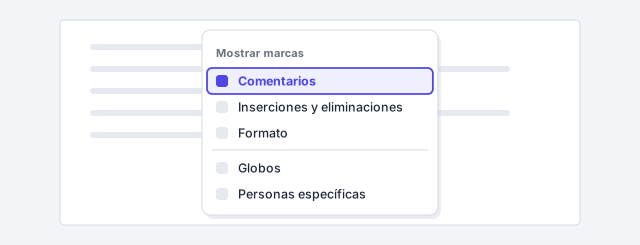
El PDF copia lo que Word muestra. Antes de guardar, ve a Revisar › Seguimiento › Mostrar marcas y deja activado solo lo que quieras enviar: por ejemplo, Comentarios sin Formato, para que no salgan globos del tipo «Con formato: Fuente: 12 pt». Con Personas específicas puedes enviar solo los comentarios de un revisor.
Si lo que necesitas es la versión limpia, acepta los cambios y elimina los comentarios antes de guardar: lo tienes en control de cambios.
Con Acrobat, convierte los comentarios en notas de PDF
Si tienes Acrobat Standard o Pro, Word muestra una pestaña Acrobat. Pulsa Preferencias y abre la pestaña Word. Marca Convertir comentarios mostrados a notas en el PDF de Adobe: cada comentario de Word pasa a ser una nota de PDF, con su autor y su color, que el destinatario puede abrir y responder, incluso con el lector gratuito Acrobat Reader.
En la misma pestaña, Convertir vínculos de notas al pie y notas al final hace que el número de cada nota sea un vínculo, y Habilitar etiquetado avanzado mejora la accesibilidad. Pulsa Aceptar y después Crear PDF.
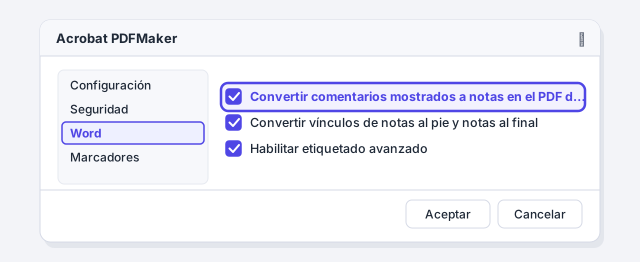
Si prefieres ver los cambios tachados y en color en lugar de notas, deja esa casilla desmarcada: Acrobat pasará las marcas tal como se ven en pantalla.
Con Acrobat, decide qué se convierte en marcador
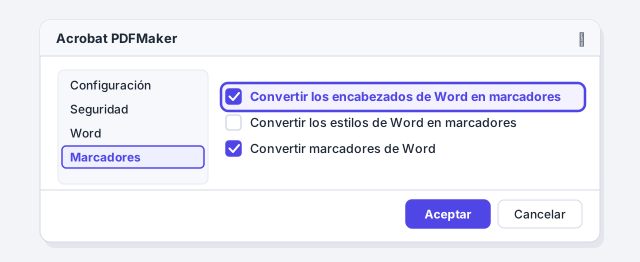
En Preferencias, pestaña Configuración, comprueba que están marcadas Agregar marcadores a Adobe PDF y Agregar vínculos: sin la primera, Acrobat no crea ningún marcador. Después, en la pestaña Marcadores, elige entre Convertir los encabezados de Word en marcadores, Convertir los estilos de Word en marcadores y Convertir marcadores de Word.
La ventaja frente a Guardar como es que puedes combinar fuentes y escoger estilos concretos de la lista: por ejemplo, que tu estilo Cláusula salga como marcador aunque no sea un título. Al terminar, abre el PDF y revisa los paneles Marcadores y Comentarios.
Trucos de experto
- Dos PDF del mismo documento. Uno limpio para firmar o publicar y otro con marcas para la negociación. Que se note en el nombre: «contrato-v3-con-marcas.pdf».
- El PDF es tan bueno como el Word. Si el borrador viene de ChatGPT con los títulos en negrita «a mano», ningún método creará marcadores. Aplica estilos primero: qué son los estilos.
- Imprimir sirve para hojas de repaso. Si quieres un PDF con 2 o 4 páginas por hoja para estudiar o revisar en papel, Imprimir a PDF es el método de Word que lo hace.
- Exporta solo un fragmento. Selecciona el texto antes de Guardar como y, en Opciones › Intervalo de páginas, elige Selección: el PDF tendrá solo esa parte.
Errores comunes y cómo arreglarlos
El PDF salió con globos de comentarios que no querías enviar.
Imprimiste con Imprimir marcas activado o elegiste Documento con marcas. Vuelve a guardar con Publicar qué: Documento, o desactiva Imprimir marcas en el desplegable Imprimir todas las páginas.
El índice del PDF no se puede pulsar y no hay marcadores.
Usaste Imprimir con Microsoft Print to PDF. Genera el PDF con Archivo › Guardar como › PDF o con Archivo › Exportar.
Acrobat no convierte los comentarios en notas.
En Acrobat › Preferencias › Word marca Convertir comentarios mostrados a notas en el PDF de Adobe, y comprueba que los comentarios se ven en pantalla (Revisar › Mostrar marcas › Comentarios): solo convierte los que se muestran.
En Word para Mac ve a Archivo › Guardar como y elige PDF en Formato de archivo; la opción para distribución electrónica y accesibilidad conserva enlaces y etiquetas, la de impresión no. No hay botón Opciones ni Documento con marcas: para un PDF con comentarios, muéstralos en pantalla y usa Archivo › Imprimir › PDF › Guardar como PDF. El complemento de Acrobat para Mac tiene menos opciones que el de Windows.
Preguntas frecuentes
¿Cuál es el mejor método para convertir Word a PDF?
Guardar como › PDF (o Exportar) en casi todos los casos: es gratis y conserva enlaces, marcadores y accesibilidad. Acrobat compensa si necesitas comentarios como notas o un control fino de los marcadores. Imprimir a PDF, solo para una copia idéntica al papel.
¿Necesito pagar Acrobat para crear PDF desde Word?
No. Word crea PDF sin instalar nada. La pestaña Acrobat (PDFMaker) solo aparece con Acrobat Standard o Pro, que son de pago. El lector gratuito Acrobat Reader no la añade, pero sí permite leer y responder comentarios en un PDF ya creado.
¿Salen las notas al pie en el PDF?
Sí, con cualquier método: forman parte de la página, igual que en papel. Con Acrobat puedes además convertir el número de cada nota en un vínculo.
¿Se puede convertir a PDF en Word para la web?
Sí, desde Archivo › Exportar › Descargar como PDF (en algunas versiones está dentro de Guardar como). Es rápido, pero no tiene el botón Opciones de la versión de escritorio: no puedes elegir marcadores, Documento con marcas ni PDF/A.
Fuentes oficiales
Documentación de Microsoft consultada para esta guía.
Se guarda solo en este navegador.
Sigue aprendiendo
Exportar a PDF con calidad, marcadores y sin información oculta
Convierte tu documento de Word en un PDF profesional: marcadores desde los títulos, enlaces que funcionan, tamaño ajustado y sin cambios ocultos. Paso a paso.
Marcadores e hipervínculos internos: salta a cualquier parte de un documento largo
Crea marcadores en Word, enlázalos con hipervínculos internos, salta a ellos con F5 y repite su texto con campos REF que se actualizan solos. Paso a paso.
Control de cambios y comentarios como un profesional
Activa el control de cambios, elige qué marcas ver, acepta o rechaza cambios y entrega una versión final limpia. Paso a paso con imágenes, en 6 minutos.
Notas al pie y notas al final: insertar, dar formato y convertir
Inserta notas al pie y notas al final en Word, cambia la numeración y el formato, conviértelas entre sí y bórralas sin dejar huecos. Paso a paso, en 4 minutos.
Proteger el documento: restringir edición, marcar como final y limpiar metadatos
Marca como final, cifra con contraseña, restringe la edición y limpia comentarios, revisiones y datos personales antes de enviar un Word. Paso a paso.