Marcadores e hipervínculos internos: salta a cualquier parte de un documento largo
Selecciona el texto y ve a Insertar › Vínculos › Marcador, escribe un nombre sin espacios y pulsa Agregar. Para enlazarlo, selecciona otro texto y usa Insertar › Vínculos › Vínculo › Lugar de este documento. Para saltar a él, pulsa F5 y elige Marcador. Con Referencia cruzada o un campo REF repites su texto o su página.
Te pasa con los contratos de 60 páginas o con la memoria del proyecto: «véase el Anexo III», «según la definición de la cláusula 1.4»… y el lector, o tú misma, se pasa el día haciendo scroll para encontrarlo. O el nombre del cliente aparece veinte veces y, cuando cambia, hay que buscarlo y sustituirlo a mano.
Un marcador es como un pósit invisible que pegas en un punto del documento y al que le pones nombre. Una vez existe, puedes saltar a él, crear enlaces que lleven hasta él con un clic y repetir su contenido en otros sitios con un campo que se actualiza solo.
En esta guía creas tu primer marcador, lo enlazas y lo reutilizas.
Qué vas a aprender
- Cómo crear marcadores y qué nombres admite Word
- Cómo enlazar a un marcador o a un título con un hipervínculo interno
- Cómo saltar a un marcador con F5 y hacerlos visibles
- Cómo repetir texto o número de página con referencias cruzadas y campos REF
Paso a paso
Selecciona el destino y abre Insertar › Marcador
Selecciona el texto que quieres marcar: el título de un anexo, una definición, el nombre del cliente. También puedes dejar solo el cursor en un punto, pero un marcador con texto es más útil porque luego podrás repetir ese texto.
Ve a Insertar › Vínculos › Marcador.

Ponle un nombre y pulsa Agregar
En la ventana Marcador, escribe un nombre en Nombre del marcador y pulsa Agregar. Reglas: debe empezar por una letra, sin espacios (usa guion bajo: Anexo_III) y con un máximo de 40 caracteres.
Usa nombres que digan qué es: Def_Confidencial, Cliente, Clausula_Penal. Dentro de seis meses lo agradecerás.
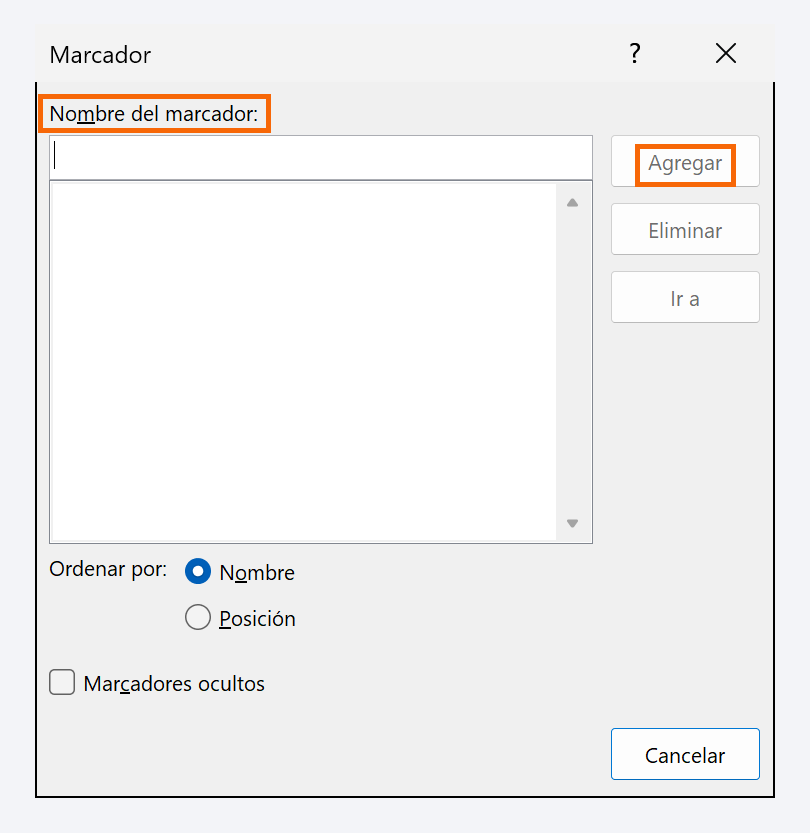
En «Ordenar por», elige Posición para ver los marcadores en el orden en que aparecen en el documento.
Crea un vínculo que salte al marcador
Ve al texto desde el que quieres saltar («véase el Anexo III»), selecciónalo y abre Insertar › Vínculos › Vínculo (o clic derecho › Vínculo). En la columna Vincular a, elige Lugar de este documento.
Verás Principio del documento, los Títulos (si usas estilos de título) y los Marcadores. Elige el tuyo y pulsa Aceptar. El texto se vuelve azul y subrayado; Ctrl+clic te lleva al destino.
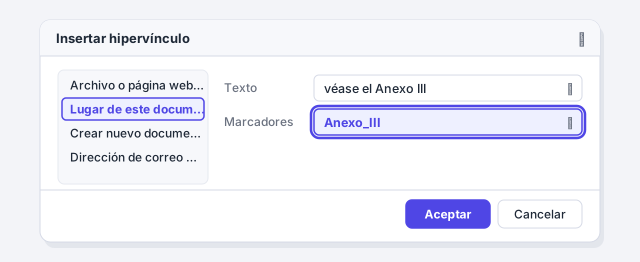
Para enlazar a un título no hace falta marcador: aparece directamente en la lista de Títulos.
Salta a cualquier marcador con F5
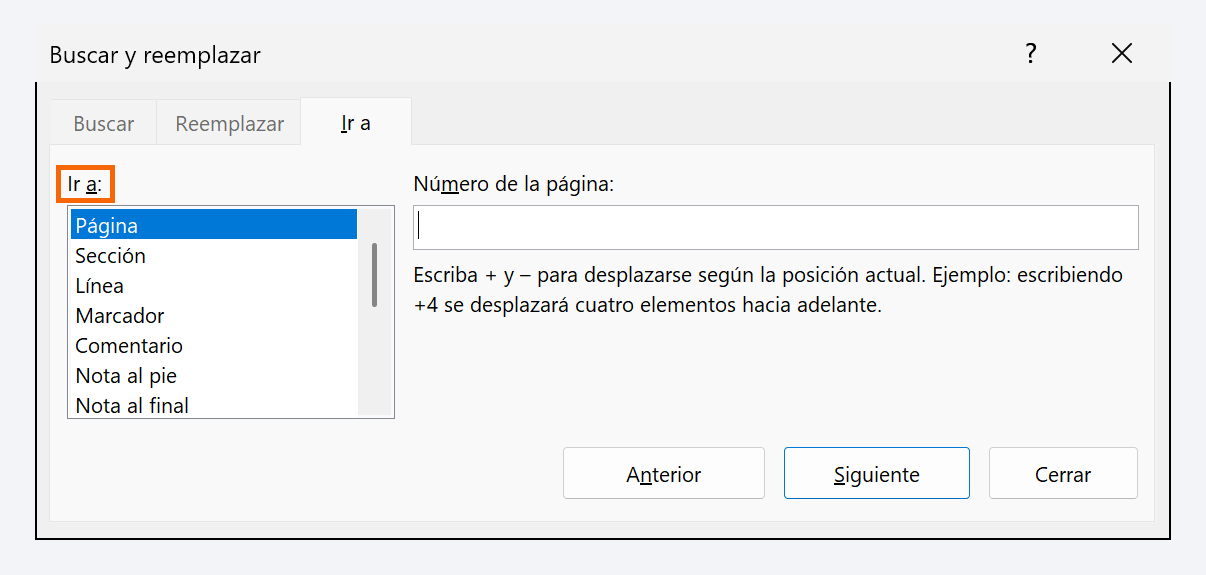
Pulsa F5 (o Inicio › Edición › Buscar ▾ › Ir a…). En Ir a, elige Marcador, escribe o despliega el nombre y pulsa Ir a. Es la forma más rápida de moverte por un documento largo sin hacer scroll.
Desde la ventana Marcador también puedes elegir uno de la lista y pulsar Ir a.
Haz visibles los marcadores
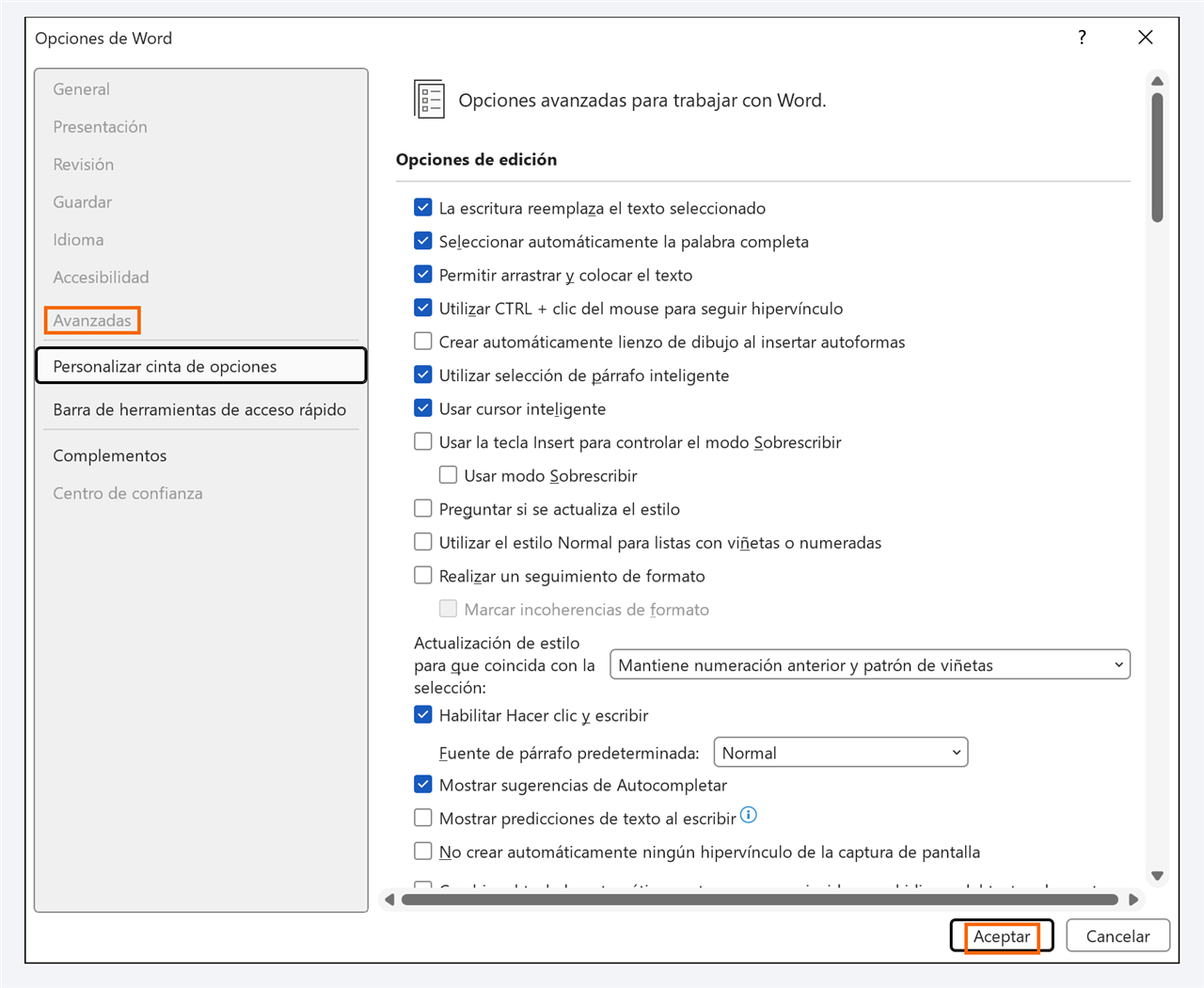
Por defecto los marcadores no se ven. Actívalos en Archivo › Opciones › Avanzadas, apartado Mostrar contenido de documento, casilla Mostrar marcadores. El texto marcado aparece entre corchetes grises [ ] y un marcador sin texto, como una barra vertical gris.
No se imprimen. Te ayudan a no borrar un marcador sin querer al editar.
Repite el texto o la página con una referencia cruzada
Donde quieras escribir «véase la página 42» o repetir el nombre del cliente, ve a Insertar › Vínculos › Referencia cruzada (también en Referencias › Títulos). Elige Tipo: Marcador y en Referencia a: Texto del marcador (repite su contenido) o Número de página.
Si cambias el texto marcado o se mueve de página, selecciona todo con Ctrl+E y pulsa F9: todas las referencias se actualizan.
Usa un campo REF para escribir el dato una sola vez
Lo que inserta la referencia cruzada es un campo REF. Puedes insertarlo directamente en Insertar › Texto › Elementos rápidos › Campo…, eligiendo Ref y el nombre del marcador. Con Alt+F9 verás el código, por ejemplo { REF Cliente \h }.
Ejemplo jurídico: marca el nombre de la parte en la comparecencia como Cliente y usa REF en el resto del contrato. Si cambia la razón social, la corriges una vez y actualizas.

Si borras el texto marcado entero, el marcador desaparece y los REF muestran «¡Error! No se encuentra el origen de la referencia». Edita el texto dentro de los corchetes.
Trucos de experto
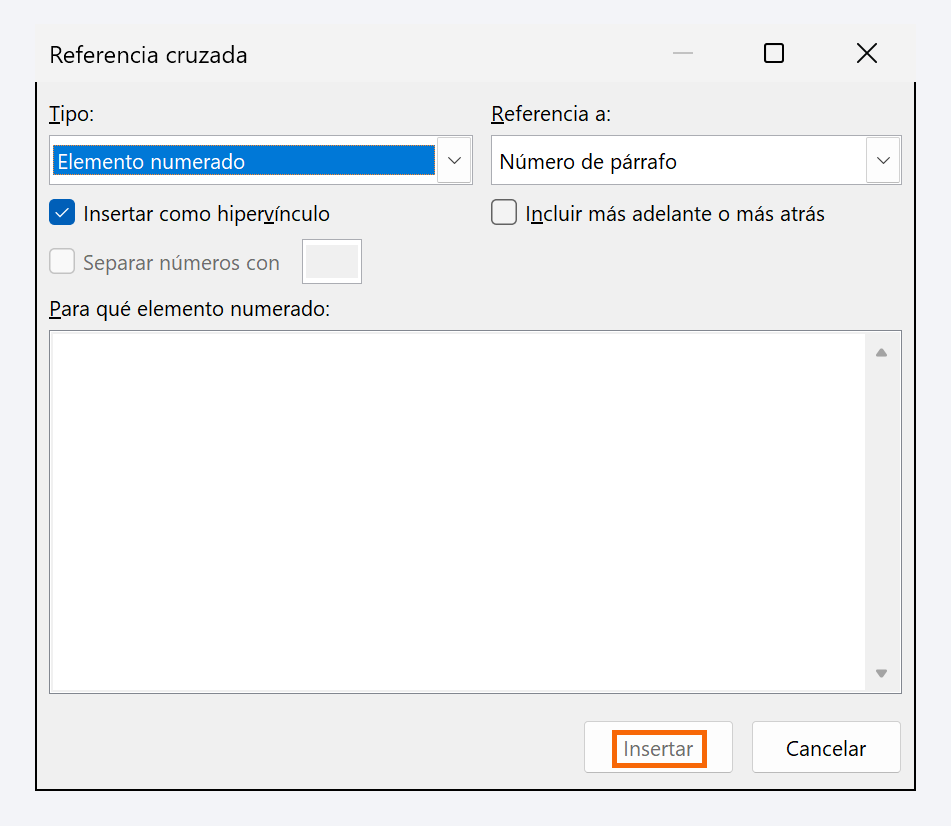
- Para cláusulas numeradas, usa «Elemento numerado». En Referencia cruzada, ese tipo enlaza directamente a párrafos con numeración automática y el número se actualiza si reordenas las cláusulas.
- Los marcadores pasan al PDF. Al guardar como PDF, en Opciones… marca crear marcadores a partir de los marcadores de Word. Los vínculos internos también siguen funcionando en el PDF.
- Marcadores ocultos. Las referencias cruzadas y la tabla de contenido crean marcadores propios que empiezan por
_Refo_Toc. Solo los verás si marcas «Marcadores ocultos»; no los borres. - Pide el borrador a la IA, enlaza tú. Las herramientas de IA escriben «véase el Anexo III» como texto plano. Convierte esas menciones en vínculos o referencias cruzadas antes de enviar el documento.
Errores comunes y cómo arreglarlos
El vínculo te lleva al sitio equivocado o a ninguno.
Probablemente borraste o moviste el marcador. Activa Mostrar marcadores, vuelve a crearlo con el mismo nombre (Word lo mueve al nuevo sitio) y prueba el vínculo.
Haces clic en el vínculo y no pasa nada.
Por defecto hay que pulsar Ctrl+clic. Es una protección para que puedas editar el texto del vínculo sin saltar.
Escribes un nombre de marcador y Agregar aparece gris.
El nombre no cumple las reglas: tiene espacios, empieza por un número o lleva signos. Usa letras, números y guion bajo.
En Word para Mac el camino es el mismo: Insertar › Marcador y Insertar › Vínculo › Este documento. Para Ir a, usa Edición › Buscar › Ir a… y elige Marcador. Los marcadores se muestran en Word › Preferencias › Ver › Marcadores.
Preguntas frecuentes
¿Qué diferencia hay entre un marcador y una referencia cruzada?
El marcador es el destino, el punto con nombre. La referencia cruzada (o el vínculo) es lo que apunta a ese destino desde otro sitio: lo repite, da su página o te lleva hasta él.
¿Puedo tener dos marcadores con el mismo nombre?
No. Si agregas un nombre que ya existe, Word mueve el marcador al nuevo sitio. Es útil para recolocar uno, pero cuidado con pisar el que no querías.
¿Funcionan los vínculos internos si el lector usa otro programa?
En Word y en un PDF exportado desde Word, sí. En otros procesadores de texto suelen funcionar, pero conviene probarlo antes de enviar algo importante.
¿Necesito marcadores si ya uso el panel de Navegación?
El panel de Navegación salta entre títulos. Los marcadores sirven para puntos que no son títulos: una definición, una tabla concreta, un párrafo de un anexo.
Se guarda solo en este navegador.
Sigue aprendiendo
Títulos de figuras y tablas, referencias cruzadas y tabla de ilustraciones
Numera figuras y tablas con Insertar título, cita «ver Figura 3» con referencias cruzadas que se actualizan solas y crea la tabla de ilustraciones. Paso a paso.
Panel de navegación: moverte por el documento y reordenar capítulos arrastrando
Activa el panel de navegación de Word para saltar entre títulos, buscar texto y mover capítulos enteros arrastrando. Paso a paso con imágenes, en 4 minutos.
Campos automáticos: fecha, nombre del archivo y datos que se actualizan solos
Inserta campos en Word para la fecha, el nombre del archivo, las páginas y el autor, y evita la fecha que cambia sola en un contrato. Paso a paso.
Crear un índice (tabla de contenido) automático que se actualiza solo
Crea un índice automático en Word (Referencias › Tabla de contenido) a partir de tus títulos y actualízalo con un clic. Paso a paso con imágenes, en 5 minutos.
Exportar a PDF con calidad, marcadores y sin información oculta
Convierte tu documento de Word en un PDF profesional: marcadores desde los títulos, enlaces que funcionan, tamaño ajustado y sin cambios ocultos. Paso a paso.