Notas al pie y notas al final: insertar, dar formato y convertir
En Word, coloca el cursor donde quieras la llamada y ve a Referencias › Notas al pie › Insertar nota al pie (o Insertar nota al final). Word pone un número en superíndice y te lleva al pie de la página para escribir la nota. Para cambiar el formato del número, la numeración o convertir notas al pie en notas al final, abre el lanzador del grupo Notas al pie (la flechita de la esquina).
Escribes una tesis, un informe o una demanda y necesitas citar una sentencia o un libro sin cortar el hilo del texto. Lo que hace mucha gente: un número «a mano» y un párrafo pequeño al final de la página. En cuanto añades otra cita antes, toda la numeración se desordena.
Una nota al pie es un comentario corto que Word coloca al final de la página y conecta con una marca numerada en el texto. Piensa en ella como una etiqueta atada con un hilo: si el texto se mueve a otra página, la nota viaja con él y Word renumera todo por ti. Las notas al final funcionan igual, pero se agrupan al terminar el documento o la sección. Aquí aprendes a insertarlas, numerarlas, convertirlas y darles formato a todas de golpe.
Qué vas a aprender
- Insertar notas al pie y notas al final desde la pestaña Referencias
- Cambiar el formato del número, el número inicial y si la numeración se reinicia por sección o por página
- Convertir todas las notas al pie en notas al final (y al revés) con un botón
- Dar formato a todas las notas a la vez con el estilo Texto nota al pie y cambiar la línea separadora
- Borrar una nota sin dejar huecos en la numeración
Paso a paso
Inserta una nota al pie
Coloca el cursor justo después de la palabra o la frase que quieres anotar (normalmente detrás del signo de puntuación). Ve a Referencias › Notas al pie › Insertar nota al pie. Word escribe un número en superíndice en ese punto, dibuja una línea corta al final de la página y deja el cursor debajo para que escribas la nota. Cuando termines, haz doble clic en el número que precede a la nota para volver al punto exacto del texto.

Pasa el ratón por encima del botón: la descripción emergente muestra el atajo de teclado de tu instalación. En Word en inglés es Alt+Ctrl+F; en español puede variar, así que fíate de lo que te muestre Word.
Inserta una nota al final cuando las notas deban ir juntas
Una nota al final funciona igual, pero su texto no va al pie de la página: Word lo agrupa al final del documento (o de la sección), numerado con i, ii, iii por defecto. Se usa en libros y artículos con notas largas o muy numerosas. Coloca el cursor y ve a Referencias › Notas al pie › Insertar nota al final. Puedes combinar los dos tipos en un documento: Word lleva dos numeraciones independientes.

Las notas al final aparecen después del último párrafo, antes de una bibliografía o unos anexos si los hay. En el paso siguiente puedes mandarlas al final de cada sección.
Abre el diálogo Notas al pie y notas al final para controlar la numeración
En la esquina inferior derecha del grupo Notas al pie hay una flechita diagonal: el lanzador. Haz clic y se abre el cuadro Notas al pie y notas al final:
- Ubicación: notas al pie en Final de página o Debajo del texto; notas al final en Final del documento o Final de la sección.
- Formato de número: 1, 2, 3; a, b, c; i, ii, iii o símbolos (*, †, ‡).
- Iniciar en: el primer número.
- Numeración: Continua, Reiniciar en cada sección o Reiniciar en cada página.
- Aplicar cambios a: Todo el documento o Esta sección.
Pulsa Aplicar para cambiar las notas que ya existen; Insertar aplica los cambios y además crea una nota donde está el cursor.

«Reiniciar en cada sección» solo tiene efecto si cada capítulo empieza con un salto de sección de verdad, no con un salto de página.
Convierte notas al pie en notas al final (o al revés) con un clic
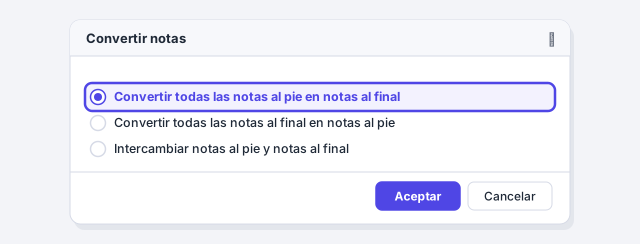
¿Escribiste todo con notas al pie y la revista o el despacho las quiere al final? No las rehagas. En el diálogo Notas al pie y notas al final, pulsa el botón Convertir… de la sección Ubicación. El cuadro Convertir notas ofrece tres opciones: todas las notas al pie en notas al final, todas las notas al final en notas al pie, o intercambiarlas. Elige una, pulsa Aceptar y cierra el diálogo.
Para convertir una sola nota, haz clic derecho sobre su texto en el área de notas: el menú ofrece convertirla en nota al final (o en nota al pie).
Da formato a todas las notas de golpe con el estilo Texto nota al pie
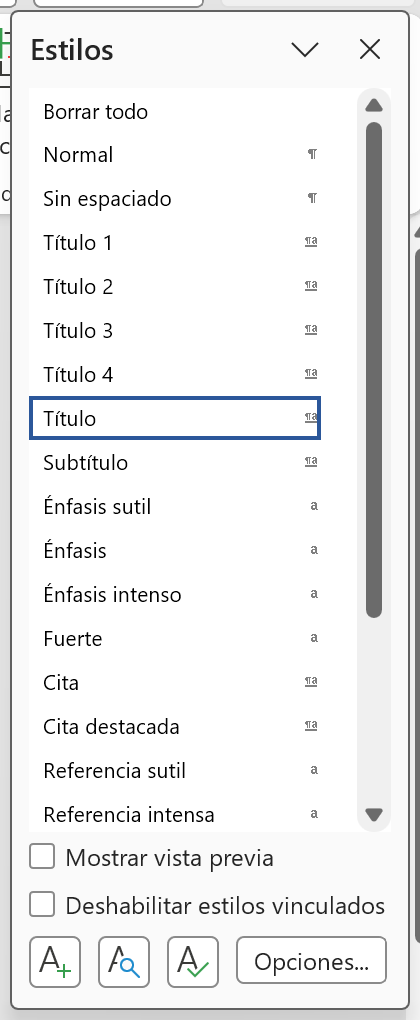
No cambies el tamaño nota por nota. El texto de las notas usa el estilo Texto nota al pie; el número en superíndice, Referencia de nota al pie. Haz clic dentro de cualquier nota y abre el panel con el lanzador de Inicio › Estilos: el estilo activo aparece marcado. Despliega la flecha de Texto nota al pie, elige Modificar…, cambia fuente, tamaño (10 puntos es lo habitual) o interlineado y pulsa Aceptar: todas las notas, presentes y futuras, se actualizan. Las notas al final usan Texto nota al final y Referencia de nota al final.
Cambia la línea separadora desde la vista Borrador
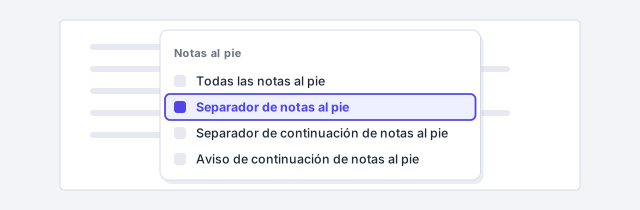
La línea corta que separa el texto de las notas no se puede seleccionar en la vista normal. Ve a Vista › Vistas › Borrador y después a Referencias › Notas al pie › Mostrar notas. Se abre un panel inferior con un desplegable: elige Separador de notas al pie. Ahí puedes borrar la línea, sustituirla (un borde de párrafo, la palabra «Notas») o cambiar su alineación. En el mismo desplegable está el Separador de continuación de notas al pie, la línea larga que aparece cuando una nota salta de página. El botón Restablecer devuelve la línea original. Al terminar, vuelve a Vista › Diseño de impresión.
Borra una nota por su marca y recorre las notas con Siguiente nota al pie
Para eliminar una nota, no borres el texto del pie de página: quedaría el número vacío. Selecciona el número en superíndice en el cuerpo del texto y pulsa Supr. Desaparecen la marca y la nota, y Word renumera las siguientes.
Para revisarlas una a una, usa Referencias › Notas al pie › Siguiente nota al pie; su flecha también ofrece Nota al pie anterior, Siguiente nota al final y Nota al final anterior. Mostrar notas salta entre la marca y el texto de la nota.

Para mover una nota, corta y pega la marca en superíndice en su nuevo sitio: la nota viaja con ella. Si la copias y pegas, Word crea una nota nueva con el mismo texto.
Aplícalo a un escrito jurídico o a una tesis
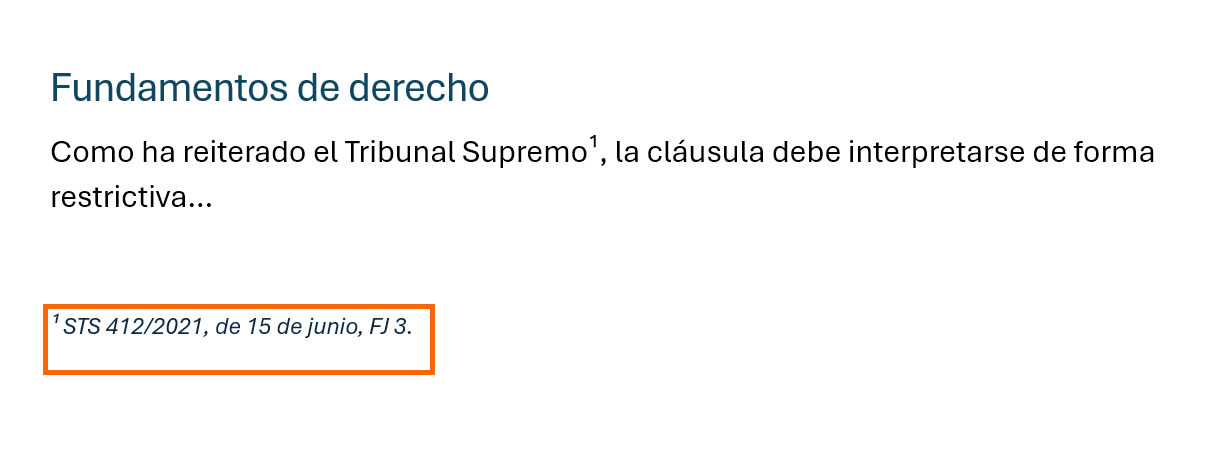
En un escrito jurídico la nota al pie es el lugar natural para citar jurisprudencia sin interrumpir el argumento: en el cuerpo dices «como ha reiterado el Tribunal Supremo» y en la nota va la referencia completa, por ejemplo STS 412/2021, de 15 de junio, FJ 3. Los abogados usan notas al pie con numeración continua, no notas al final, porque el escrito se lee página a página. En una tesis manda el estilo de citas: Chicago y muchas revistas usan notas al pie; APA cita entre paréntesis y reserva las notas para aclaraciones. Si tu borrador viene de ChatGPT con referencias entre corchetes, convierte cada una en una nota de verdad: borra el corchete, inserta la nota y pega la referencia.
Trucos de experto
- Remite a una nota anterior sin escribir el número. Para un «véase nota 3» que no se rompa, usa Referencias › Títulos › Referencia cruzada, tipo Nota al pie. Más en referencias cruzadas.
- Numeración por capítulo en una tesis. Separa los capítulos con saltos de sección y, en el diálogo, elige Reiniciar en cada sección.
- Símbolos en lugar de números. Para una o dos notas en una portada o una tabla, elige el formato *, †, ‡ o escribe tu propio símbolo en el campo de marca personalizada del diálogo (botón Símbolo…).
- Las notas y la IA. Si le pides a una IA la referencia de una sentencia o un libro, pégala en la nota con Mantener solo texto para que no arrastre formato extraño: pegar sin formato.
Errores comunes y cómo arreglarlos
Borraste el texto de una nota al pie pero el número sigue en el texto.
Borra el número en superíndice del cuerpo del documento, no el texto del pie. Al eliminar la marca, la nota desaparece y las demás se renumeran.
Las notas al final aparecen antes de la bibliografía o de los anexos.
En el diálogo, en Notas al final elige Final de la sección y pon un salto de sección antes de la bibliografía. O conviértelas en notas al pie.
La numeración vuelve a 1 a mitad del documento sin que lo pidieras.
Hay un salto de sección y la numeración está en Reiniciar en cada sección. Abre el diálogo, elige Continua y aplícalo a Todo el documento.
En Word para Mac los botones están en el mismo sitio: Referencias › Insertar nota al pie e Insertar nota al final, con los atajos ⌘+⌥+F y ⌘+⌥+E. El grupo no tiene lanzador: el diálogo con la ubicación, el formato y el botón Convertir se abre desde el menú Insertar › Nota al pie… La vista Borrador está en el menú Vista › Borrador.
Preguntas frecuentes
¿Cuál es la diferencia entre una nota al pie y una nota al final?
La nota al pie se imprime al final de la misma página donde está su marca; la nota al final se agrupa con las demás al terminar el documento o la sección. Las dos se numeran solas y puedes convertir unas en otras cuando quieras.
¿Puedo poner notas al pie en Word para la web?
Sí: la versión web también tiene Insertar nota al pie e Insertar nota al final en la pestaña Referencias. Las opciones avanzadas, como convertir notas o cambiar el separador, necesitan Word de escritorio.
¿Por qué parte de mi nota al pie aparece en la página siguiente?
Porque no cabe entera. Word prefiere continuar la nota en la página siguiente antes que separar la marca de su nota. Acórtala, reduce el tamaño del estilo Texto nota al pie o conviértela en nota al final.
¿Las notas al pie cuentan en el recuento de palabras?
Solo si lo pides. Haz clic en el recuento de la barra de estado y marca «Incluir cuadros de texto, notas al pie y notas al final». Muchas universidades las excluyen del límite: consulta tu normativa.
Se guarda solo en este navegador.
Sigue aprendiendo
Citas y bibliografía automáticas en APA, ISO 690 o Chicago
Inserta citas en Word, elige el estilo (APA, MLA, Chicago, ISO 690, IEEE…) y genera una bibliografía que se actualiza sola. Paso a paso con imágenes, en 6 minutos.
Saltos de sección y de página: cuándo usar cada uno (y dejar de pulsar Enter)
Salto de página o salto de sección en Word: qué controla cada uno, cómo verlos con ¶ y cómo borrarlos sin romper el formato. Paso a paso con imágenes.
Estilos en Word: qué son y cómo crear y modificar los tuyos
Aprende qué es un estilo en Word, en qué se diferencia del formato directo y cómo aplicar, modificar y crear los tuyos. Paso a paso con imágenes, en 6 minutos.
Numeración de líneas y tabla de autoridades para escritos jurídicos
Numera las líneas de tus escritos para citar «página 3, línea 12» y crea una tabla de autoridades con la jurisprudencia y normas citadas. Paso a paso.
Títulos de figuras y tablas, referencias cruzadas y tabla de ilustraciones
Numera figuras y tablas con Insertar título, cita «ver Figura 3» con referencias cruzadas que se actualizan solas y crea la tabla de ilustraciones. Paso a paso.