Numeración de líneas y tabla de autoridades para escritos jurídicos
Para numerar líneas ve a Disposición › Configurar página › Números de línea y elige Continuo, Reiniciar cada página o Reiniciar cada sección. Para la tabla de autoridades, selecciona cada cita y usa Referencias › Tabla de autoridades › Marcar cita (Alt+Mayús+I); después oculta las marcas ¶, coloca el cursor y pulsa Insertar tabla de autoridades. Se actualiza con Actualizar tabla o F9.
Revisas un contrato con la otra parte por teléfono y alguien dice «en la cláusula de garantías, más o menos a mitad de página…». Cinco minutos buscando el mismo renglón. O terminas un recurso de cuarenta páginas y tienes que listar a mano cada sentencia y cada ley citada, con sus páginas, sabiendo que cualquier cambio de última hora lo descuadra todo.
Word resuelve las dos cosas. La numeración de líneas pone un número en el margen de cada renglón, como las coordenadas de un mapa: «página 3, línea 12» no deja lugar a dudas. La tabla de autoridades es un índice automático de las fuentes citadas (sentencias, leyes, reglamentos) con las páginas donde aparecen. Es una práctica propia del common law (los escritos ante tribunales de EE. UU. la exigen), pero en España y Latinoamérica funciona perfectamente como índice de jurisprudencia y legislación citada en dictámenes, tesis o recursos.
Qué vas a aprender
- Cómo numerar las líneas de todo el documento, por página o por sección
- Cómo ajustar el primer número, la distancia al texto y el intervalo
- Cómo excluir párrafos concretos y qué pasa con las tablas
- Cómo marcar citas y generar una tabla de autoridades que se actualiza sola
Paso a paso
Activa los números de línea desde Disposición
Ve a Disposición › Configurar página › Números de línea (en Word 2016/2019 la pestaña se llamaba Diseño de página). Los números solo se ven en la vista Diseño de impresión; si no aparecen, revisa la pestaña Vista.
Si el documento tiene varias secciones y quieres numerarlo entero, selecciónalo antes con Ctrl+E.

Elige cómo cuenta Word: continuo, por página o por sección
En el menú tienes tres modos:
- Continuo: numera todo el documento de corrido (1, 2, 3… hasta el final).
- Reiniciar cada página: vuelve a 1 en cada hoja. Es el más cómodo para citar «página 3, línea 12».
- Reiniciar cada sección: vuelve a 1 tras cada salto de sección, útil para numerar cada anexo por separado.
Ninguno quita la numeración.
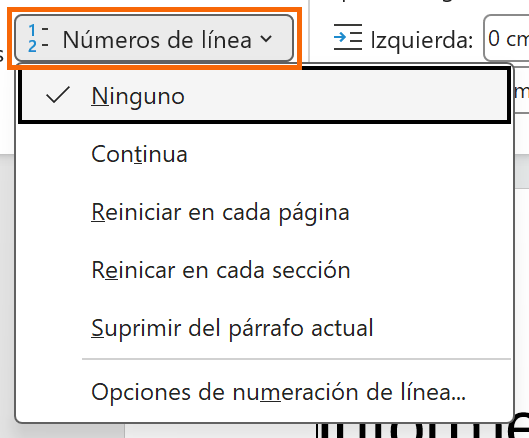
Si un documento largo con numeración continua muestra solo los tres últimos dígitos, cambia a Reiniciar cada página o amplía el margen izquierdo.
Ajusta el inicio, la distancia y el intervalo
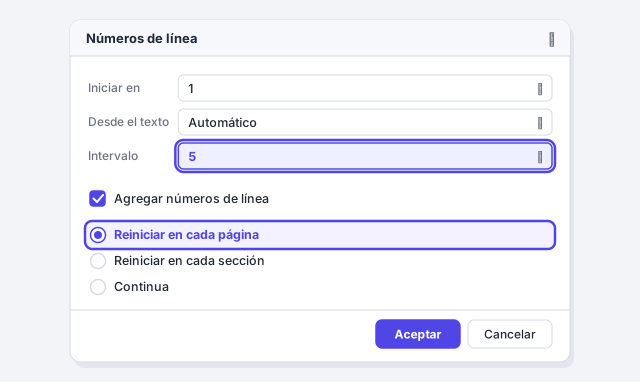
Pulsa Opciones de numeración de línea…. Se abre Configurar página en la pestaña Diseño; pulsa el botón Números de línea…. En esa ventana:
- Iniciar en: el primer número (normalmente 1).
- Desde el texto: la distancia entre el número y el texto; Automático suele bastar.
- Intervalo: cada cuántas líneas se muestra el número. Con 5 verás 5, 10, 15… (Word cuenta todas, pero solo imprime esas).
Debajo eliges otra vez Reiniciar en cada página, Reiniciar en cada sección o Continua.
Excluye los párrafos que no deben contarse
Los títulos, la firma o el encabezamiento del escrito no suelen numerarse. Coloca el cursor en el párrafo (o selecciona varios) y elige Números de línea › Suprimir del párrafo actual. Esos renglones dejan de tener número y de contar.
Ten en cuenta que Word no numera las líneas de las tablas, ni las de notas al pie, cuadros de texto, encabezados o pies de página: una tabla entera cuenta como una sola línea. Si necesitas citar el contenido de una tabla, identifícala por su título o número.
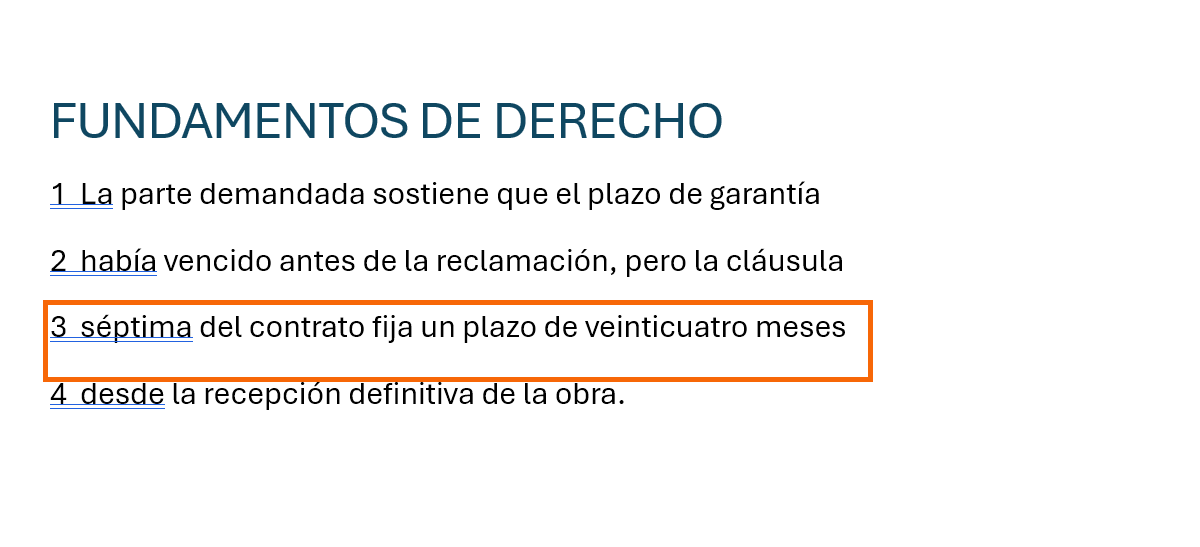
Para citar con precisión, combina este paso con la numeración de páginas: «página 3, línea 12» solo funciona si las páginas también están numeradas.
Marca la primera cita con «Marcar cita»
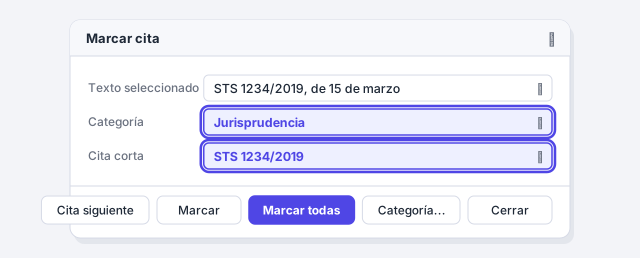
Ahora la tabla de autoridades. Selecciona la primera cita completa en el texto, por ejemplo STS 1234/2019, de 15 de marzo o Ley 29/1998, reguladora de la Jurisdicción Contencioso-administrativa. Después ve a Referencias › Tabla de autoridades › Marcar cita o pulsa Alt+Mayús+I.
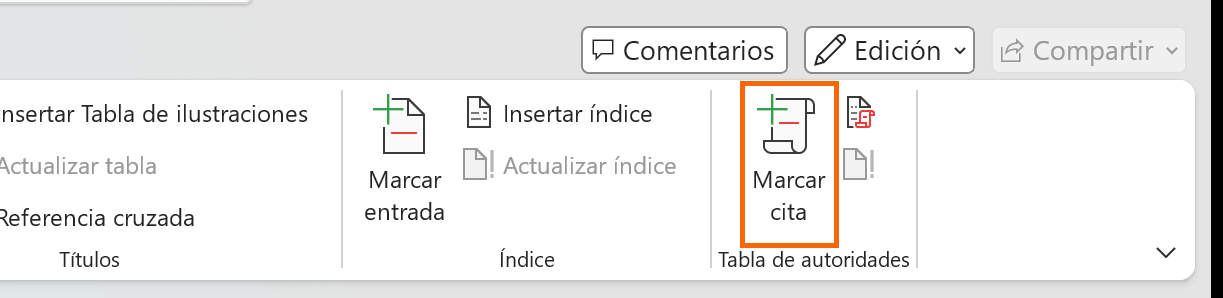
Microsoft indica que esta función solo aparece si tienes habilitado inglés (EE. UU.), francés canadiense o neerlandés en la configuración de idioma de Office. Si no ves el grupo Tabla de autoridades, añade Inglés (Estados Unidos) como idioma de edición en Archivo › Opciones › Idioma.
Asigna categoría y cita corta, y pulsa «Marcar todas»
En la ventana Marcar cita:
- Texto seleccionado: edítalo tal como quieres que aparezca en la tabla (la cita larga).
- Categoría: el bloque de la tabla donde irá. Word trae categorías predefinidas como Casos o Estatutos; con el botón Categoría… puedes renombrarlas («Jurisprudencia», «Legislación», «Doctrina»).
- Cita corta: la forma abreviada que usas después en el texto, por ejemplo STS 1234/2019. Word la buscará para asociarla a la misma autoridad.
Marcar marca solo esta aparición; Marcar todas marca todas las apariciones de la cita larga y de la corta. Con Cita siguiente saltas a la próxima. La ventana se queda abierta para que sigas marcando.
Oculta las marcas de formato antes de insertar la tabla
Cada cita marcada se convierte en un campo { TA } escrito como texto oculto. Word activa las marcas ¶ para que lo veas, pero mientras están visibles el texto oculto ocupa sitio y desplaza la paginación: la tabla saldría con números de página equivocados.
Antes de insertarla, desactiva Inicio › Párrafo › Mostrar todo (¶) o pulsa Ctrl+Mayús+8.

Inserta la tabla de autoridades
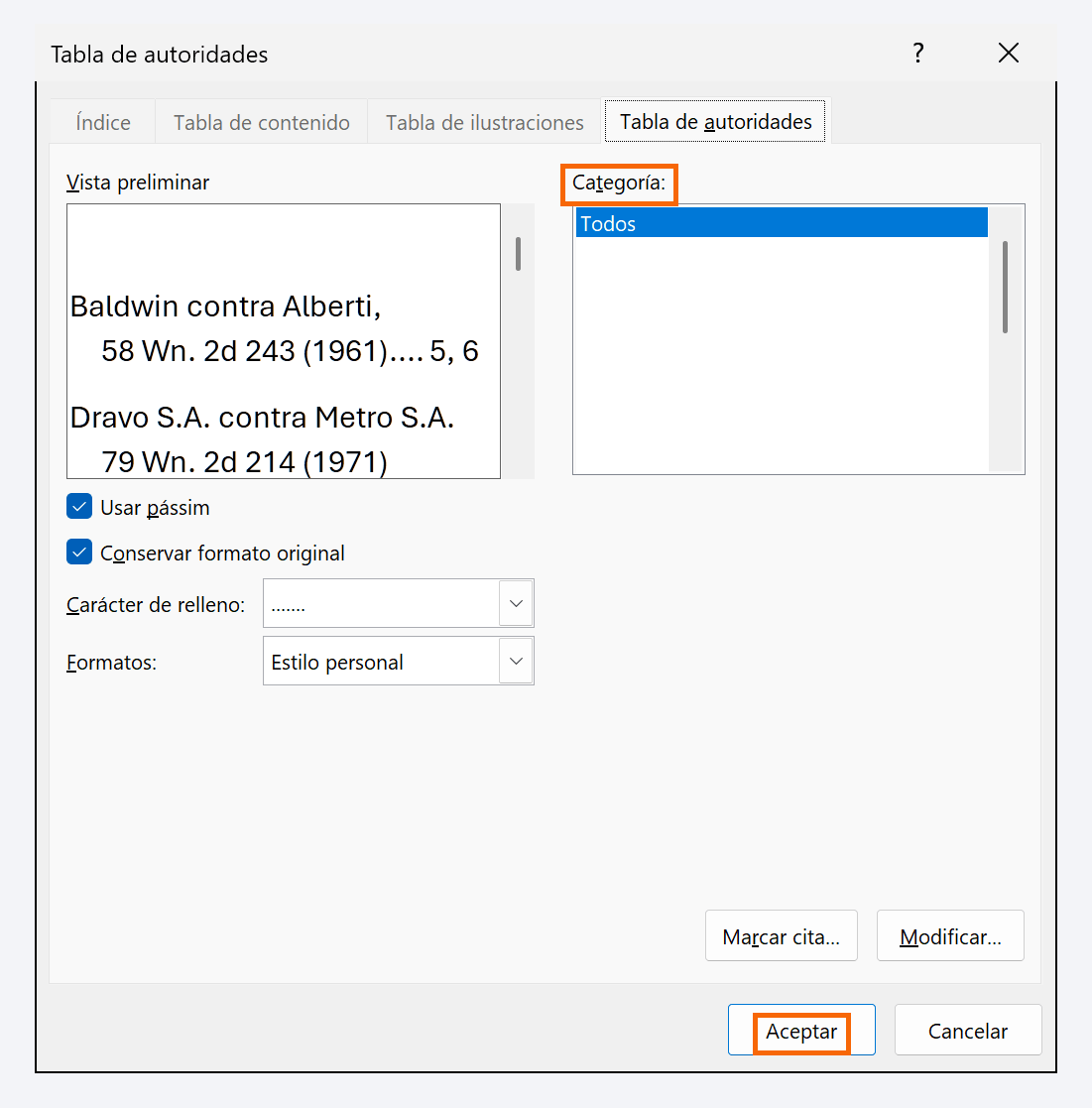
Coloca el cursor donde quieras la tabla (normalmente tras el índice general) y pulsa Referencias › Tabla de autoridades › Insertar tabla de autoridades. En la ventana:
- Categoría: Todas o solo una.
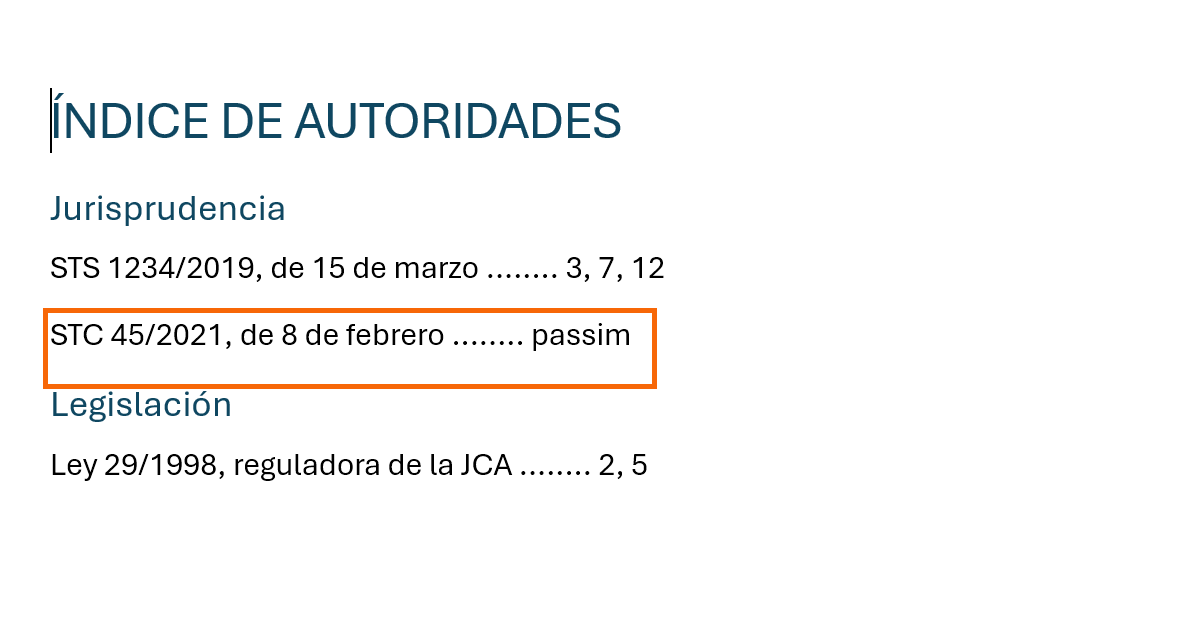
- Usar passim: si una autoridad aparece en cinco páginas o más, Word escribe passim («en varios lugares») en vez de la lista de páginas.
- Mantener formato original: conserva la cursiva o negrita de la cita tal como está en el texto.
- Carácter de relleno: los puntos que unen la cita con el número de página.
Actualiza la tabla después de cada cambio
La tabla es un campo: no se reescribe sola. Cuando añadas citas o se mueva el texto, pulsa Referencias › Tabla de autoridades › Actualizar tabla, o haz clic en la tabla y pulsa F9. No corrijas a mano las entradas de la tabla: los cambios se pierden al actualizar. Corrige el campo { TA } en el texto.
Trucos de experto
- Cambia el aspecto de los números de línea. Usan el estilo Número de línea: modifícalo para ponerlos en gris o en un cuerpo menor y que no distraigan.
- Suprime líneas desde el estilo. En Párrafo › Líneas y saltos de página está la casilla Suprimir números de línea. Actívala en el estilo de tus títulos y no tendrás que excluirlos a mano.
- Pide a la IA la lista, no las páginas. Pídele a ChatGPT o Copilot que extraiga todas las sentencias y normas citadas en tu borrador: te sirve de lista de control para marcar. Los números de página déjaselos a Word.
- ¿No necesitas el formato anglosajón? Un índice alfabético con subentradas («Jurisprudencia › STS 1234/2019») es una alternativa válida y funciona en cualquier idioma de Word.
Errores comunes y cómo arreglarlos
La tabla de autoridades sale con números de página que no coinciden con el documento.
Se generó con las marcas ¶ visibles. Ocúltalas con Ctrl+Mayús+8 y actualiza la tabla. Si los campos TA siguen viéndose, revisa Archivo › Opciones › Mostrar y desmarca Texto oculto.
Una sentencia citada en forma abreviada no aparece con todas sus páginas.
La cita corta del cuadro Marcar cita no coincide exactamente con cómo la escribes en el texto. Vuelve a seleccionar la cita larga, pulsa Alt+Mayús+I, corrige la Cita corta y pulsa Marcar todas.
Los números de línea no aparecen en pantalla.
Solo se ven en la vista Diseño de impresión (Vista › Diseño de impresión). Comprueba también que el párrafo no tenga activado Suprimir números de línea.
En Word para Mac los números de línea están en Disposición › Números de línea, con las mismas opciones. La tabla de autoridades, según Microsoft, no está disponible en Word para Mac ni en Word para la web: márcala y genérala en Word para Windows. Los campos TA se conservan en el archivo, así que el documento se puede seguir editando en Mac.
Preguntas frecuentes
¿La tabla de autoridades se usa en España o Latinoamérica?
No es obligatoria como en los escritos de EE. UU., pero es muy útil como índice de jurisprudencia y legislación citada en dictámenes, tesis doctorales, recursos largos o manuales. Basta con renombrar las categorías.
¿Se imprimen los campos TA que veo entre llaves?
No. Son texto oculto y, con la configuración por defecto, no se imprimen ni salen en el PDF. Solo los ves cuando las marcas ¶ están activadas.
¿Puedo numerar solo una parte del documento?
Sí. Separa esa parte con un salto de sección, haz clic en ella y, en Opciones de numeración de línea, elige Aplicar a: Secciones seleccionadas antes de activar los números.
¿Por qué no se numeran las líneas de mis tablas?
Word no numera las líneas dentro de tablas, notas al pie, cuadros de texto, encabezados ni pies de página. Una tabla cuenta como una sola línea del texto.
Fuentes oficiales
Documentación de Microsoft consultada para esta guía.
Se guarda solo en este navegador.
Sigue aprendiendo
Índice alfabético de términos: marcar entradas y generarlo
Crea un índice alfabético de términos en Word: marca entradas y subentradas, añade referencias «Véase», genera el índice en columnas y actualízalo. Paso a paso.
Saltos de sección y de página: cuándo usar cada uno (y dejar de pulsar Enter)
Salto de página o salto de sección en Word: qué controla cada uno, cómo verlos con ¶ y cómo borrarlos sin romper el formato. Paso a paso con imágenes.
Marcas de formato (¶): ver lo invisible y entender por qué se descoloca tu documento
Activa las marcas de formato (¶) en Word, aprende qué significa cada símbolo y descubre por qué aparece una página en blanco o salta el texto. Paso a paso.
Numeración de páginas: empezar en la página 3 y usar números romanos en el índice
Pon números de página en Word, quítalos de la portada, empieza a contar en la página 3 y usa romanos en el índice y arábigos en el cuerpo. Paso a paso con imágenes.
Notas al pie y notas al final: insertar, dar formato y convertir
Inserta notas al pie y notas al final en Word, cambia la numeración y el formato, conviértelas entre sí y bórralas sin dejar huecos. Paso a paso, en 4 minutos.