Un panel (dashboard) sencillo con tabla dinámica, gráfico y segmentación
Convierte los datos en una tabla (Insertar › Tabla), crea una tabla dinámica en otra hoja (Insertar › Tabla dinámica) y añade un gráfico dinámico (Analizar tabla dinámica › Gráfico dinámico). Inserta una segmentación por Región (Analizar tabla dinámica › Insertar Segmentación de datos) y lleva gráfico, segmentación e indicadores con IMPORTARDATOSDINAMICOS a una hoja Panel. Actualiza con Datos › Actualizar todo.
Cada lunes alguien pregunta «¿cómo vamos este trimestre?» y tú abres la hoja de ventas, filtras, sumas, copias un gráfico al correo… y el martes te piden lo mismo pero solo del Norte. Un panel (o dashboard) resuelve eso: una sola hoja con los números clave, un gráfico y unos botones para filtrar, que se actualiza con un clic cuando llegan datos nuevos.
Piensa en él como en el salpicadero de un coche: no ves el motor, ves la velocidad y el depósito. El motor son tus datos y una tabla dinámica; el salpicadero es la hoja Panel. En esta guía construyes uno de ventas por mes con tres piezas que ya tiene Excel: tabla dinámica, gráfico dinámico y segmentación. Sin macros y sin fórmulas complicadas.
Qué vas a aprender
- Cómo organizar el libro en tres hojas: Datos, Resumen y Panel
- Cómo crear la tabla dinámica y el gráfico dinámico que alimentan el panel
- Cómo calcular indicadores con IMPORTARDATOSDINAMICOS que respetan los filtros
- Cómo conectar una segmentación a varias tablas dinámicas y actualizarlo todo
Paso a paso
Convierte los datos en una tabla llamada Ventas
Pon los datos en una hoja llamada Datos: una fila por venta, con Fecha, Región, Producto e Importe. Haz clic dentro y ve a Insertar › Tablas › Tabla; comprueba que está marcada La tabla tiene encabezados y pulsa Aceptar.
Después, en Diseño de tabla › Propiedades › Nombre de tabla, cambia Tabla1 por Ventas. Cuando pegues las ventas del mes siguiente debajo, crecerá sola y la tabla dinámica las recogerá al actualizar.
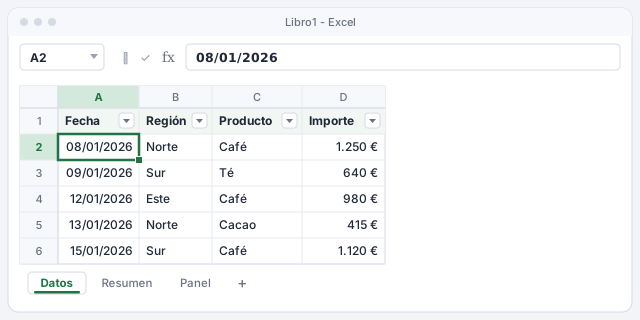
Las fechas tienen que ser fechas de verdad, no texto. Si se alinean a la izquierda, revísalas antes de seguir.
Crea la tabla dinámica en una hoja aparte
Con una celda de la tabla seleccionada, ve a Insertar › Tablas › Tabla dinámica. En la ventana, el campo Tabla o rango ya dice Ventas. Elige Nueva hoja de cálculo y pulsa Aceptar. Cambia el nombre de la hoja nueva a Resumen (doble clic en la pestaña).
Esta hoja es la «sala de máquinas»: nadie más tiene que mirarla. Si nunca has hecho una tabla dinámica, empieza por tablas dinámicas en 5 minutos.
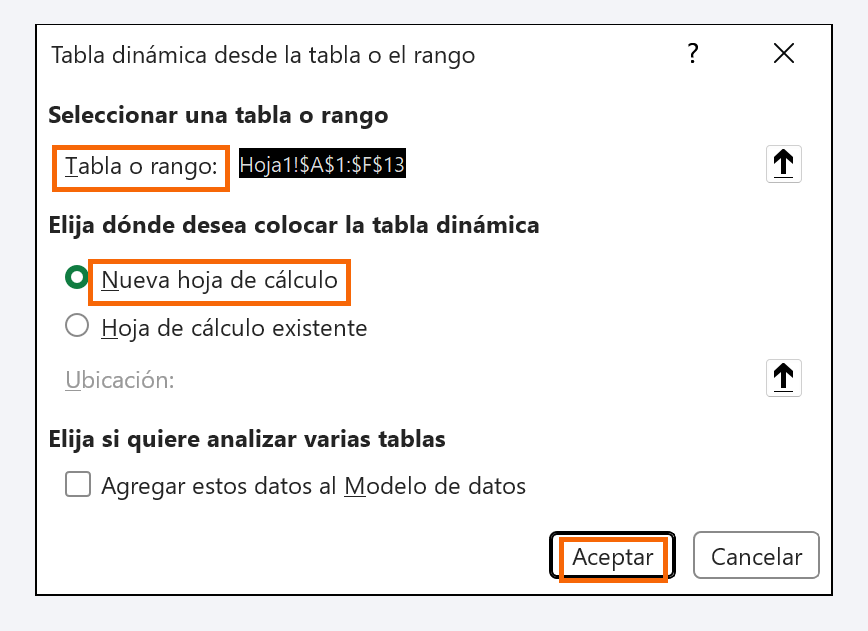
En versiones anteriores de Excel, la ventana se llama Crear tabla dinámica; las opciones son las mismas.
Coloca los campos: meses en filas e importe en valores
En el panel Campos de tabla dinámica de la derecha, arrastra Fecha al área Filas. Excel agrupa las fechas por meses automáticamente (si no lo hace, clic derecho en una fecha › Agrupar… › Meses). Arrastra Importe a Valores: aparece como Suma de Importe.
Con los datos del primer trimestre obtienes: ene 12.400 €, feb 13.150 €, mar 15.800 € y un Total general de 41.350 €. Da formato de moneda a los valores con clic derecho › Formato de número….

Crea el gráfico dinámico y límpialo
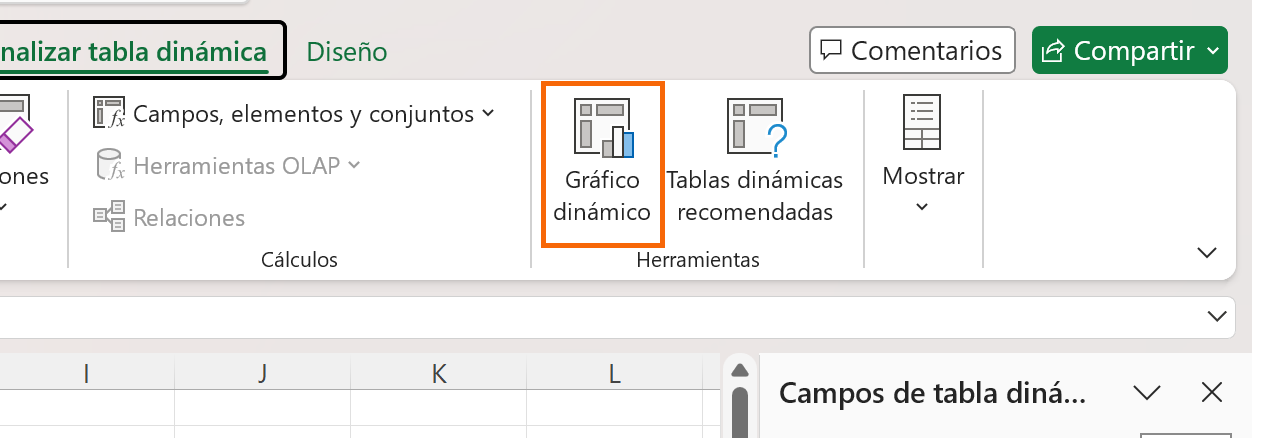
Haz clic dentro de la tabla dinámica y ve a Analizar tabla dinámica › Herramientas › Gráfico dinámico. Elige Columna agrupada (o Línea si te interesa la tendencia) y pulsa Aceptar. Un gráfico dinámico es un gráfico unido a la tabla dinámica: si filtras la tabla, el gráfico cambia con ella.
Quita lo que sobra: la leyenda (solo hay una serie) y los botones grises de campo, desde Analizar gráfico dinámico › Mostrar u ocultar › Botones de campo. Escribe un título que diga qué se ve, por ejemplo «Ventas por mes».
Añade una segmentación por Región
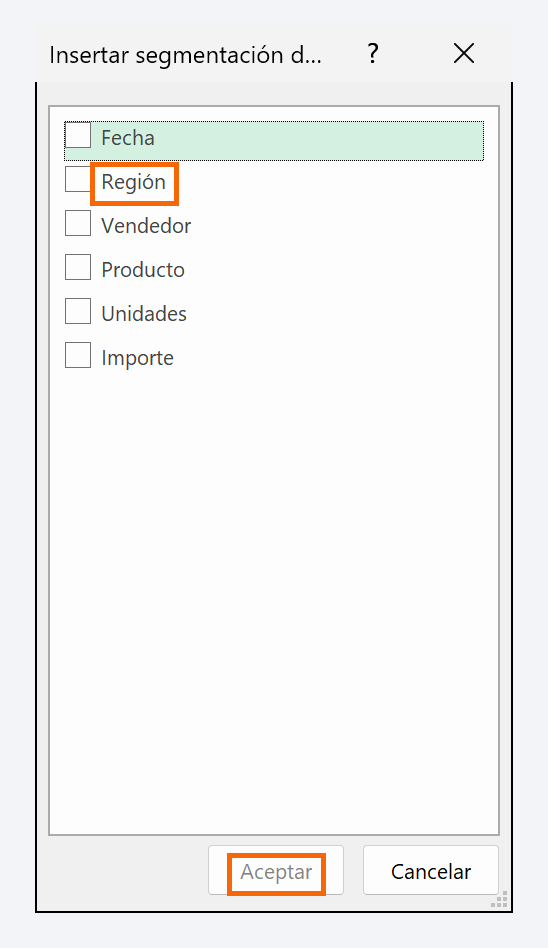
Una segmentación es un panel de botones que filtra con un clic. Con la tabla dinámica seleccionada, ve a Analizar tabla dinámica › Filtrar › Insertar Segmentación de datos, marca Región y pulsa Aceptar.
Pruébala: clic en Norte y la tabla dinámica y el gráfico muestran solo el Norte. Ctrl+clic selecciona varias regiones; el icono del embudo tachado, arriba a la derecha de la segmentación, quita el filtro.
Monta la hoja Panel con indicadores que respetan el filtro
Crea una hoja llamada Panel. Selecciona el gráfico en Resumen, córtalo (Ctrl+X) y pégalo (Ctrl+V) en Panel. Haz lo mismo con la segmentación: siguen conectados aunque cambien de hoja.
Ahora los indicadores (KPI). En B2 escribe =, ve a Resumen y haz clic en el Total general: Excel crea solo una fórmula IMPORTARDATOSDINAMICOS, que lee el valor de la tabla dinámica aunque esta cambie de tamaño. Escribe el objetivo en B3 y el cumplimiento en B4: 41.350 / 45.000 = 92 %. Al pulsar Norte en la segmentación, el indicador de ventas también cambia.
Devuelve el total general de la tabla dinámica que empieza en A3 de la hoja Resumen: 41.350 €.
Cumplimiento del objetivo; dale formato de porcentaje para ver 92 %.
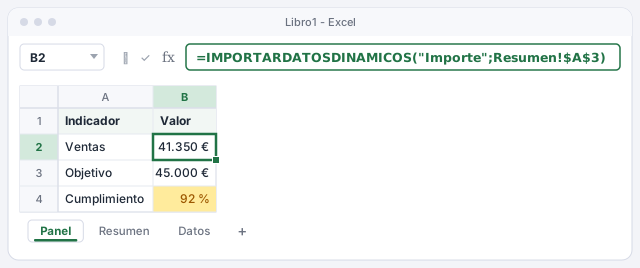
El objetivo de B3 es el de todas las regiones. Si filtras una sola región, el porcentaje de cumplimiento deja de ser comparable.
Conecta la segmentación a otra tabla dinámica
Un panel suele tener más de una vista. Copia la tabla dinámica de Resumen, pégala más abajo y cambia Fecha por Producto en Filas: ya tienes ventas por producto (y puedes crearle su propio gráfico dinámico).
Para que la misma segmentación filtre ambas, selecciónala y ve a Segmentación › Conexiones de informe. Marca las dos tablas dinámicas (TablaDinámica1 y TablaDinámica2) y pulsa Aceptar. Un clic en Sur y todo el panel cuenta la historia del Sur.
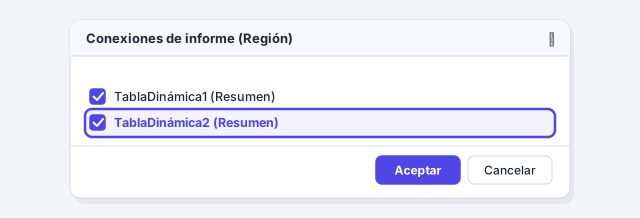
Pon nombres claros a tus tablas dinámicas en Analizar tabla dinámica › Tabla dinámica (por ejemplo, TD_Meses y TD_Productos): en Conexiones de informe sabrás cuál es cuál.
Pule el diseño y actualiza con Datos › Actualizar todo
Para que parezca un panel y no una hoja de cálculo, quita la cuadrícula en Vista › Mostrar › Líneas de cuadrícula, alinea gráfico, segmentación e indicadores, y usa un solo color de resalte.
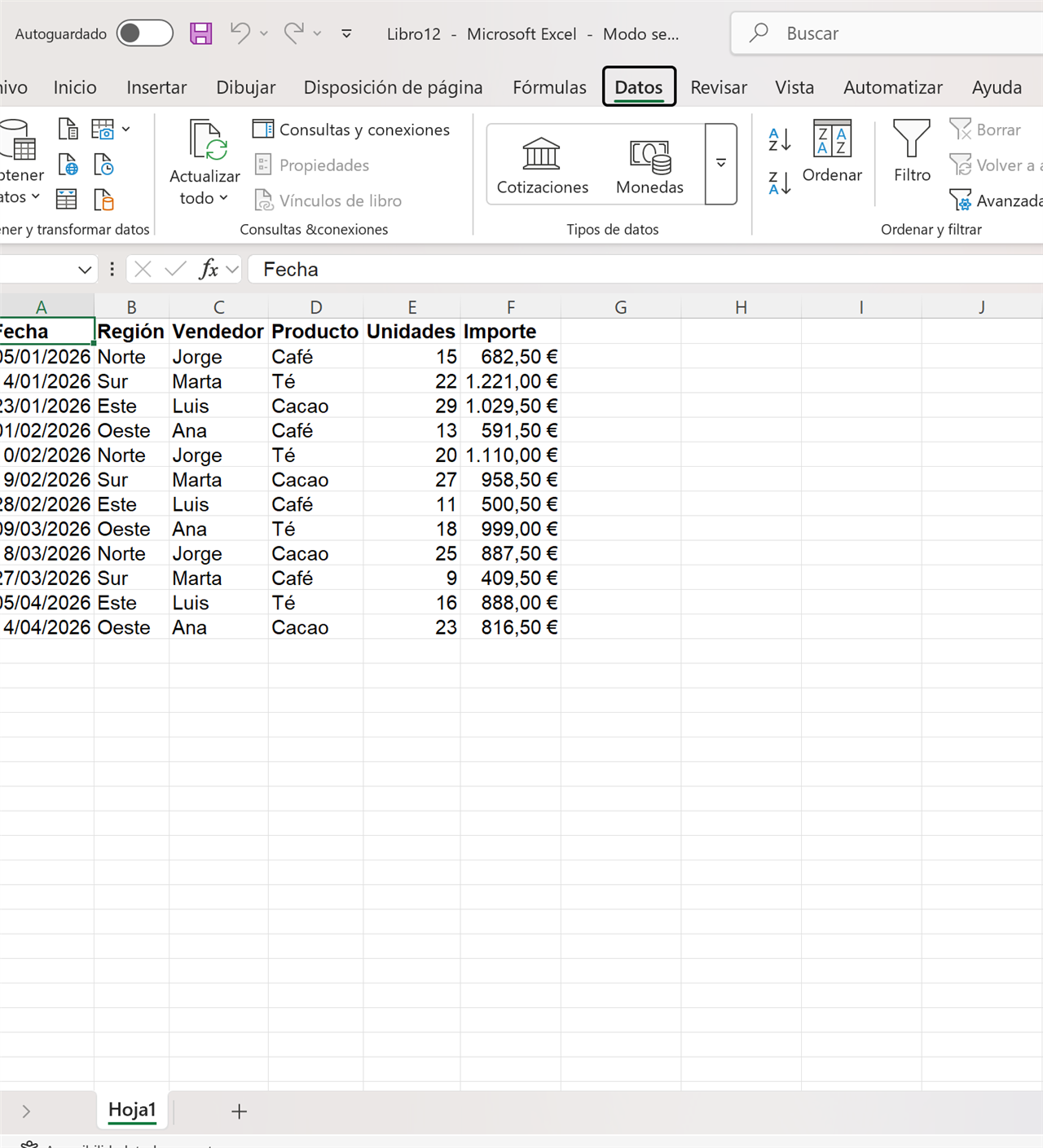
Lo más importante: una tabla dinámica no se actualiza sola al cambiar los datos. Cuando pegues las ventas de abril en la tabla Ventas, ve a Datos › Consultas y conexiones › Actualizar todo. Se actualizan a la vez las tablas dinámicas, el gráfico y los indicadores.
Trucos de experto
- Que no bailen las columnas. Al actualizar, la tabla dinámica reajusta los anchos y descoloca el panel. Clic derecho en ella › Opciones de tabla dinámica… › pestaña Diseño y formato › desmarca Autoajustar anchos de columnas al actualizar.
- Actualiza al abrir. En Opciones de tabla dinámica › Datos, marca Actualizar al abrir el archivo: quien abra el panel verá siempre los últimos datos guardados en la tabla.
- Filtra también por fechas. Analizar tabla dinámica › Filtrar › Insertar escala de tiempo añade una barra para elegir meses o trimestres arrastrando. Lo vemos en segmentaciones y escalas de tiempo.
- La IA, para el borrador. Pide a ChatGPT o Copilot qué indicadores mostrar para tu negocio, pero construye tú el panel sobre una tabla dinámica: un doble clic en cualquier número abre las filas que lo forman.
Errores comunes y cómo arreglarlos
Añades ventas nuevas y el panel sigue mostrando los números antiguos.
Las tablas dinámicas no se recalculan solas. Ve a Datos › Consultas y conexiones › Actualizar todo. Si aun así no aparecen, comprueba que las pegaste dentro de la tabla Ventas y no debajo de ella.
El indicador de ventas da #¡REF! tras cambiar la tabla dinámica.
IMPORTARDATOSDINAMICOS no encuentra el campo o la tabla dinámica. Revisa que el campo Importe sigue en Valores y que la referencia apunta a una celda de la tabla dinámica (por ejemplo Resumen!$A$3).
La segmentación filtra un gráfico pero no el otro.
La segunda tabla dinámica no está conectada. Selecciona la segmentación y marca ambas en Segmentación › Conexiones de informe.
Al hacer clic en una celda de la tabla dinámica sale una fórmula larga en lugar de =Resumen!B7.
Es IMPORTARDATOSDINAMICOS y es lo que quieres para un panel. Si prefieres referencias normales, desactívalo en Analizar tabla dinámica › Tabla dinámica › Opciones › Generar GetPivotData.
En Excel para Mac puedes crear tablas dinámicas, gráficos dinámicos y segmentaciones; las pestañas contextuales se llaman igual (Analizar tabla dinámica, Diseño de gráfico). Algunas opciones cambian de sitio según la versión: si no encuentras un botón, usa el menú contextual con Control+clic sobre el objeto.
Preguntas frecuentes
¿Por qué una tabla dinámica y no fórmulas como SUMAR.SI.CONJUNTO?
Se pueden hacer paneles con fórmulas, pero la tabla dinámica te da gratis la agrupación por meses, los gráficos dinámicos y las segmentaciones, y crece sin tocar nada. Para indicadores sueltos, SUMAR.SI.CONJUNTO es un buen complemento.
¿Puedo compartir el panel con mi equipo?
Sí. Guarda el libro en OneDrive o SharePoint y compártelo; las segmentaciones y los gráficos funcionan también en Excel para la web. Si no quieres que nadie toque las fórmulas, protege la hoja Panel dejando sin bloquear las segmentaciones.
Mi fórmula IMPORTARDATOSDINAMICOS da error al copiarla. ¿Qué hago?
Si tu Excel usa la coma como separador (por ejemplo, en México), cambia ; por ,. El botón de la página que convierte los separadores lo hace por ti. Comprueba también que tu hoja se llama Resumen y que la tabla dinámica empieza en A3.
¿Funciona con datos que llegan de otro sistema cada mes?
Sí, y mejor aún si los importas con Power Query: cargas los datos en la tabla, pulsas Actualizar todo y se actualizan consulta, tablas dinámicas y panel de una vez.
Se guarda solo en este navegador.
Sigue aprendiendo
Tablas dinámicas en 5 minutos: resume miles de filas sin escribir fórmulas
Crea tu primera tabla dinámica en Excel y obtén el total de ventas por región y producto sin fórmulas. Paso a paso con imágenes y datos de ejemplo.
Segmentaciones y escalas de tiempo: filtros con botones para tus informes
Añade segmentaciones y escalas de tiempo a tus tablas dinámicas para filtrar por región, producto o meses con un clic. Paso a paso con imágenes y ejemplos.
Gráficos que se entienden: elige el tipo correcto y quita lo que sobra
Crea en Excel gráficos que se entienden a la primera: elige el tipo según tu pregunta, corrige las series y quita lo que sobra. Paso a paso con imágenes.
Tablas dinámicas a fondo: agrupar fechas, % del total y campos calculados
Agrupa fechas por meses, muestra el % del total y la variación mensual, y crea un campo calculado de margen en tu tabla dinámica. Paso a paso con imágenes.
Power Query: importa y limpia datos una vez y actualízalos con un clic
Aprende a usar Power Query en Excel para importar y limpiar datos una sola vez y repetir toda la limpieza con Actualizar todo. Paso a paso, con imágenes.