Gráficos que se entienden: elige el tipo correcto y quita lo que sobra
Selecciona los datos con sus encabezados (sin la fila de total) y ve a Insertar › Gráficos › Gráficos recomendados. Usa columnas para comparar, líneas para la evolución en el tiempo y circular solo para pocas partes de un total. Luego, en Diseño de gráfico, usa Cambiar fila/columna si las series salen al revés y Agregar elemento de gráfico para quitar leyenda y cuadrícula.
Te piden «un gráfico de las ventas» y Excel te devuelve algo con seis colores, una leyenda que no aporta, líneas de cuadrícula por todas partes y un título que dice «Título del gráfico». Nadie sabe qué mirar. El problema no es Excel: es que el gráfico se hizo antes de decidir qué tenía que contar.
Piensa en un gráfico como en un titular de periódico: tiene una idea y todo lo demás está para apoyarla. En esta guía eliges el tipo de gráfico según la pregunta que quieres responder, lo insertas en dos clics, corriges las series cuando salen al revés y quitas todo lo que distrae. Al final tendrás un gráfico que tu jefa entiende en cinco segundos y un título que se actualiza solo.
Qué vas a aprender
- Qué tipo de gráfico usar según lo que quieres mostrar
- Cómo insertar un gráfico con Gráficos recomendados y corregir las series
- Qué elementos quitar para que el gráfico se lea solo
- Cómo poner un título que diga la conclusión y se actualice con los datos
Paso a paso
Prepara los datos: encabezados, sin filas vacías y sin el total
Un gráfico es tan bueno como el rango del que sale. Deja una fila de encabezados (Región, Ventas), una fila por elemento y ninguna fila vacía en medio. Un rango es un grupo de celdas, por ejemplo A1:B5.
Lo más importante: no selecciones la fila de total. Si la incluyes, aparecerá una barra gigante («Total») que aplasta a las demás. En el ejemplo, selecciona solo A1:B5. Si ordenas de mayor a menor antes de crear el gráfico, las barras saldrán ya ordenadas y se leerán mucho mejor.
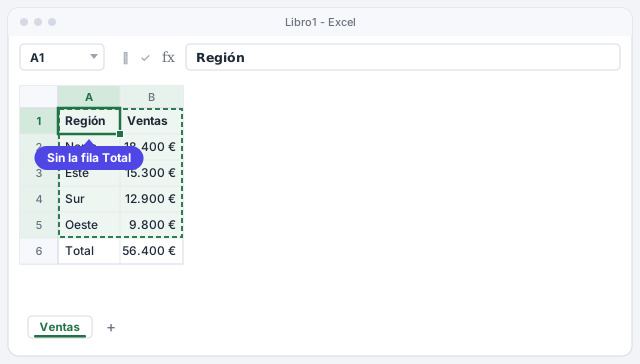
Si conviertes los datos en una tabla de Excel (Insertar › Tablas › Tabla), el gráfico crecerá solo cuando añadas filas nuevas.
Elige el tipo de gráfico según la pregunta
Antes de hacer clic, responde: ¿qué quiero que vea quien lo mire? Esta tabla resuelve el 90 % de los casos:
| Quieres mostrar… | Usa | Ejemplo |
|---|---|---|
| Comparar categorías | Columnas (barras si los nombres son largos) | Ventas por región |
| Evolución en el tiempo | Líneas | Ventas mes a mes |
| Partes de un total | Circular, con 4 o 5 porciones como máximo | Reparto del presupuesto |
| Relación entre dos números | X Y (Dispersión) | Precio frente a unidades vendidas |
Para nuestras regiones, la respuesta es Columna agrupada: comparamos cuatro categorías.
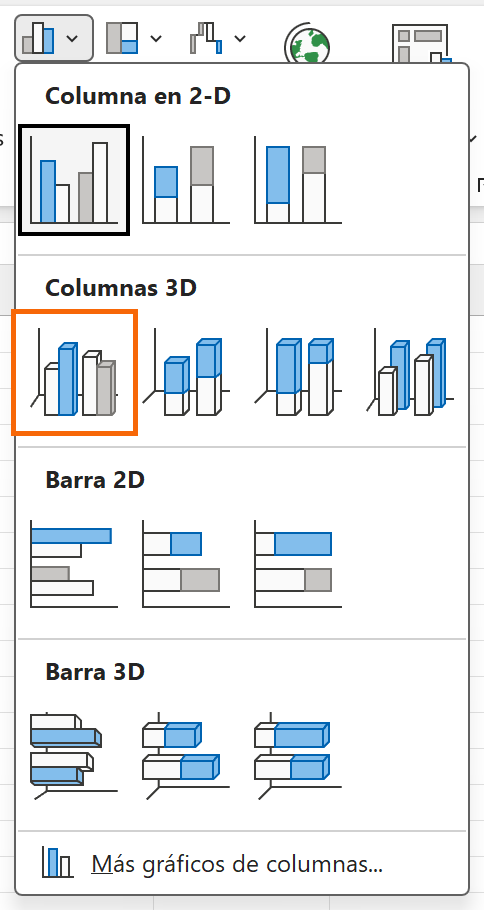
Evita los gráficos 3D: deforman las proporciones y hacen que una barra parezca mayor de lo que es.
Inserta el gráfico con Insertar › Gráficos recomendados
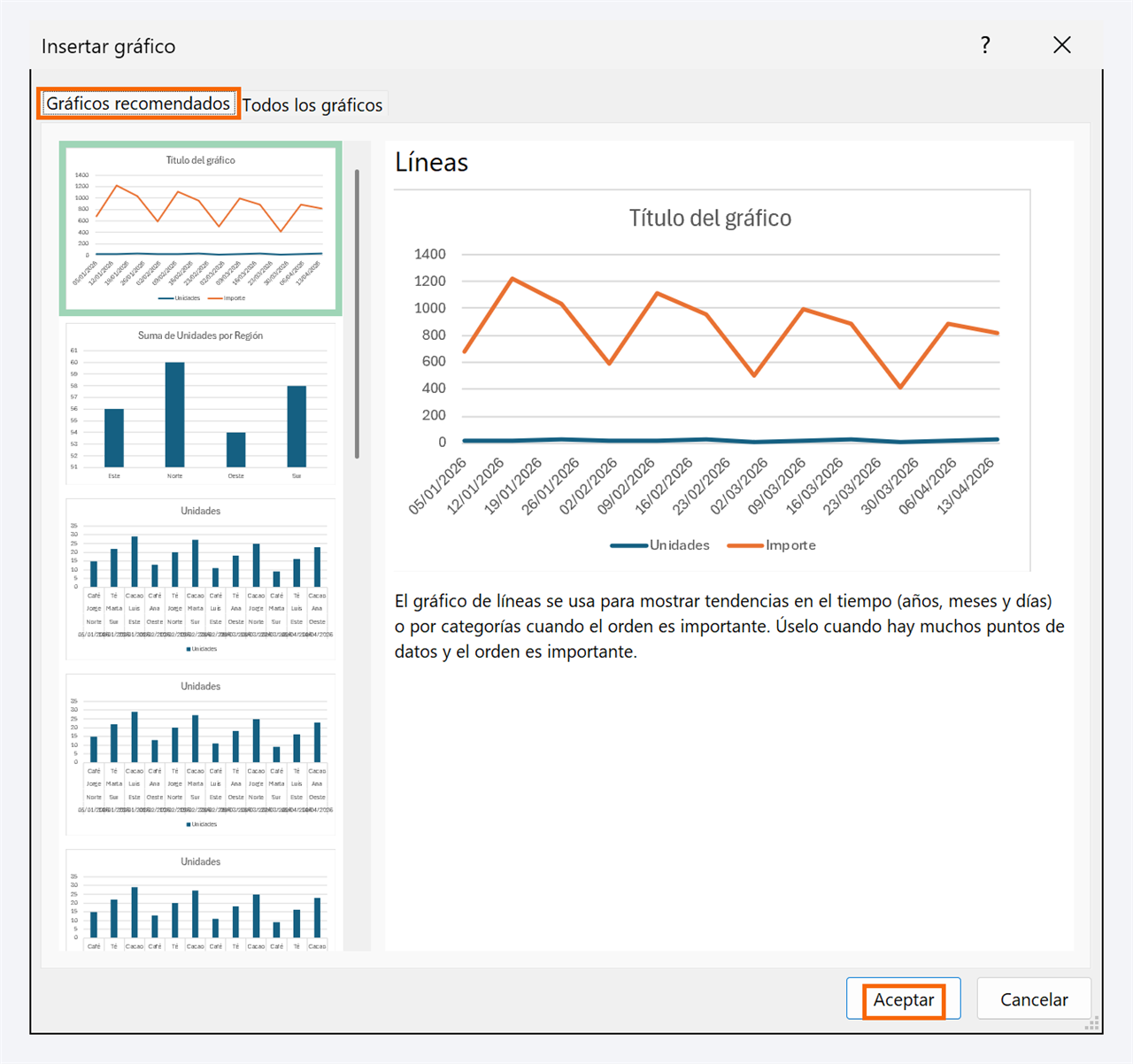
Con A1:B5 seleccionado, ve a Insertar › Gráficos › Gráficos recomendados. Se abre la ventana Insertar gráfico con varias propuestas a la izquierda y una vista previa con tus datos reales. Elige Columna agrupada y pulsa Aceptar.
Si ya sabes qué quieres, también puedes ir directo al botón del tipo (columnas, líneas, circular) en el mismo grupo Gráficos. La pestaña Todos los gráficos muestra el catálogo completo.
Con los datos seleccionados, Alt+F1 inserta al instante un gráfico del tipo predeterminado (columnas) en la misma hoja.
Corrige las series con Cambiar fila/columna
Cuando tus datos tienen varias columnas de números (por ejemplo, regiones en filas y los meses julio, agosto y septiembre en columnas), Excel tiene que adivinar qué va en el eje horizontal y qué va en la leyenda. A veces adivina mal: querías comparar regiones y te agrupa por meses.
Haz clic en el gráfico y ve a Diseño de gráfico › Datos › Cambiar fila/columna. Las filas pasan a ser series y viceversa. Si lo que falla es el rango, usa Seleccionar datos, en el mismo grupo, para añadir o quitar series.
Quita lo que sobra con Agregar elemento de gráfico
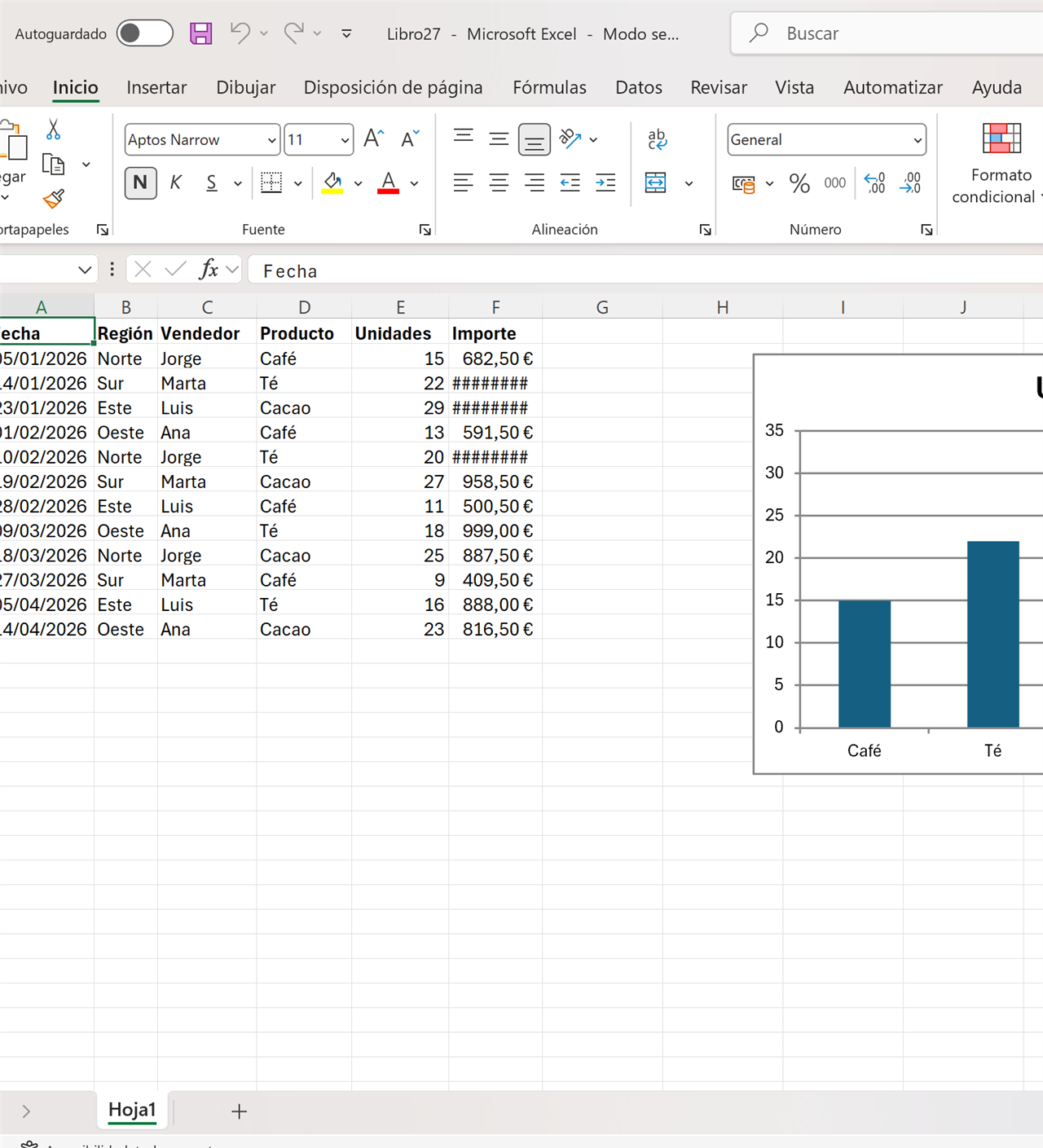
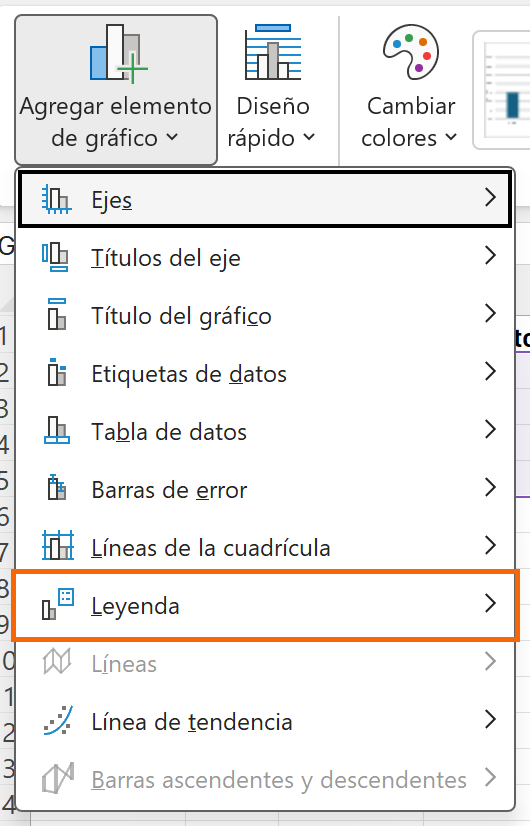
Ahora toca limpiar. Con el gráfico seleccionado, ve a Diseño de gráfico › Agregar elemento de gráfico (o usa el botón + que aparece junto al gráfico):
- Leyenda › Ninguno: con una sola serie, la leyenda no dice nada que no diga el título.
- Líneas de la cuadrícula: desactívalas o déjalas muy suaves.
- Etiquetas de datos: ponlas encima de cada columna. Si lo haces, puedes quitar el eje vertical, porque el número ya está en la barra.
La regla de experto: si un elemento no ayuda a entender la idea principal, fuera.
Escribe un título que diga la conclusión (y que se actualice solo)
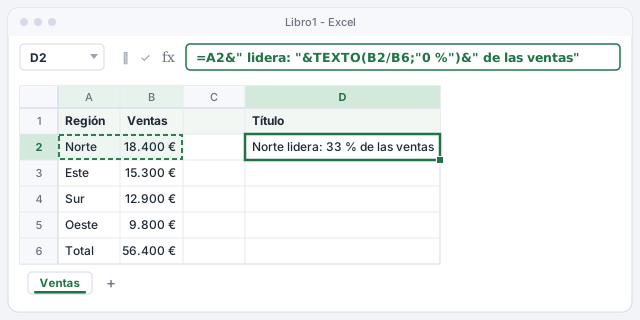
«Ventas por región» describe; «Norte lidera: 33 % de las ventas» informa. Para que el título cambie cuando cambien los datos, constrúyelo en una celda. En D2 escribe la fórmula de abajo: une el nombre de la región de A2 con su porcentaje sobre el total de B6 (18.400 / 56.400 = 33 %).
Después haz clic en el título del gráfico, haz clic en la barra de fórmulas, escribe =, haz clic en la celda D2 y pulsa Intro. El título queda vinculado: si mañana lidera el Este, el gráfico lo dirá solo (siempre que mantengas la tabla ordenada).
Une la región con más ventas y su porcentaje sobre el total.
Lo que queda en la barra de fórmulas al vincular el título del gráfico con D2.
Cambia de tipo sin empezar de cero
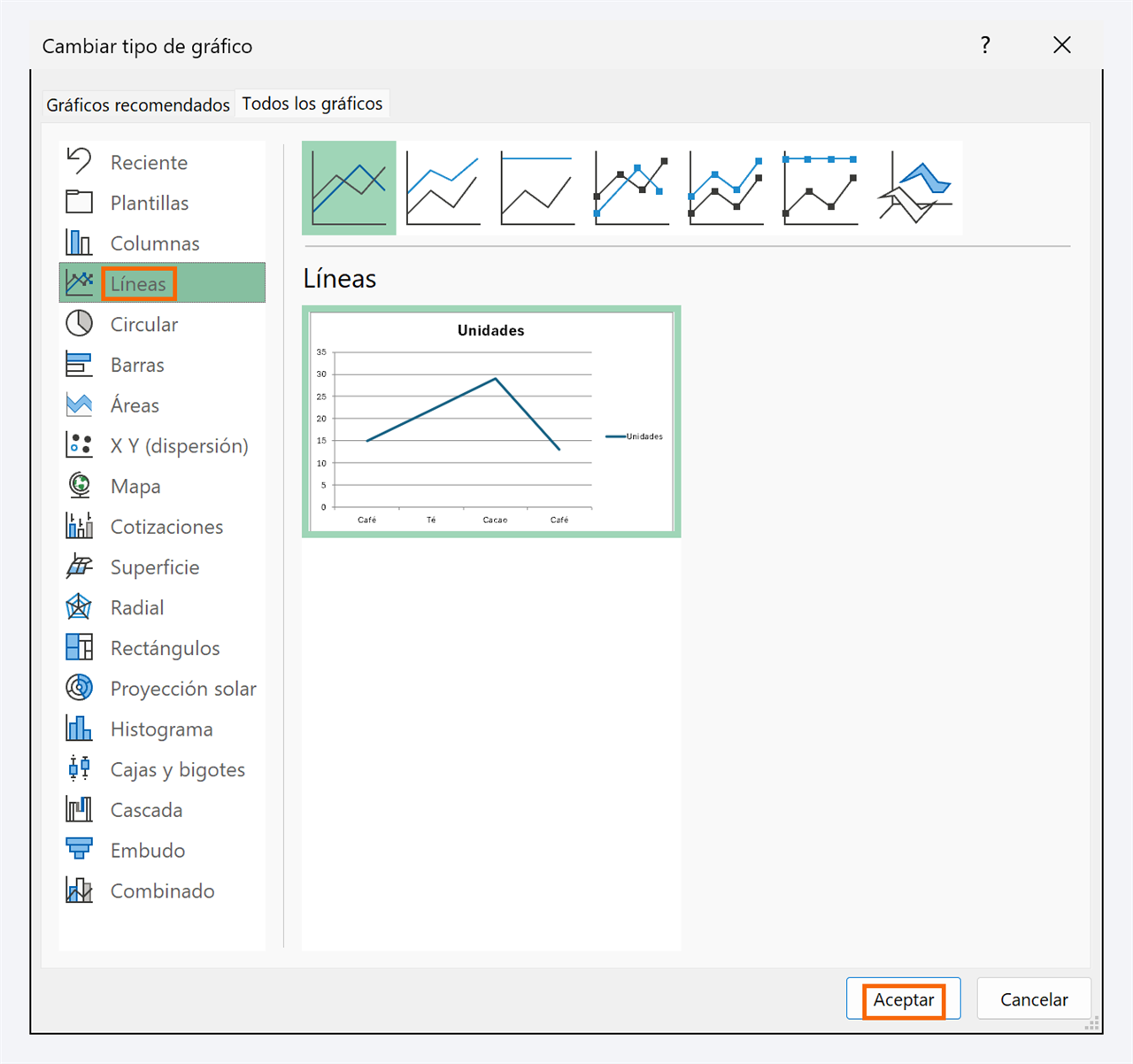
¿Te has dado cuenta de que eran datos mensuales y queda mejor una línea? No borres nada. Selecciona el gráfico y ve a Diseño de gráfico › Tipo › Cambiar tipo de gráfico. Elige Línea en la lista de la izquierda y pulsa Aceptar: se conservan el título, las etiquetas y los colores que tenga sentido conservar.
Desde aquí también puedes crear un gráfico Combinado: por ejemplo, ventas en columnas y margen en línea sobre un eje secundario, cuando las dos series tienen escalas muy distintas.
Trucos de experto
- Destaca una sola barra. Haz clic una vez en las columnas (se seleccionan todas) y otra vez en la del Norte (solo esa). Ve a Formato › Relleno de forma y dale un color fuerte; deja las demás en gris. El ojo va directo a la conclusión.
- Ordena las barras horizontales. En un gráfico de barras, Excel dibuja la primera fila abajo. Haz clic derecho en el eje vertical › Dar formato a eje y marca Categorías en orden inverso para que la más grande quede arriba.
- Guarda tu diseño como plantilla. Cuando tengas un gráfico limpio, clic derecho › Guardar como plantilla…. Lo encontrarás en Cambiar tipo de gráfico › Plantillas para todos tus informes.
- Pídele ideas a la IA, decide tú. ChatGPT o Copilot pueden sugerirte un tipo de gráfico, pero comprueba que responde a tu pregunta y que no incluye la fila de total.
- ¿Varios gráficos que se filtran a la vez? Ese es el siguiente nivel: un panel sencillo con tabla dinámica, gráfico y segmentación.
Errores comunes y cómo arreglarlos
Aparece una columna enorme que aplasta a las demás.
Has incluido la fila de total en el rango. En Diseño de gráfico › Seleccionar datos, corrige el rango para que termine en la última fila de detalle (A1:B5 en el ejemplo).
Un gráfico circular con doce porciones que nadie distingue.
Usa columnas o barras ordenadas de mayor a menor. Si quieres mantener el circular, agrupa las porciones pequeñas en «Otros» y deja 4 o 5 como máximo.
Las fechas o los años aparecen como una serie más en lugar de en el eje.
Excel los ha tomado como números. Deja vacía la celda del encabezado de esa columna o conviértelos en texto, o corrige las series con Cambiar fila/columna y Seleccionar datos.
Añades filas nuevas y el gráfico no las muestra.
El gráfico usa un rango fijo. Convierte los datos en tabla (Insertar › Tablas › Tabla) y vuelve a crear el gráfico: a partir de entonces crecerá solo.
En Excel para Mac, Gráficos recomendados está en la pestaña Insertar, y Cambiar fila/columna, Agregar elemento de gráfico y Cambiar tipo de gráfico están en la pestaña Diseño de gráfico. Para dar formato a un elemento, haz Control+clic sobre él y elige su opción de formato. El atajo Alt+F1 es de Windows.
Preguntas frecuentes
¿Columnas o barras?
Es el mismo gráfico girado. Usa columnas por defecto y barras cuando los nombres de las categorías son largos (productos, clientes) o hay muchas: en horizontal se leen sin inclinar la cabeza.
¿Cómo hago que el gráfico se actualice al añadir datos?
Crea el gráfico a partir de una tabla de Excel. Al escribir una fila nueva debajo, la tabla se amplía y el gráfico con ella. Lo explicamos en Tablas de Excel: el formato que hace que filtros, fórmulas y gráficos funcionen solos.
Mi fórmula del título da error. ¿Qué pasa?
Si tu Excel usa la coma como separador (por ejemplo, en México), cambia ; por ,. El botón de la página que convierte los separadores lo hace por ti.
¿Cuándo uso un gráfico combinado?
Cuando quieres comparar dos medidas con escalas muy distintas, como ventas en euros y margen en porcentaje. Pon una en columnas y otra en línea con Eje secundario, desde Cambiar tipo de gráfico › Combinado.
Fuentes oficiales
Documentación de Microsoft consultada para esta guía.
Se guarda solo en este navegador.
Sigue aprendiendo
Tablas de Excel: el formato que hace que filtros, fórmulas y gráficos funcionen solos
Convierte tus datos en una tabla de Excel: filtros, totales y fórmulas que se amplían solos cuando añades filas. Paso a paso y con ejemplos, en 6 minutos.
Un panel (dashboard) sencillo con tabla dinámica, gráfico y segmentación
Monta un panel de ventas en Excel con tabla dinámica, gráfico dinámico, indicadores y una segmentación que lo filtra todo con un clic. Paso a paso con imágenes.
Tablas dinámicas en 5 minutos: resume miles de filas sin escribir fórmulas
Crea tu primera tabla dinámica en Excel y obtén el total de ventas por región y producto sin fórmulas. Paso a paso con imágenes y datos de ejemplo.
Formato condicional: que Excel resalte solo lo importante
Aprende a usar el formato condicional de Excel para resaltar ventas, duplicados y valores clave con colores, barras e iconos. Paso a paso, en 5 minutos.
Ordenar y filtrar datos en Excel sin desordenar las filas
Ordena por una o varias columnas, filtra por región, importe o fecha y suma solo lo visible, sin mezclar los datos de cada fila. Paso a paso, en 5 minutos.