Ordenar y filtrar datos en Excel sin desordenar las filas
Haz clic en una celda de la columna (no selecciones solo esa columna) y usa Datos › Ordenar y filtrar › Orden ascendente u Orden descendente. Para varios criterios, usa Datos › Ordenar › Agregar nivel. Para filtrar, pulsa Datos › Filtro (Ctrl+Mayús+L) y usa las flechas de los encabezados. Para sumar solo las filas visibles, usa =SUBTOTALES(9;D2:D9).
Te pasa alguna vez: ordenas la columna de importes de mayor a menor y, de repente, cada importe está al lado del cliente equivocado. O filtras una región, haces la suma y te sale el total de todas. Ordenar y filtrar parecen botones sencillos, pero un clic en el sitio equivocado puede estropear una lista entera.
Piensa en cada fila como una ficha de cartulina: fecha, cliente, región e importe van grapados juntos. Ordenar es cambiar el orden de las fichas; filtrar es apartar temporalmente las que no te interesan, sin tirarlas. El peligro aparece cuando separas una columna de sus grapas.
En esta guía ordenas por uno y por varios criterios sin romper las filas, filtras por texto y por importe, y calculas totales que respetan el filtro.
Qué vas a aprender
- Cómo ordenar por una columna sin mezclar los datos de cada fila
- Cómo ordenar por varios criterios a la vez (región y luego importe)
- Cómo filtrar por valores, por texto y por condiciones numéricas
- Cómo sumar solo las filas visibles con
=SUBTOTALES(9;D2:D9) - Cómo quitar los filtros y volver a ver todo
Paso a paso
Prepara la lista: encabezados arriba y sin filas vacías
Excel ordena y filtra la región de datos donde está el cursor: el bloque de celdas rodeado de filas y columnas vacías. Por eso necesitas una fila de encabezados y ninguna fila vacía en medio; si hay una, Excel solo ordenará la parte de arriba o la de abajo.
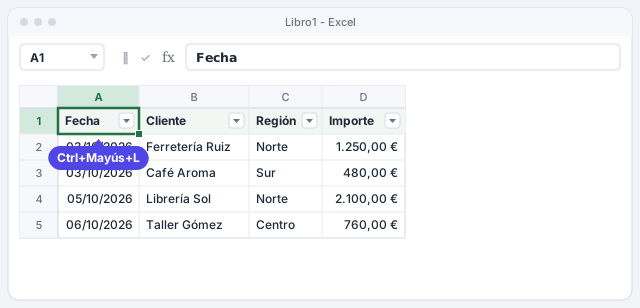
En el ejemplo tienes las ventas de una semana en A1:D9: Fecha, Cliente, Región e Importe.
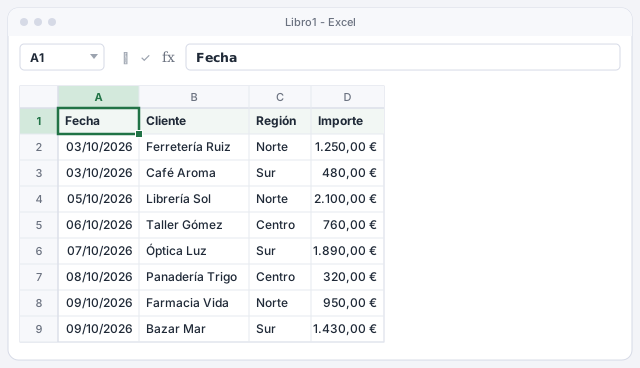
Si conviertes la lista en una tabla (Insertar › Tabla), Excel sabe siempre dónde empieza y acaba, y trae los filtros puestos.
Ordena por una columna con un solo clic
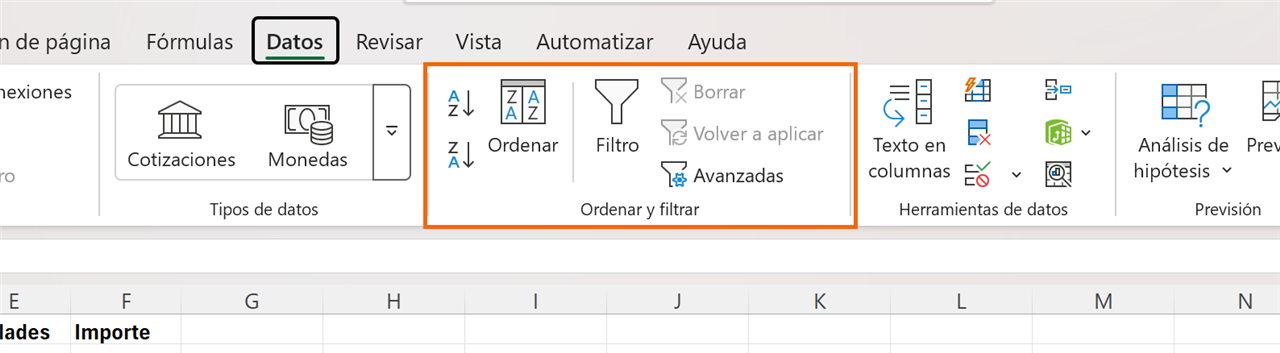
Haz clic en una sola celda de la columna Importe (por ejemplo, D2). Ve a Datos › Ordenar y filtrar y pulsa Orden descendente (el botón ZA con flecha). Excel ordena de mayor a menor y mueve cada fila completa: Librería Sol sube arriba con sus 2.100,00 €, su fecha y su región.
Con Orden ascendente (AZ) ordenas de menor a mayor, de la A a la Z o de la fecha más antigua a la más reciente. Los mismos botones están en Inicio › Edición › Ordenar y filtrar.
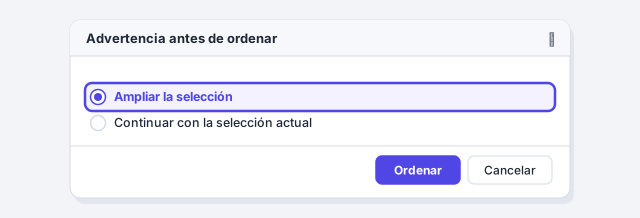
Si ves «Advertencia antes de ordenar», elige «Ampliar la selección»
Este es el error que desordena las filas. Si seleccionas la columna entera (clic en la letra D) antes de ordenar, Excel te pregunta qué hacer con las columnas de al lado. Elige siempre Ampliar la selección y pulsa Ordenar.
Si eliges Continuar con la selección actual, Excel ordena solo los importes y deja fechas y clientes donde estaban: cada importe acaba en la fila de otro cliente.
Si ya has ordenado mal, pulsa Ctrl+Z de inmediato. Una vez guardado y cerrado el archivo, no hay forma de recuperar el orden original.
Ordena por varios criterios con Datos › Ordenar
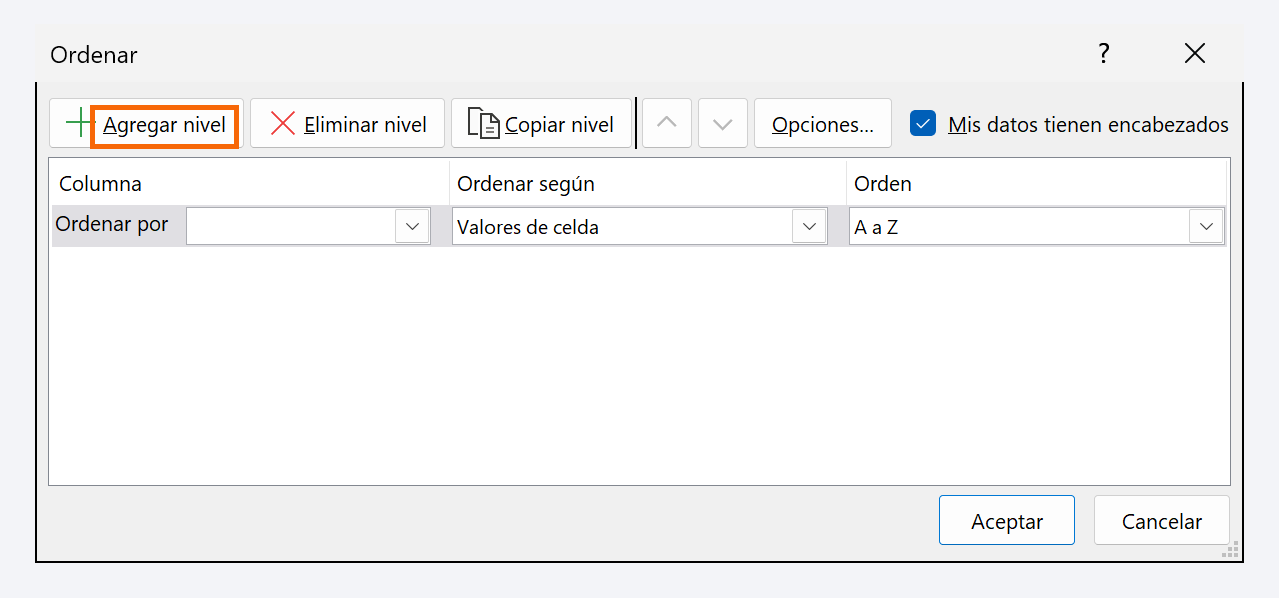
Para ver las ventas agrupadas por región y, dentro de cada región, de mayor a menor importe, ve a Datos › Ordenar y filtrar › Ordenar. Comprueba que está marcada Mis datos tienen encabezados.
- En Ordenar por, elige Región, Valores de celda, A a Z.
- Pulsa Agregar nivel. En Luego por, elige Importe, Valores de celda, De mayor a menor.
- Pulsa Aceptar.
Resultado: primero Centro (Taller Gómez, Panadería Trigo), después Norte (Librería Sol, Ferretería Ruiz, Farmacia Vida) y por último Sur (Óptica Luz, Bazar Mar, Café Aroma).
Activa los filtros
Con una celda de la lista seleccionada, ve a Datos › Ordenar y filtrar › Filtro, o pulsa Ctrl+Mayús+L. Aparece una flecha en cada encabezado. Filtrar no borra nada: solo oculta las filas que no cumplen la condición.
El mismo atajo quita las flechas (y todos los filtros) cuando ya no los necesitas.
Filtra por valores: elige qué mostrar
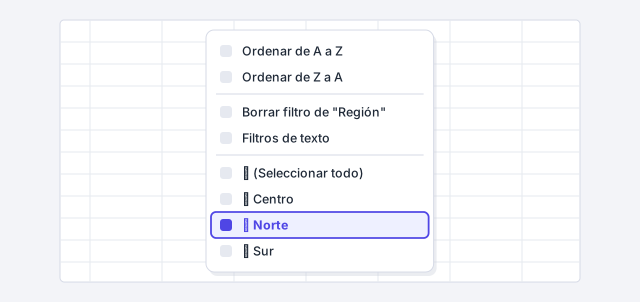
Haz clic en la flecha de Región. En la lista de abajo, desmarca (Seleccionar todo) y marca solo Norte. Pulsa Aceptar. Quedan tres filas: Ferretería Ruiz, Librería Sol y Farmacia Vida.
Fíjate en dos pistas: los números de fila se vuelven azules y saltan (2, 4, 8…), y la flecha de Región cambia a un icono de embudo. Así sabes que hay un filtro activo. Si la lista es larga, escribe en el cuadro Buscar del menú en lugar de buscar a mano.
Filtra por condición: importes mayores de 1.000 €
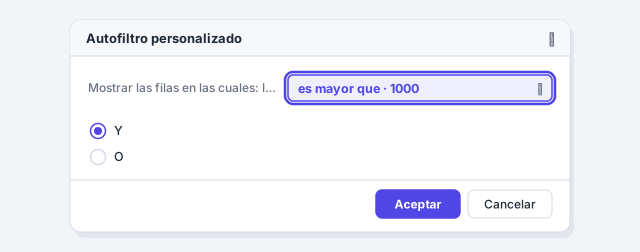
Ahora abre la flecha de Importe y elige Filtros de número › Mayor que…. En el cuadro Autofiltro personalizado, escribe 1000 y pulsa Aceptar.
Los filtros se suman: ahora ves las ventas de Norte de más de 1.000 €, es decir, Ferretería Ruiz (1.250,00 €) y Librería Sol (2.100,00 €). En columnas de texto tienes Filtros de texto (Contiene…, Comienza por…) y en columnas de fecha, Filtros de fecha (Este mes, Mes pasado, Entre…).
Suma solo lo que ves con SUBTOTALES
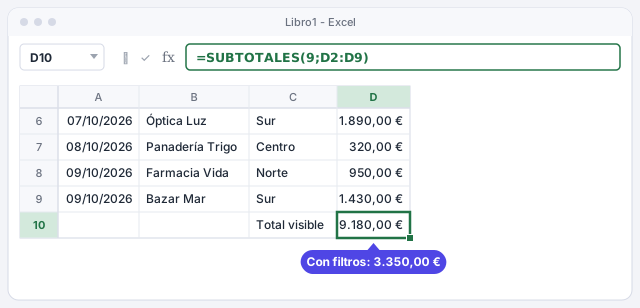
Si escribes =SUMA(D2:D9), Excel suma también las filas ocultas por el filtro. Para sumar solo las visibles, escribe en D10:
=SUBTOTALES(9;D2:D9)
El 9 le dice a SUBTOTALES que sume. Sin filtros da 9.180,00 €; con los filtros de los pasos anteriores (Norte y más de 1.000 €) da 3.350,00 €. Truco: si pulsas Autosuma debajo de una lista filtrada, Excel escribe SUBTOTALES por ti.
Suma solo las filas visibles: 9.180,00 € sin filtros y 3.350,00 € con Norte y más de 1.000 €.
Quita los filtros cuando termines
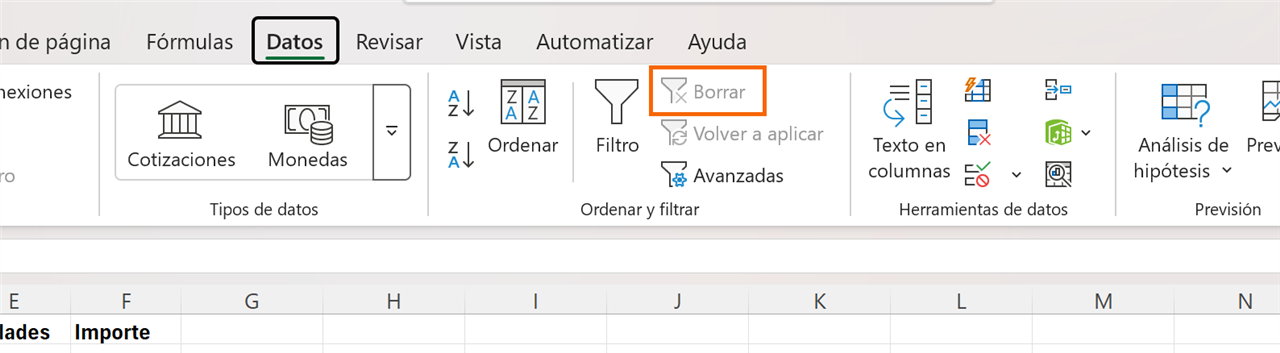
Para quitar el filtro de una sola columna, abre su flecha y elige Borrar filtro de "Región". Para quitar todos los filtros a la vez y dejar las flechas, ve a Datos › Ordenar y filtrar › Borrar. Para quitar también las flechas, vuelve a pulsar Filtro o Ctrl+Mayús+L.
Si cambias datos con un filtro puesto, pulsa Volver a aplicar para que el filtro tenga en cuenta los valores nuevos.
Trucos de experto
- Guarda el orden original. Antes de ordenar una lista importante, añade una columna N.º con 1, 2, 3… Cuando quieras volver al orden de partida, ordena por esa columna de menor a mayor.
- Ordena por color. Si usas formato condicional para marcar facturas vencidas en rojo, en el cuadro Ordenar cambia Valores de celda por Color de celda y pon el rojo arriba. Desde la flecha del filtro también tienes Filtrar por color.
- Un listado que se ordena solo. Si necesitas una copia ordenada o filtrada que se actualice sin tocar nada, usa fórmulas como
ORDENARyFILTRAR(Microsoft 365 y Excel 2021): FILTRAR, ORDENAR y UNICOS. - Filtros con botones para informes. Si otras personas van a filtrar el archivo, convierte la lista en tabla y añade segmentaciones: botones grandes que se ven y se entienden mejor que las flechas.
Errores comunes y cómo arreglarlos
Después de ordenar, los importes ya no corresponden a sus clientes.
Se ordenó una sola columna con «Continuar con la selección actual». Pulsa Ctrl+Z enseguida y vuelve a ordenar haciendo clic en una sola celda, o elige «Ampliar la selección».
Al ordenar, la fila de encabezados acaba mezclada con los datos.
Abre Datos › Ordenar y marca «Mis datos tienen encabezados». Si los encabezados tienen el mismo formato que los datos, Excel a veces no los reconoce: ponlos en negrita.
Solo se ordena o filtra una parte de la lista.
Hay una fila o columna vacía que corta la región de datos. Elimínala, o selecciona todo el rango antes de ordenar, o convierte la lista en una tabla.
La suma del final no cambia al filtrar.
Estás usando =SUMA(D2:D9), que suma también las filas ocultas. Cámbiala por =SUBTOTALES(9;D2:D9).
En Excel para Mac los botones están en la misma pestaña Datos (Ordenar, Filtro, Borrar). El cuadro Ordenar se abre con ⌘+Mayús+R, y los filtros se activan o desactivan con ⌘+Mayús+F o Ctrl+Mayús+L.
Preguntas frecuentes
¿Ordenar o filtrar borra datos?
No. Ordenar solo cambia el orden de las filas y filtrar solo las oculta. Al quitar el filtro vuelven a aparecer todas. Lo único irreversible es ordenar mal y guardar sin deshacer.
¿Por qué las fechas no se ordenan bien?
Porque algunas están guardadas como texto (suelen verse alineadas a la izquierda). Excel ordena el texto letra a letra, no por fecha. Conviértelas en fechas reales; te lo explicamos en formato de número.
¿Puedo ordenar en un orden propio, por ejemplo Norte, Centro, Sur?
Sí. En Datos › Ordenar, en Criterio de ordenación, elige Lista personalizada…, escribe Norte, Centro, Sur, pulsa Agregar y acepta.
Mi Excel no acepta =SUBTOTALES(9;D2:D9). ¿Qué hago?
En algunos países, como México, Excel usa la coma como separador. Escribe , en lugar de ;, o usa el botón de esta página que cambia los separadores de todas las fórmulas.
Se guarda solo en este navegador.
Sigue aprendiendo
Tablas de Excel: el formato que hace que filtros, fórmulas y gráficos funcionen solos
Convierte tus datos en una tabla de Excel: filtros, totales y fórmulas que se amplían solos cuando añades filas. Paso a paso y con ejemplos, en 6 minutos.
FILTRAR, ORDENAR y UNICOS: fórmulas que devuelven listas enteras
Usa FILTRAR, ORDENAR y UNICOS para crear listas filtradas, ordenadas y sin duplicados que se actualizan solas, y arregla #¡DESBORDAMIENTO!. Paso a paso.
Segmentaciones y escalas de tiempo: filtros con botones para tus informes
Añade segmentaciones y escalas de tiempo a tus tablas dinámicas para filtrar por región, producto o meses con un clic. Paso a paso con imágenes y ejemplos.
Inmovilizar paneles: que la fila de títulos no desaparezca al bajar
Fija la fila de encabezados y las primeras columnas para que sigan a la vista al desplazarte por listas largas en Excel. Paso a paso, en solo 3 minutos.
Subtotales y agrupar filas: informes que se pliegan y despliegan
Añade subtotales por región o cliente en segundos y agrupa filas para plegar y desplegar el detalle de tus informes de Excel. Paso a paso con imágenes.