Formato de número: fechas, monedas, porcentajes y ceros a la izquierda que no desaparecen
En Excel, el formato de número cambia cómo se ve un valor, no el valor. Selecciona las celdas y elige el formato en Inicio › Número › Formato de número (Moneda, Fecha corta, Porcentaje, Texto…) o pulsa Ctrl+1 para abrir Formato de celdas › Número. Para conservar ceros a la izquierda, aplica el formato Texto antes de escribir o un formato Personalizada como 00000.
Te pasa cada vez: escribes el código postal 08001 y Excel lo deja en 8001. Pegas una lista de vencimientos y aparece llena de números como 46305. Escribes 21 para el IVA y, al darle formato de porcentaje, sale 2100 %. Parece que Excel hace lo que quiere, pero sigue una lógica muy simple que casi nadie explica.
Piensa en el formato de número como unas gafas: el valor de la celda es siempre el mismo, pero según las gafas que le pongas lo ves como euros, como fecha o como porcentaje. En esta guía aprendes a elegir las gafas correctas, a arreglar los casos raros y a crear tus propios formatos, para que tus facturas, presupuestos y listados se vean bien a la primera.
Qué vas a aprender
- Por qué el formato cambia cómo se ve un número pero no su valor
- Cómo aplicar moneda, contabilidad, porcentaje y fecha en dos clics
- Cómo conservar los ceros a la izquierda de códigos y referencias
- Cómo recuperar ceros perdidos con la función TEXTO
- Cómo crear formatos personalizados con unidades y fechas largas
Paso a paso
Comprueba qué valor hay de verdad en la celda
Haz clic en una celda y mira la barra de fórmulas, la franja blanca que hay encima de las columnas. En la celda ves el valor con formato; en la barra ves el valor real. En el ejemplo, B2 muestra 1.250,00 €, pero contiene el número 1250.
Esa es la regla de oro: el formato cambia cómo se ve un número, nunca su valor. Por eso puedes ponerle euros, decimales o porcentajes sin miedo a romper tus fórmulas.
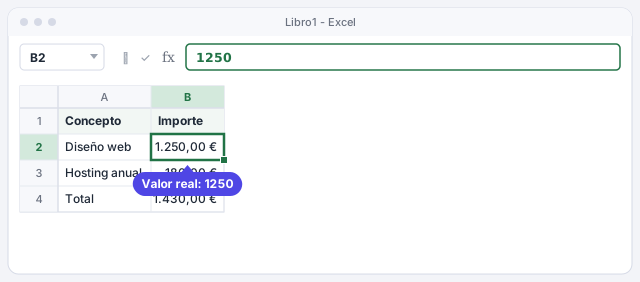
El cuadro de nombres, a la izquierda de la barra de fórmulas, te dice siempre en qué celda estás.
Elige un formato rápido en Inicio › Número
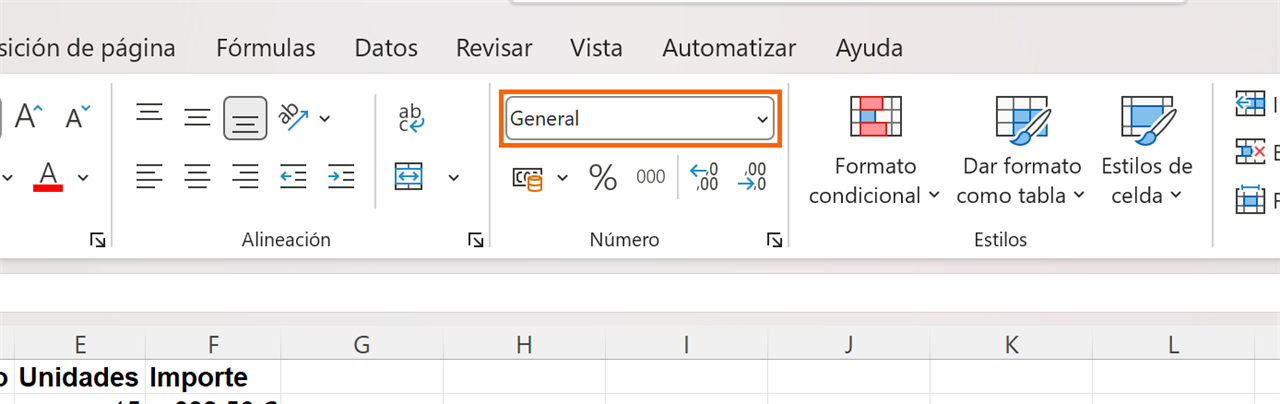
Selecciona las celdas y ve a Inicio › Número. El desplegable Formato de número (normalmente pone General) ofrece los formatos más usados: Número, Moneda, Contabilidad, Fecha corta, Fecha larga, Porcentaje, Texto… Debajo tienes cinco botones para el día a día: Formato de número de contabilidad, Estilo porcentual, Estilo millares, Aumentar decimales y Disminuir decimales.
General es el formato por defecto: Excel muestra el número tal cual y decide por su cuenta si lo que escribes parece una fecha o un porcentaje. Ahí nacen casi todas las sorpresas.
Pon formato de moneda desde Formato de celdas
Para controlar todos los detalles, pulsa Ctrl+1 (o clic derecho › Formato de celdas…). En la pestaña Número, elige la categoría Moneda y ajusta Posiciones decimales, Símbolo y cómo se ven los Números negativos (por ejemplo, en rojo).
¿Moneda o Contabilidad? Las dos ponen símbolo y decimales. Contabilidad alinea el símbolo en el borde de la celda y muestra los ceros como un guion, así que queda más limpio en balances y facturas. Moneda pega el símbolo al número.
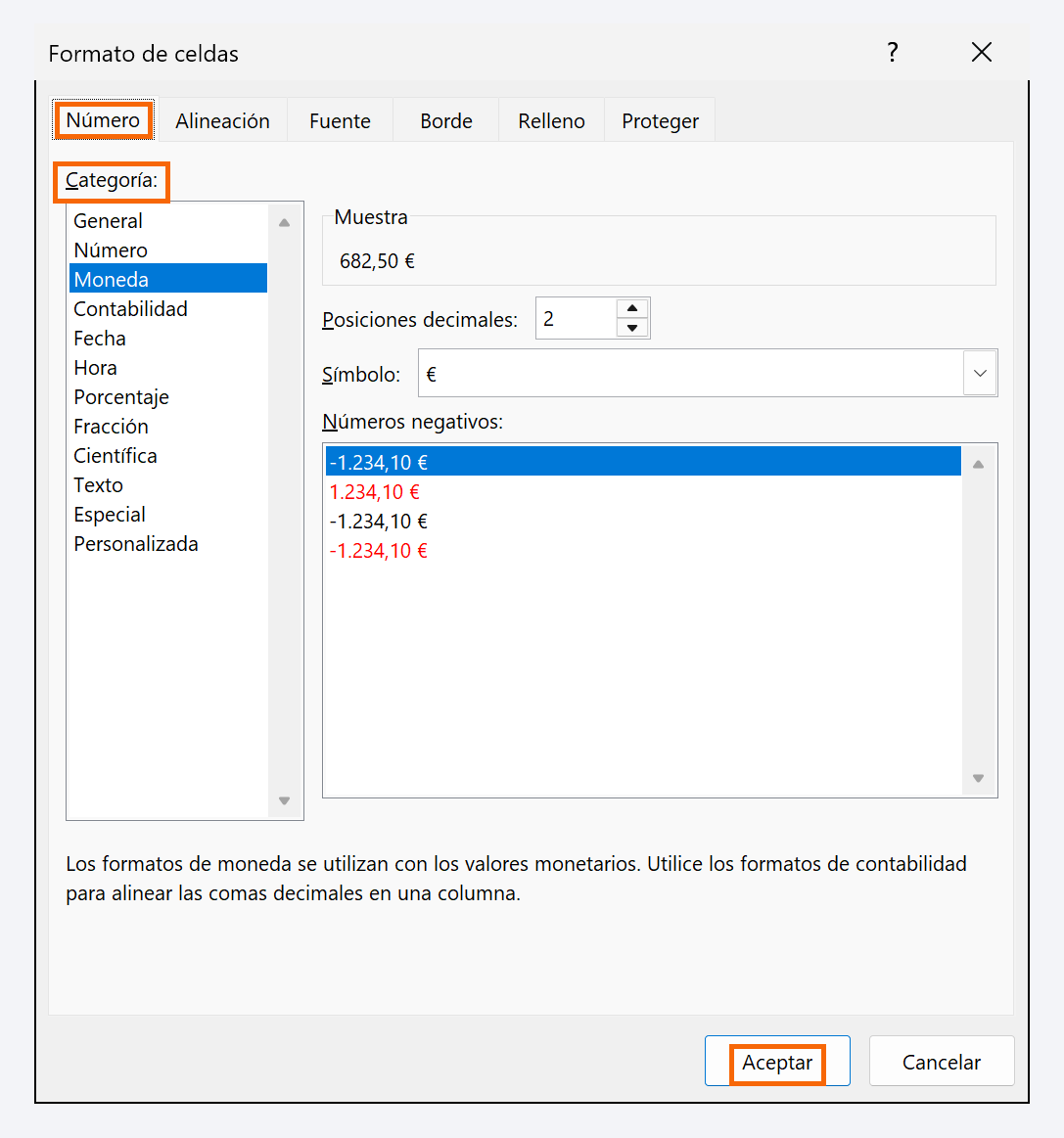
En Latinoamérica elige tu símbolo ($ u otro) en la lista Símbolo; el valor de la celda no cambia.
Escribe porcentajes sin multiplicar por cien
Un porcentaje es una fracción: 21 % es 0,21. Si escribes 21 % con el símbolo, Excel guarda 0,21 y aplica el formato solo. Si ya tienes 0,21 en la celda, usa Inicio › Número › Estilo porcentual y verás 21 %.
Como el valor real es 0,21, calcular el IVA es tan fácil como multiplicar la base por la celda del porcentaje. Escribe =B2*C2 en D2 y arrastra hacia abajo.
Base por tipo de IVA: 1.000,00 € × 21 % = 210,00 €.
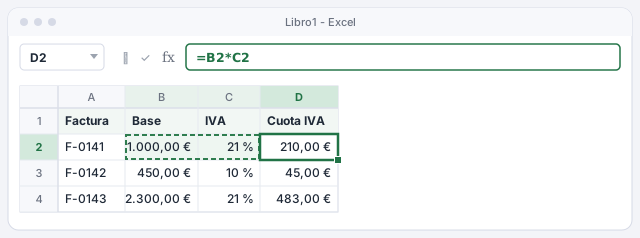
Si aplicas Estilo porcentual a una celda que contiene 21, verás 2100 %. Escribe 0,21, o vuelve a escribir 21 cuando la celda ya tenga formato de porcentaje.
Convierte números como 46305 en fechas
Excel guarda cada fecha como un número de serie: los días transcurridos desde el 1 de enero de 1900. El 10/10/2026 es, por dentro, el 46305. Por eso a veces una columna de vencimientos aparece llena de números de cinco cifras: los datos están bien, solo falta el formato.
Selecciona la columna y elige Inicio › Número › Formato de número › Fecha corta. También pasa al revés: si escribes 1/2 en una celda con formato General, Excel lo convierte en el 1 de febrero. Si querías el texto «1/2», aplica antes el formato Texto.
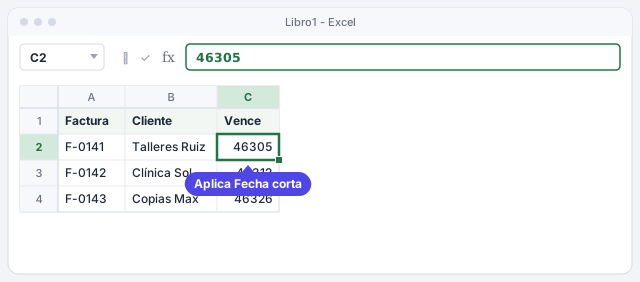
Para saber cuántos días faltan para un vencimiento, resta: =C2-HOY(). Si el resultado sale como fecha, cámbialo a formato General o Número.
Conserva los ceros a la izquierda
Escribe 08001 (un código postal de Barcelona) y Excel muestra 8001: para él es un número, y los ceros de delante no valen nada. Tienes dos soluciones, según el uso:
- Formato Texto antes de escribir. Selecciona la columna, elige Inicio › Número › Formato de número › Texto y después escribe. Ideal para códigos postales, números de documento o referencias que nunca vas a sumar. Para un dato suelto, empieza con un apóstrofo: '08001.
- Formato personalizado. Pulsa Ctrl+1, ve a Número › Personalizada y escribe
00000en Tipo. El valor sigue siendo un número, pero siempre se ve con cinco cifras.
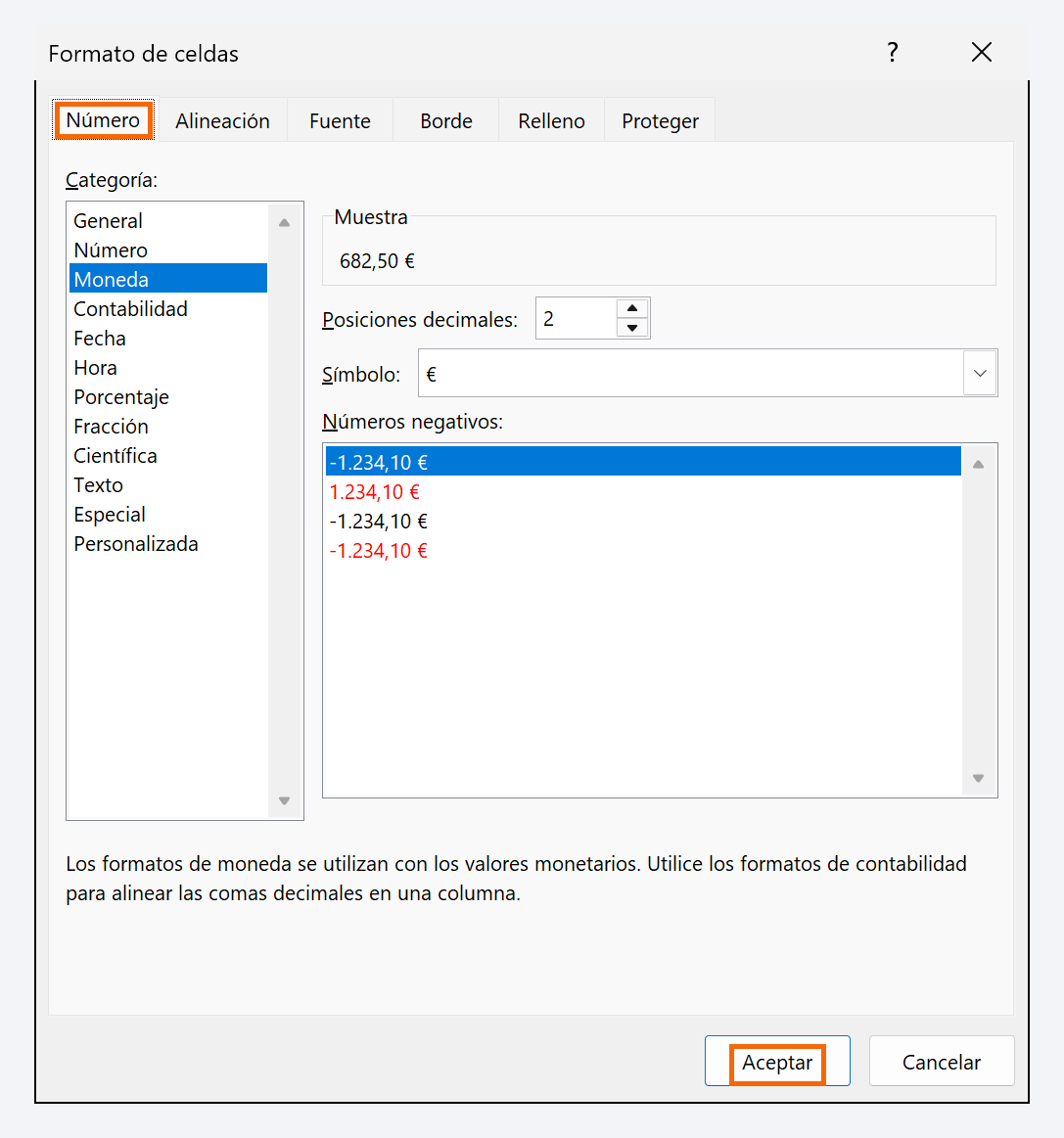
El formato Texto no cambia lo que ya está escrito: aplícalo antes de escribir o pegar los datos.
Recupera con TEXTO los ceros que ya se perdieron
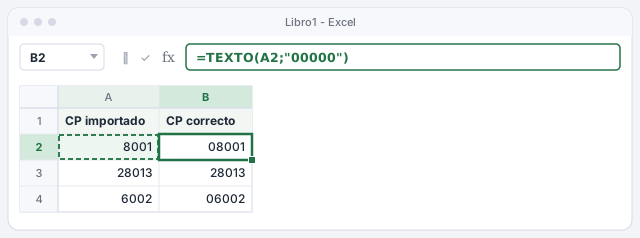
Si importaste un listado y los ceros ya desaparecieron, no los escribas a mano. En una columna auxiliar usa la función TEXTO, que convierte un número en texto con el formato que le indiques: =TEXTO(A2;"00000") devuelve 08001 a partir de 8001.
Arrastra la fórmula hacia abajo y, cuando esté bien, copia la columna y pégala encima como valores con el pegado especial.
Completa con ceros a la izquierda hasta cinco cifras y devuelve texto.
Crea tus propios formatos con unidades y fechas largas
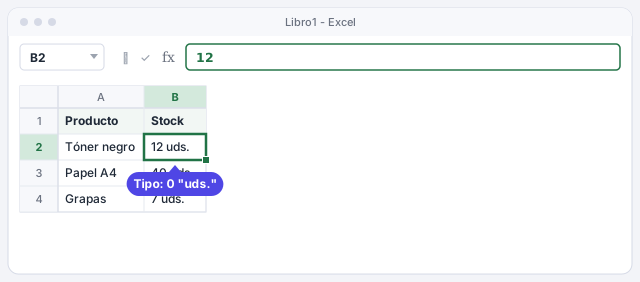
En Formato de celdas › Número › Personalizada puedes combinar códigos y texto entre comillas. Tres que usarás mucho:
| Tipo | Valor | Se ve |
|---|---|---|
0 "uds." | 12 | 12 uds. |
#.##0,00 € | 1250 | 1.250,00 € |
dddd, d "de" mmmm "de" aaaa | 10/10/2026 | sábado, 10 de octubre de 2026 |
El número sigue siendo un número: puedes sumar la columna de «uds.» sin problema. Ojo: en Excel en español el año se escribe aaaa; en inglés, yyyy.
Trucos de experto
- Copia el formato con la brocha. Inicio › Portapapeles › Copiar formato lleva el formato de número (y el resto del formato) de una celda a otras. Haz doble clic en el botón para aplicarlo varias veces seguidas.
- Atajos de formato de número. Ctrl+Mayús+$ aplica Moneda con dos decimales, Ctrl+Mayús+% aplica Porcentaje sin decimales y Ctrl+Mayús+! aplica Número con dos decimales y separador de miles. Más en los atajos que de verdad ahorran tiempo.
- Ocultar decimales no es redondear. Disminuir decimales solo esconde cifras: 2,456 se ve como 2,46, pero Excel sigue sumando 2,456. Si necesitas el valor redondeado de verdad, usa
=REDONDEAR(A2;2). - Si le pides el formato a la IA, di el idioma. Pide a ChatGPT el formato personalizado «para Excel en español»: los códigos cambian (
aaaaen lugar deyyyy, coma decimal). Pruébalo en una celda antes de aplicarlo a toda la columna.
Errores comunes y cómo arreglarlos
Sumas una columna de importes y el total da 0.
Los números están guardados como texto (suelen ir alineados a la izquierda y con un triángulo verde en la esquina). Selecciónalos, haz clic en el icono de advertencia y elige Convertir en número.
Cambias el formato a Texto y los ceros no vuelven.
El formato Texto solo afecta a lo que escribes después. Vuelve a escribir los datos o usa =TEXTO(A2;"00000") en una columna auxiliar.
La celda muestra ######## en lugar del número o la fecha.
La columna es demasiado estrecha para mostrar el valor con ese formato. Haz doble clic en el borde derecho del encabezado de la columna para ajustar el ancho.
En Excel para Mac los formatos están en el mismo sitio: Inicio › Formato de número. El cuadro Formato de celdas se abre con ⌘+1 y las categorías (Moneda, Contabilidad, Fecha, Texto, Personalizada…) son las mismas.
Preguntas frecuentes
¿Por qué Excel convierte 1/2 o 3-4 en fechas?
Porque en formato General Excel interpreta todo lo que parece una fecha como una fecha. Aplica el formato Texto antes de escribir o empieza el dato con un apóstrofo ('1/2).
¿Cambiar el formato altera mis cálculos?
No. Las fórmulas siempre usan el valor real de la celda, el que ves en la barra de fórmulas. La única excepción es el formato Texto: lo que escribas después se guardará como texto y no sumará.
¿Qué diferencia hay entre el formato Texto y la función TEXTO?
El formato Texto le dice a la celda que guarde como texto lo que escribas a partir de ahora. La función TEXTO crea un texto nuevo a partir de un número que ya existe, con el formato que le indiques, por ejemplo =TEXTO(A2;"00000").
Mi fórmula da error con «;». ¿Qué hago?
En algunos países (por ejemplo, México) Excel usa la coma como separador de argumentos. Escribe =TEXTO(A2,"00000") o usa el botón de esta página que cambia «;» por «,» en todas las fórmulas.
Fuentes oficiales
Documentación de Microsoft consultada para esta guía.
Se guarda solo en este navegador.
Sigue aprendiendo
Pegado especial: pegar solo valores, transponer filas y columnas y operar al pegar
Usa el pegado especial de Excel para pegar solo valores, convertir filas en columnas y subir precios un 5 % de golpe. Paso a paso, con ejemplos reales.
Fechas en Excel: HOY, SIFECHA y DIAS.LAB para calcular edades, plazos y vencimientos
Calcula vencimientos, edades, antigüedad y días laborables en Excel con HOY, SIFECHA, DIAS.LAB y DIA.LAB. Fórmulas listas para copiar, paso a paso.
Limpiar datos: quitar duplicados y espacios, y separar texto en columnas
Separa un campo en dos columnas, quita los espacios sobrantes con ESPACIOS y elimina filas repetidas con Quitar duplicados. Paso a paso, con imágenes.
Los atajos de teclado de Excel que de verdad ahorran tiempo
Los atajos de teclado de Excel en español que más tiempo ahorran: moverte, seleccionar, sumar, dar formato y crear tablas sin ratón. Paso a paso y con tablas.
Formato condicional: que Excel resalte solo lo importante
Aprende a usar el formato condicional de Excel para resaltar ventas, duplicados y valores clave con colores, barras e iconos. Paso a paso, en 5 minutos.