Los atajos de teclado de Excel que de verdad ahorran tiempo
Los atajos de Excel que más tiempo ahorran son: Ctrl+flechas para saltar al final de los datos, Ctrl+Mayús+flechas para seleccionar, Alt+= para insertar una suma, F4 para fijar referencias con $, Ctrl+1 para Formato de celdas, Ctrl+T para crear una tabla y Ctrl+Alt+V para el pegado especial. En Excel en español, negrita es Ctrl+N y seleccionar todo es Ctrl+E.
Te pasa cada vez: para llegar al final de una lista de 3.000 filas arrastras la barra de desplazamiento, te pasas, vuelves, y cuando por fin seleccionas la columna se te escapa el ratón. Multiplica eso por cada día del año. No necesitas aprender cien combinaciones: con unas quince bien elegidas trabajas el doble de rápido.
Piensa en los atajos como en los atajos de tu barrio: el camino largo funciona, pero el corto te ahorra tiempo cada día. Ojo con un detalle que casi nadie cuenta: Excel en español usa algunas letras distintas que Excel en inglés. Todo lo de esta guía está comprobado en la página oficial de Microsoft para Excel en español en Windows.
Qué vas a aprender
- Cómo moverte por miles de filas sin tocar el ratón
- Cómo seleccionar columnas y rangos completos al instante
- Los atajos para sumar, editar y fijar referencias con $
- Qué atajos cambian entre Excel en español y en inglés
- Cómo crear tablas, activar filtros y pegar valores con el teclado
Paso a paso
Pulsa Alt para ver las letras de la cinta
Pulsa y suelta Alt. Encima de cada pestaña de la cinta aparece una letra: son las sugerencias de teclas. Pulsa la letra de una pestaña y verás las letras de sus botones. Así llegas a cualquier comando sin ratón, aunque no tenga un atajo propio.
No hace falta memorizarlas: las letras cambian según el idioma de Excel, así que lo práctico es pulsar Alt y leer. Si la cinta te ocupa demasiado, Ctrl+F1 la contrae o la expande.

F10 hace lo mismo que Alt. Pulsa Esc para salir de las sugerencias de teclas.
Salta al final de tus datos con Ctrl+flechas
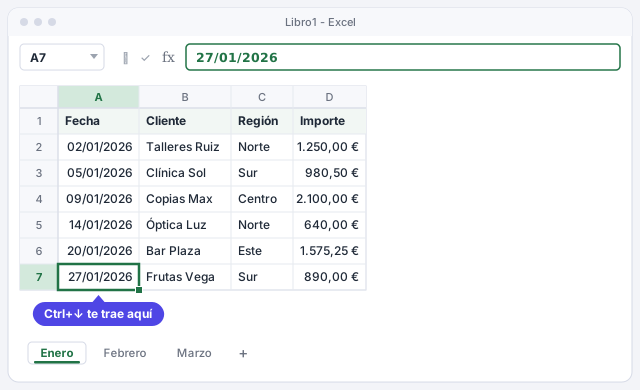
Con Ctrl+↓ vas directo a la última celda con datos de la columna, aunque haya miles de filas. Con las otras flechas, igual hacia arriba o hacia los lados.
| Atajo | Qué hace |
|---|---|
| Ctrl+flecha | Va al extremo del bloque de datos |
| Ctrl+Inicio | Vuelve a A1 |
| Ctrl+Fin | Va a la última celda usada de la hoja |
| Ctrl+Av Pág / Re Pág | Pasa a la hoja siguiente / anterior |
| F5 | Abre Ir a: escribe una celda, como D500, y salta |
Selecciona columnas y rangos sin arrastrar
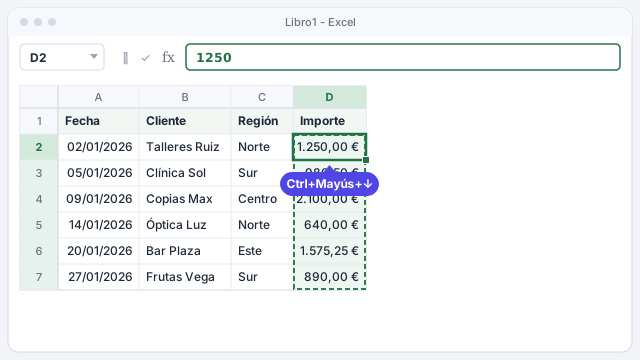
Añade Mayús a cualquier movimiento y, en vez de moverte, seleccionas. Ctrl+Mayús+↓ selecciona desde la celda activa hasta el final de los datos: perfecto para copiar una columna de 3.000 importes.
| Atajo | Selecciona |
|---|---|
| Ctrl+Mayús+flecha | Hasta el final del bloque de datos |
| Mayús+flecha | Una celda más cada vez |
| Ctrl+Barra espaciadora | La columna entera |
| Mayús+Barra espaciadora | La fila entera |
| Ctrl+E | El bloque de datos actual; púlsalo de nuevo (hasta tres veces) para llegar a toda la hoja |
En Excel en español, Ctrl+E selecciona todo y Ctrl+A abre un libro. En Excel en inglés, en cambio, Ctrl+A es seleccionar todo.
Suma una columna con Alt+=
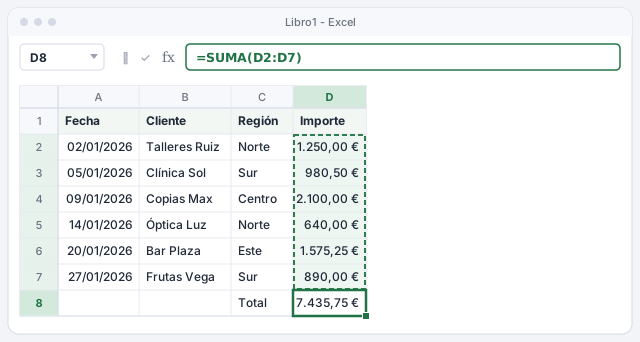
Haz clic en la celda vacía que hay debajo de los números (D8) y pulsa Alt+=. Excel escribe =SUMA(D2:D7) y marca el rango que ha detectado. Si es correcto, pulsa Intro. Es la Autosuma de Inicio › Edición, sin buscar el botón.
En el teclado español el signo = se escribe con Mayús+0, así que mantén también Mayús: Alt+Mayús+0. Si el rango que propone Excel no es el bueno, arrastra sobre las celdas correctas antes de pulsar Intro.
Suma los seis importes de enero: 7.435,75 €.
Edita sin ratón con F2, F4, Alt+Intro y Ctrl+Intro
Cuatro teclas que usarás cada día al escribir y corregir:
| Atajo | Qué hace |
|---|---|
| F2 | Edita la celda activa con el cursor al final, sin borrar lo que hay |
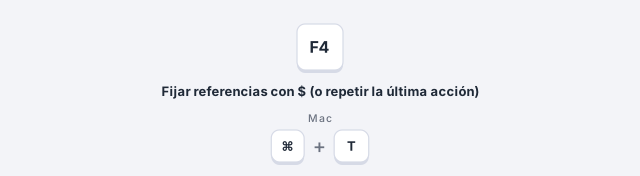
| F4 | Mientras escribes una fórmula, alterna la referencia entre G1, $G$1, G$1 y $G1. Fuera de una fórmula, repite la última acción |
| Alt+Intro | Empieza una línea nueva dentro de la misma celda |
| Ctrl+Intro | Escribe lo mismo en todas las celdas seleccionadas a la vez |
Por ejemplo, para aplicar una comisión que está en G1 a todas las ventas, escribe =D2*G1, pulsa F4 justo después de G1 y arrastra. Te lo explicamos en referencias absolutas.
Con F4, G1 queda fija como $G$1 al copiar la fórmula hacia abajo.
Da formato con el teclado
Ctrl+1 abre Formato de celdas, donde está todo: número, alineación, bordes y relleno. Para lo rápido:
| Atajo | Formato |
|---|---|
| Ctrl+N o Ctrl+2 | Negrita |
| Ctrl+K o Ctrl+3 | Cursiva |
| Ctrl+S o Ctrl+4 | Subrayado |
| Ctrl+Mayús+$ | Moneda con dos decimales |
| Ctrl+Mayús+% | Porcentaje sin decimales |
| Ctrl+9 / Ctrl+0 | Ocultar filas / columnas seleccionadas |
Más sobre formatos en formato de número.

Crea una tabla, filtra y pega valores con el teclado
Haz clic dentro de tus datos y pulsa Ctrl+T: se abre Crear tabla con el rango ya detectado. Comprueba que está marcada La tabla tiene encabezados y pulsa Intro. Ya tienes filtros, formato y fórmulas que se extienden solas (todo sobre las tablas).
| Atajo | Qué hace |
|---|---|
| Ctrl+Mayús+L | Activa o quita los filtros |
| Ctrl+Alt+V | Abre Pegado especial (por ejemplo, para pegar solo valores) |
| Ctrl+Q | Muestra Análisis rápido para los datos seleccionados |
| Alt+F1 | Crea un gráfico al instante con los datos actuales |

Deshaz, repite y guarda una copia sin buscar menús
Equivocarse es parte del trabajo; lo importante es arreglarlo en un segundo:
| Atajo | Qué hace |
|---|---|
| Ctrl+Z | Deshace la última acción (puedes pulsarlo varias veces) |
| Ctrl+Y | Rehace o repite la última acción |
| Esc | Cancela lo que estás escribiendo en la celda |
| F12 | Abre Guardar como |
| Mayús+F11 | Inserta una hoja nueva |
| Ctrl+W | Cierra el libro activo |

Trucos de experto
- Ctrl+2, Ctrl+3 y Ctrl+4 funcionan en cualquier idioma. Aplican negrita, cursiva y subrayado tanto en Excel en español como en inglés. Si alternas entre equipos con distinto idioma, usa esos.
- Practica con tres atajos por semana. Empieza por Ctrl+flechas, Ctrl+Mayús+flechas y Alt+=. Cuando salgan solos, suma tres más. Quince atajos bien usados valen más que cien en una chuleta.
- Para mostrar lo oculto. Después de ocultar con Ctrl+9 o Ctrl+0, selecciona las filas o columnas de alrededor, haz clic derecho y elige Mostrar.
- Si se lo preguntas a la IA, di el idioma. ChatGPT suele responder con los atajos de Excel en inglés. Pide «atajos de Excel en español para Windows» y pruébalos antes de apuntarlos.
- Crea tu propio atajo. Si repites la misma tarea cada día y no tiene atajo, grábala como macro y asígnale una combinación con Ctrl: te lo enseñamos en tu primera macro.
Errores comunes y cómo arreglarlos
Pruebas un atajo de un vídeo en inglés y no pasa nada, o pasa otra cosa.
Excel en español cambia varias letras: negrita es Ctrl+N (no Ctrl+B) y seleccionar todo es Ctrl+E (no Ctrl+A). Usa la versión española o los atajos numéricos Ctrl+2, Ctrl+3 y Ctrl+4.
Ctrl+flecha se detiene a mitad de la columna.
Hay una celda vacía: Ctrl+flecha salta hasta el borde de cada bloque de datos. Vuelve a pulsarlo para seguir o rellena los huecos.
F2 o F4 suben el brillo o el volumen en lugar de funcionar en Excel.
En muchos portátiles las teclas de función tienen otra tarea por defecto. Mantén pulsada la tecla Fn mientras pulsas F2 o F4.
En Excel para Mac muchos atajos cambian Ctrl por ⌘: ⌘+C, ⌘+V, ⌘+Z y ⌘+1 (Formato de celdas). El pegado especial es ⌘+Control+V y Ctrl+Mayús+L también activa los filtros. Las teclas de función pueden necesitar la tecla Fn.
Preguntas frecuentes
¿Por qué los atajos de los tutoriales no funcionan en mi Excel?
Porque muchos tutoriales usan Excel en inglés. En Excel en español cambian varias letras: Ctrl+N es negrita, Ctrl+K cursiva, Ctrl+S subrayado y Ctrl+E seleccionar todo. Los atajos con teclas de función, flechas y números suelen ser iguales.
¿Hay una lista oficial completa?
Sí. Microsoft publica la página «Métodos abreviados de teclado de Excel», con todos los atajos para Windows, Mac y la web. La tienes enlazada en las fuentes de esta guía.
¿Funcionan los atajos en Excel para la web?
Muchos sí (copiar, pegar, deshacer, flechas). Para la cinta, Excel para la web usa Alt+tecla del logotipo de Windows en lugar de solo Alt, y el navegador puede quedarse con algunas combinaciones.
¿Puedo crear mis propios atajos?
Sí, grabando una macro y asignándole una combinación con Ctrl. Mira cómo grabar tu primera macro.
Fuentes oficiales
Documentación de Microsoft consultada para esta guía.
Se guarda solo en este navegador.
Sigue aprendiendo
Tablas de Excel: el formato que hace que filtros, fórmulas y gráficos funcionen solos
Convierte tus datos en una tabla de Excel: filtros, totales y fórmulas que se amplían solos cuando añades filas. Paso a paso y con ejemplos, en 6 minutos.
Referencias relativas y absolutas ($A$1): por qué tu fórmula se rompe al arrastrarla
Fija una celda con $ para que tu fórmula no se descuadre al arrastrarla. Referencias relativas, absolutas y mixtas, con la tecla F4, paso a paso.
Pegado especial: pegar solo valores, transponer filas y columnas y operar al pegar
Usa el pegado especial de Excel para pegar solo valores, convertir filas en columnas y subir precios un 5 % de golpe. Paso a paso, con ejemplos reales.
Formato de número: fechas, monedas, porcentajes y ceros a la izquierda que no desaparecen
Da formato de moneda, fecha y porcentaje en Excel y conserva los ceros a la izquierda de códigos postales y referencias. Paso a paso, con ejemplos reales.
Controlador de relleno y Relleno rápido: escribe una vez y Excel completa el resto
Rellena meses, números, fechas y fórmulas con el controlador de relleno, y separa nombres o une datos con Relleno rápido. Paso a paso, en 4 minutos.