Referencias relativas y absolutas ($A$1): por qué tu fórmula se rompe al arrastrarla
Al arrastrar una fórmula, Excel desplaza sus referencias (son relativas). Para que una celda no se mueva, conviértela en absoluta con el signo $: =B2*$E$2. La forma rápida: edita la fórmula, pon el cursor sobre la referencia y pulsa F4, que alterna entre $E$2, E$2, $E2 y E2. En Mac, ⌘+T.
Te pasa cada vez: calculas el IVA del primer producto, la fórmula funciona, la arrastras hacia abajo… y el resto de filas salen a cero. O peor, con un #¡VALOR!. No has escrito nada mal: Excel ha hecho exactamente lo que se le pide por defecto, que es mover las referencias al copiar.
Piensa en las referencias como indicaciones para llegar a un sitio. Una referencia relativa (E2) es como decir «la casa de al lado»: depende de dónde estés. Una referencia absoluta ($E$2) es una dirección postal: llegas al mismo sitio salgas de donde salgas. El signo $ es el ancla.
En esta guía vas a ver por qué se rompe la fórmula, cómo arreglarla en un segundo con F4 y cómo usar las referencias mixtas para rellenar una tabla entera con una sola fórmula.
Qué vas a aprender
- Por qué una fórmula funciona en la primera fila y falla al arrastrarla
- Cómo fijar una celda con $ usando la tecla F4
- La diferencia entre referencias relativas, absolutas y mixtas
- Cómo rellenar una tabla de doble entrada con una sola fórmula
- Cómo usar un nombre en lugar de $ para que la fórmula se lea mejor
Paso a paso
Escribe la fórmula y arrástrala hacia abajo
Tienes una lista de productos con su precio en la columna B y el tipo de IVA (21 %) en la celda E2. En C2 escribes =B2*E2 y obtienes 5,25 €. Perfecto.
Ahora arrastras el controlador de relleno (el cuadradito de la esquina inferior derecha de la celda) hasta C5. Resultado: todas las filas nuevas dan 0,00 €.
Fórmula de partida: funciona en C2, pero falla al copiarla hacia abajo.

En Latinoamérica el tipo de IVA cambia según el país (16 %, 19 %…). El método es idéntico: cambia solo el valor de E2.
Mira qué ha hecho Excel con tu fórmula
Haz clic en C3 y mira la barra de fórmulas: pone =B3*E3. Excel ha bajado una fila las dos referencias. Para B es justo lo que querías (el precio del ratón), pero el IVA ya no está en E3: esa celda está vacía y vale cero.
Eso es una referencia relativa: Excel no guarda «la celda E2», sino «la celda que está dos columnas a la derecha, en esta misma fila». Al copiar, la indicación se mantiene y el destino cambia.

Para ver todas las fórmulas a la vez en lugar de sus resultados, ve a Fórmulas › Auditoría de fórmulas › Mostrar fórmulas. Vuelve a pulsarlo para salir.
Fija la celda del IVA con la tecla F4
Selecciona C2 y pulsa F2 para editarla (o haz clic en la barra de fórmulas). Coloca el cursor sobre E2, dentro de la fórmula, y pulsa F4. La referencia pasa a $E$2. Pulsa Intro.
El $ delante de la letra fija la columna; el $ delante del número fija la fila. Con los dos, la celda no se mueve nunca. También puedes escribir el $ a mano (Mayús+4 en un teclado español).
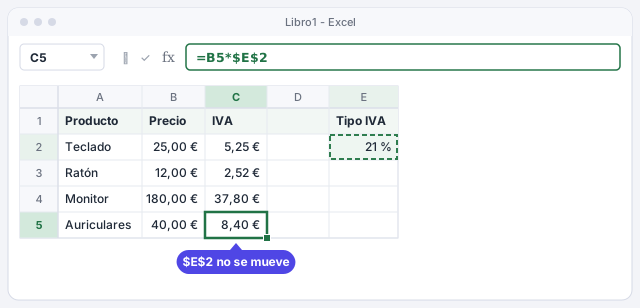
B2 sigue siendo relativa (baja con cada fila); $E$2 queda anclada.

En muchos portátiles F4 controla el brillo o el volumen. Si no pasa nada, prueba Fn+F4.
Copia la fórmula otra vez hasta el final
Con C2 seleccionada, haz doble clic en el controlador de relleno. Excel copia la fórmula hacia abajo hasta la última fila con datos en la columna de al lado. Ahora C5 contiene =B5*$E$2 y todos los importes son correctos.
Comprueba siempre la última fila: si su fórmula apunta donde debe, las de en medio también.
Conoce los cuatro tipos de referencia
Cada vez que pulsas F4 sobre una referencia, Excel cambia al siguiente tipo y, tras el cuarto, vuelve al principio:
| Referencia | Tipo | Al copiarla… |
|---|---|---|
E2 | Relativa | se mueven fila y columna |
$E$2 | Absoluta | no se mueve nada |
E$2 | Mixta | la fila 2 queda fija; la columna se mueve |
$E2 | Mixta | la columna E queda fija; la fila se mueve |
Regla para recordarlo: el $ ancla lo que tiene justo a su derecha.

Rellena una tabla de doble entrada con una referencia mixta
Las mixtas brillan en tablas con datos en una fila y en una columna. Aquí tienes precios en la columna A y descuentos en la fila 1. En B2 escribe =$A2*(1-B$1) y copia la celda a todo el rango B2:D4.
$A2 significa «siempre la columna A, la fila que toque» y B$1, «siempre la fila 1, la columna que toque». Una sola fórmula rellena las nueve celdas: por ejemplo, D4 calcula 80 × (1 − 20 %) = 64.
Cópiala a B2:D4: cada celda toma su precio de la columna A y su descuento de la fila 1.

Alternativa: ponle un nombre a la celda fija
Selecciona E2, haz clic en el Cuadro de nombres (a la izquierda de la barra de fórmulas, donde pone E2), escribe TipoIVA y pulsa Intro. También puedes hacerlo en Fórmulas › Nombres definidos › Asignar nombre.
Desde ese momento puedes escribir =B2*TipoIVA. Un nombre se comporta como una referencia absoluta y, además, la fórmula se entiende al leerla.
Equivale a =B2*$E$2 una vez que E2 se llama TipoIVA.

Trucos de experto
- F4 también fija rangos enteros. Si seleccionas
B2:B5dentro de la fórmula y pulsas F4, pasa a$B$2:$B$5de una vez. Ideal para porcentajes sobre el total:=B2/SUMA($B$2:$B$5). - Mover no es copiar. Si cortas y pegas una fórmula, o arrastras el borde de la celda, Excel no cambia sus referencias. Solo las ajusta al copiar o rellenar.
- En las tablas de Excel casi no necesitas $. Las referencias a columnas de una tabla se copian bien solas. Te lo contamos en Tablas de Excel.
- Revisa las fórmulas que te da la IA. ChatGPT suele acertar la lógica pero olvidar un
$. Arrastra la fórmula y comprueba la última fila a mano antes de fiarte. Más en pedir fórmulas a la IA y comprobarlas.
Errores comunes y cómo arreglarlos
Pulsas F4 y no cambia la referencia (o Excel repite otra acción).
F4 solo alterna el $ cuando estás editando la fórmula. Pulsa F2 o haz clic en la barra de fórmulas, pon el cursor sobre la referencia y entonces pulsa F4. Fuera de edición, F4 repite la última acción.
Pones $ en todas las referencias y todas las filas dan el mismo resultado.
Fija solo lo que no debe moverse. En =B2*$E$2 el precio B2 tiene que bajar con cada fila; si escribes $B$2*$E$2, todas las filas calculan el IVA del primer producto.
Tras arrastrar, aparecen ceros o #¡VALOR! en las filas nuevas.
Una referencia relativa se ha desplazado a una celda vacía (da cero) o a un texto (da #¡VALOR!). Haz clic en la última celda, mira su fórmula y añade el $ donde falte.
En Excel para Mac el signo $ funciona exactamente igual. Para alternar entre los tipos de referencia usa ⌘+T (en algunos teclados también F4, a veces junto con la tecla Fn).
Preguntas frecuentes
¿El signo $ tiene algo que ver con dólares?
No. Dentro de una referencia, $ solo significa «no muevas esto al copiar». No cambia el formato de moneda de la celda ni el resultado.
¿Pasa lo mismo al copiar la fórmula hacia la derecha?
Sí. Al copiar en vertical cambian los números de fila; al copiar en horizontal cambian las letras de columna. Por eso a veces solo necesitas fijar una de las dos (referencia mixta).
¿Es mejor usar $E$2 o un nombre como TipoIVA?
Funcionan igual. El nombre se lee mejor y no se rompe si cambias el valor de sitio con cortar y pegar. Si quieres profundizar, mira Nombres definidos y LET.
¿Cómo copio la fórmula sin arrastrar?
Copia la celda con Ctrl+C, selecciona el rango de destino y pega con Ctrl+V. Las referencias se ajustan igual que al arrastrar. Tienes más métodos en controlador de relleno y Relleno rápido.
Se guarda solo en este navegador.
Sigue aprendiendo
Controlador de relleno y Relleno rápido: escribe una vez y Excel completa el resto
Rellena meses, números, fechas y fórmulas con el controlador de relleno, y separa nombres o une datos con Relleno rápido. Paso a paso, en 4 minutos.
Tus primeras fórmulas: SUMA, PROMEDIO, MAX, MIN y Autosuma
Escribe tus primeras fórmulas en Excel: suma un rango con SUMA, calcula la media con PROMEDIO, encuentra el máximo y el mínimo y usa Autosuma, paso a paso.
Nombres definidos y LET: fórmulas que se entienden al leerlas
Pon nombre a celdas y rangos y usa LET para que tus fórmulas se lean como una frase, sin $ ni cálculos repetidos. Paso a paso con un ejemplo de factura.
Tablas de Excel: el formato que hace que filtros, fórmulas y gráficos funcionen solos
Convierte tus datos en una tabla de Excel: filtros, totales y fórmulas que se amplían solos cuando añades filas. Paso a paso y con ejemplos, en 6 minutos.
Errores en fórmulas (#N/D, #¡VALOR!, #¡REF!, #¡DIV/0!): qué significan y cómo arreglarlos
Qué significan los errores #N/D, #¡VALOR!, #¡REF!, #¡DIV/0! y #¿NOMBRE? en Excel, cómo encontrar la causa y cómo arreglarlos bien. Paso a paso con ejemplos.