Errores en fórmulas (#N/D, #¡VALOR!, #¡REF!, #¡DIV/0!): qué significan y cómo arreglarlos
Cada error de Excel indica una causa: #¡DIV/0! es una división entre cero o entre una celda vacía; #N/D, una búsqueda que no encuentra el valor; #¡VALOR!, texto donde se esperaba un número; #¡REF!, una celda o columna borrada; #¿NOMBRE?, una función mal escrita o un texto sin comillas. Localiza la causa con Fórmulas › Auditoría de fórmulas › Evaluar fórmula y usa SI.ERROR solo para errores esperados.
Te pasa justo antes de enviar el informe: abres la hoja y, en lugar de números, aparecen #N/D, #¡VALOR! o #¡REF!. Peor aún si la fórmula te la dio ChatGPT y no sabes ni por dónde empezar. La tentación es borrarla y escribir el número a mano. No lo hagas.
Un error de Excel no es un fallo al azar: es un mensaje con pista. Funciona como los testigos del salpicadero de un coche: cada símbolo indica un problema distinto, y si sabes leerlo, sabes dónde mirar. #¡DIV/0! no se arregla igual que #N/D.
En esta guía aprendes qué significa cada error, la causa más habitual de cada uno, cómo encontrarla con las herramientas de auditoría y cuándo tiene sentido esconderlo con SI.ERROR.
Qué vas a aprender
- Qué significan #¡DIV/0!, #N/D, #¡VALOR!, #¡REF! y #¿NOMBRE?
- La causa más común de cada error y cómo corregirla
- Cómo usar Evaluar fórmula para ver en qué parte falla una fórmula
- Cuándo usar SI.ERROR o SI.ND y cuándo no
Paso a paso
Identifica el error y lee la pista de Excel
Haz clic en la celda con el error. A su lado aparece un icono de advertencia: pasa el ratón por encima y Excel te dice qué tipo de problema ve. Esta tabla es tu chuleta:
| Error | Qué significa | Causa más común |
|---|---|---|
#¡DIV/0! | División entre cero | Dividir entre una celda vacía o con 0 |
#N/D | Valor no disponible | Una búsqueda no encuentra lo que busca |
#¡VALOR! | Tipo de dato incorrecto | Texto donde debería haber un número |
#¡REF! | Referencia no válida | Se borró una fila, columna u hoja que la fórmula usaba |
#¿NOMBRE? | Nombre desconocido | Función mal escrita o texto sin comillas |

Arregla #¡DIV/0!: evita dividir entre una celda vacía
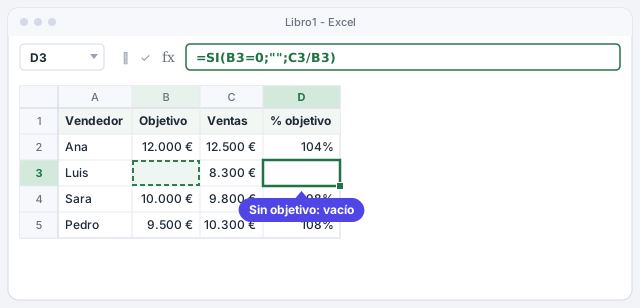
Luis aún no tiene objetivo, y para Excel una celda vacía vale 0. Dividir 8.300 entre 0 es imposible, de ahí el error. Tienes dos opciones: rellenar el dato que falta o hacer que la fórmula espere a tenerlo. Escribe en D2 =SI(B2=0;"";C2/B2) y cópiala hacia abajo: si no hay objetivo, la celda queda vacía; si lo hay, calcula el porcentaje.
Deja la celda vacía mientras no haya objetivo; si lo hay, divide.
Arregla #N/D: comprueba que el valor buscado existe
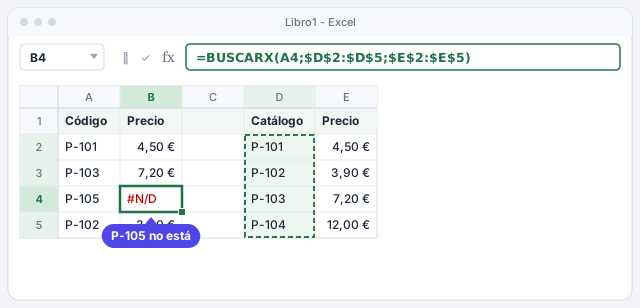
#N/D casi siempre sale de una búsqueda (BUSCARX, BUSCARV, COINCIDIR) que no encuentra el valor. Aquí el código P-105 no está en el catálogo. Antes de taparlo, revisa tres cosas: que el código exista de verdad, que no tenga espacios de más ("P-105 " no es igual a "P-105") y que no mezcles números con números guardados como texto.
Si es normal que algunos códigos no existan, usa el cuarto argumento de BUSCARX para mostrar un mensaje claro.
Si el código no está en el catálogo, muestra No existe en lugar de #N/D.
Para quitar espacios invisibles de una columna de códigos, usa =ESPACIOS(A2) en una columna auxiliar y pega el resultado como valores.
Arregla #¡VALOR!: busca el texto que se coló entre los números
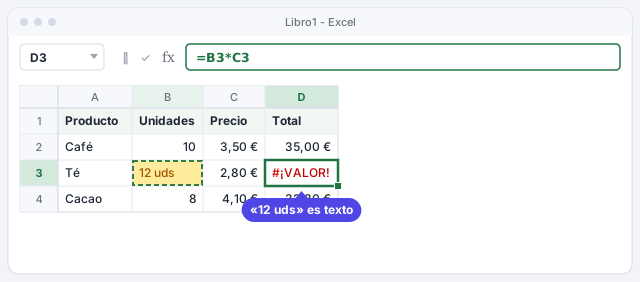
En la fila del té alguien escribió 12 uds en lugar de 12. Para Excel eso es texto, y no se puede multiplicar un texto por un precio. Deja solo el número en la celda (si quieres ver «uds», aplícalo con un formato de número personalizado). Otras causas típicas: espacios raros que vienen de copiar desde una web o un PDF, o fechas escritas como texto.
Para saber si una celda contiene un número de verdad, escribe =ESNUMERO(B3): si devuelve FALSO, es texto.
VERDADERO si B3 es un número; FALSO si es texto.
SUMA ignora las celdas con texto sin avisar: =SUMA(B2:B4) no dará error, pero el total será incorrecto. Revisa los datos aunque no veas #¡VALOR!.
Arregla #¡REF!: deshaz el borrado o usa rangos
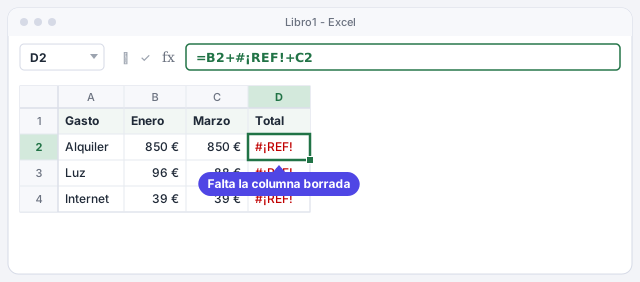
El total de cada gasto era =B2+C2+D2 (enero, febrero y marzo). Al eliminar la columna de febrero, la fórmula perdió una de sus celdas y ahora dice =B2+#¡REF!+C2. La solución más rápida es deshacer al momento con Ctrl+Z. Si ya es tarde, reescribe la fórmula: =SUMA(B2:C2).
Para que no vuelva a pasar, usa rangos en lugar de sumar celda a celda: si el total hubiera sido =SUMA(B2:D2), al borrar la columna Excel habría ajustado el rango solo.
Un rango se adapta cuando borras columnas que están dentro de él.
Arregla #¿NOMBRE?: revisa nombres de función y comillas
Excel no reconoce algo que has escrito. Las causas habituales:
- Texto sin comillas: en la imagen falta poner
Excedidoentre comillas, y Excel lo toma por un nombre que no existe. - Función en otro idioma: Excel en español no entiende
SUMniVLOOKUP; hay que escribirSUMAyBUSCARV. Pasa mucho al copiar fórmulas de ChatGPT o de tutoriales en inglés. - Función mal escrita o que no existe en tu versión (por ejemplo,
BUSCARXen Excel 2016). - Rango sin dos puntos:
B2B10en lugar deB2:B10.
Al escribir =SU, Excel muestra una lista de funciones: elige la tuya con las flechas y pulsa Tab. Así nunca la escribes mal.
La versión correcta, con los dos textos entre comillas.

Encuentra la parte que falla con Evaluar fórmula
En fórmulas largas no siempre es evidente qué trozo provoca el error. Selecciona la celda y ve a Fórmulas › Auditoría de fórmulas › Evaluar fórmula. Cada vez que pulsas Evaluar, Excel calcula la parte subrayada y te enseña el resultado intermedio, hasta que aparece el error y ves exactamente dónde nace.
En el mismo grupo, Rastrear precedentes dibuja flechas hacia las celdas que usa la fórmula (las quitas con Quitar flechas) y Comprobación de errores recorre uno a uno todos los errores de la hoja.
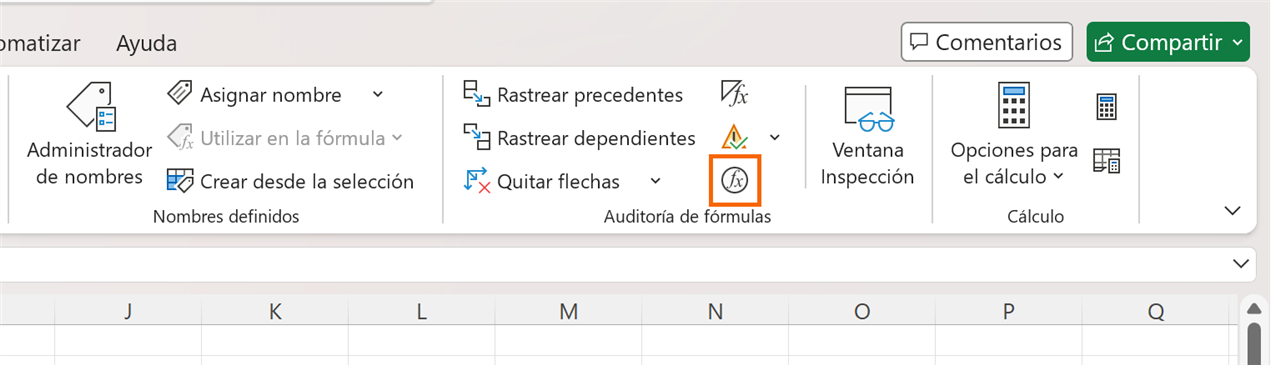
Truco rápido: en la barra de fórmulas, selecciona un trozo de la fórmula y pulsa F9 para ver su resultado. Pulsa Esc al terminar para no sustituir la fórmula por ese valor.
Oculta solo los errores esperados con SI.ERROR
Cuando ya sabes por qué aparece un error y es normal que aparezca (un vendedor nuevo sin objetivo, un código que todavía no está en el catálogo), puedes sustituirlo por algo más claro. SI.ERROR tiene dos partes: la fórmula y lo que quieres mostrar si da error: =SI.ERROR(C2/B2;"Sin objetivo").
Para búsquedas es mejor SI.ND, que solo oculta #N/D y deja ver cualquier otro error que sí sea un problema.
Muestra Sin objetivo si la división da cualquier error.
Oculta solo el #N/D de la búsqueda.
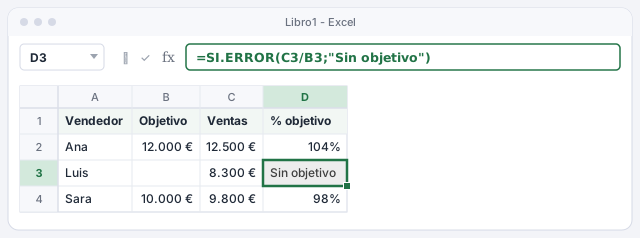
No envuelvas todas tus fórmulas en SI.ERROR con un 0: esconderás errores reales y un total puede salir mal sin que nadie lo note.
Trucos de experto
- Ve todas las fórmulas de golpe. Fórmulas › Auditoría de fórmulas › Mostrar fórmulas enseña las fórmulas en lugar de los resultados. Es la forma más rápida de detectar una fila que no sigue el patrón. Vuelve a pulsar para ver los valores.
- Pide ayuda a la IA con contexto. Pega en ChatGPT la fórmula, el error exacto y un par de filas de ejemplo, y dile que tu Excel está en español y usa punto y coma. Te dará la fórmula con los nombres correctos. Más en pedir fórmulas a la IA y comprobarlas.
- Prevén #¡REF! con tablas. Las fórmulas que usan tablas de Excel con referencias como
Ventas[Importe]se adaptan solas cuando añades o quitas filas.
Errores comunes y cómo arreglarlos
Envuelves todas las fórmulas en SI.ERROR para que la hoja quede limpia.
Así escondes también los errores de verdad, como una referencia borrada. Usa SI.ERROR solo cuando conozcas la causa, y SI.ND para las búsquedas.
Ves #¡REF! y escribes encima una referencia cualquiera.
Si acabas de borrar algo, pulsa Ctrl+Z para recuperar la referencia original. Si no, revisa qué celda debía usar la fórmula antes de reescribirla.
Copias una fórmula de un tutorial en inglés y sale #¿NOMBRE?.
Traduce los nombres de las funciones (SUM es SUMA, IF es SI, VLOOKUP es BUSCARV) y cambia las comas que separan argumentos por punto y coma.
Ves ##### y crees que la fórmula está mal.
No es un error: la columna es demasiado estrecha para el número o la fecha. Haz doble clic en el borde derecho del encabezado de la columna para ensancharla.
En Excel para Mac los errores significan lo mismo y SI.ERROR y SI.ND funcionan igual. Las herramientas de auditoría están también en la pestaña Fórmulas; para deshacer, usa ⌘+Z en lugar de Ctrl+Z.
Preguntas frecuentes
¿Qué es #¡DESBORDAMIENTO!?
Aparece con fórmulas que devuelven varios resultados, como FILTRAR o UNICOS, cuando las celdas donde deben caer no están vacías. Borra lo que haya debajo o a la derecha y el resultado aparece solo. Lo explicamos en FILTRAR, ORDENAR y UNICOS.
¿Y #¡NUM! y #¡NULO!?
#¡NUM! indica un cálculo numérico imposible, como un resultado demasiado grande o una función que no encuentra solución. #¡NULO! suele salir al poner un espacio donde iba un signo de dos puntos o un punto y coma entre dos rangos.
Excel me avisa de una referencia circular. ¿Qué es?
Una fórmula que, directa o indirectamente, usa su propia celda, por ejemplo un total que se incluye a sí mismo. Encuéntrala en Fórmulas › Auditoría de fórmulas › Comprobación de errores › Referencias circulares y corrige el rango.
Mi Excel da error con el punto y coma. ¿Qué hago?
En algunos países, como México, Excel usa la coma para separar argumentos. Cambia cada ; por ,. En esta web tienes un botón que cambia el separador en todas las fórmulas de la página.
Fuentes oficiales
Documentación de Microsoft consultada para esta guía.
Se guarda solo en este navegador.
Sigue aprendiendo
La función SI explicada con ejemplos (y SI anidados sin perderte)
Aprende la función SI de Excel con ejemplos reales: textos, cálculos y SI anidados para más de dos resultados, sin errores. Paso a paso con imágenes.
BUSCARX: busca datos en otra tabla en segundos (y olvídate de BUSCARV)
Aprende a usar BUSCARX para traer nombres, ciudades o precios desde otra hoja: búsqueda exacta, a la izquierda, varias columnas y tramos. Paso a paso, con ejemplos.
BUSCARV paso a paso (y sus cuatro errores típicos)
Aprende a usar BUSCARV para traer precios y nombres desde otra hoja, y evita sus cuatro errores típicos: FALSO, $, columna izquierda y #N/D. Paso a paso.
Pedir fórmulas a ChatGPT (o a cualquier IA) y comprobar que están bien
Aprende a pedir fórmulas de Excel a ChatGPT o a otra IA, a adaptarlas a Excel en español y a comprobar que están bien. Paso a paso, con ejemplos reales.
Referencias relativas y absolutas ($A$1): por qué tu fórmula se rompe al arrastrarla
Fija una celda con $ para que tu fórmula no se descuadre al arrastrarla. Referencias relativas, absolutas y mixtas, con la tecla F4, paso a paso.