BUSCARX: busca datos en otra tabla en segundos (y olvídate de BUSCARV)
BUSCARX busca un valor en una columna y devuelve el dato de la misma fila en otra columna. Se escribe así: =BUSCARX(B2;Clientes!A2:A6;Clientes!B2:B6;"No encontrado"): qué buscas, dónde lo buscas, qué devuelves y qué mostrar si no aparece. Busca la coincidencia exacta por defecto, funciona hacia la izquierda y está en Microsoft 365, Excel 2021 y posteriores.
Te pasa a menudo: en una hoja tienes los pedidos con el código del cliente, y en otra hoja, la lista de clientes con su nombre y su ciudad. Para completar el informe copias nombres a mano, uno por uno, o pides ayuda a quien «sabe hacer el BUSCARV». Y si alguien inserta una columna en la lista de clientes, todo se descoloca.
BUSCARX hace lo que harías tú con el dedo: buscas el código en la lista de clientes, te desplazas por esa misma fila y lees el nombre. Le dices qué buscas, dónde lo buscas y qué columna quieres leer. Nada de contar columnas ni de recordar que hay que poner FALSO al final.
En esta guía escribes tu primera BUSCARX entre dos hojas, controlas los códigos que no existen, traes varias columnas a la vez, buscas hacia la izquierda y calculas descuentos por tramos de importe.
Qué vas a aprender
- Los tres argumentos imprescindibles de BUSCARX y los tres opcionales
- Cómo traer datos de otra hoja y copiar la fórmula hacia abajo sin errores
- Cómo mostrar un mensaje claro cuando un código no existe
- Cómo devolver varias columnas y buscar hacia la izquierda
- Cómo asignar descuentos por tramos con la coincidencia aproximada
Paso a paso
Prepara la tabla donde vas a buscar
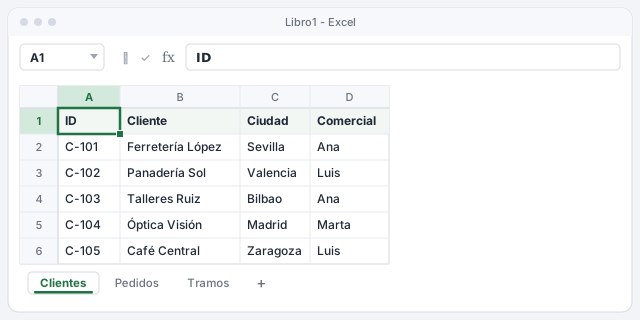
En la hoja Clientes tienes una fila por cliente: ID en la columna A, Cliente en B, Ciudad en C y Comercial en D. Los datos van de la fila 2 a la 6. En la hoja Pedidos, cada pedido lleva solo el ID del cliente en la columna B.
La única condición es que cada ID aparezca una sola vez en la lista de clientes. Si hay duplicados, BUSCARX devuelve el primero que encuentra.
Los ID deben estar escritos igual en las dos hojas: «C-103» no es lo mismo que «C-103 » con un espacio al final.
Entiende los tres argumentos imprescindibles
La estructura completa es:
BUSCARX(valor buscado; dónde buscarlo; qué devolver; [si no se encuentra]; [modo de coincidencia]; [modo de búsqueda])
- Valor buscado: el ID del pedido,
B2. - Dónde buscarlo: la columna de ID de la hoja Clientes,
Clientes!$A$2:$A$6. - Qué devolver: la columna que quieres leer,
Clientes!$B$2:$B$6.
Los tres últimos, entre corchetes, son opcionales. El signo ! separa el nombre de la hoja de las celdas.

Las columnas «dónde buscarlo» y «qué devolver» deben tener el mismo número de filas. Si no, la fórmula devuelve #¡VALOR!.
Escribe tu primera BUSCARX en la hoja Pedidos
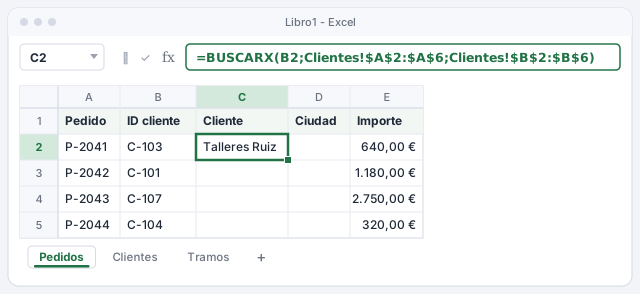
Ve a la hoja Pedidos, haz clic en C2 y escribe =BUSCARX(. Haz clic en B2, escribe ;, cambia a la hoja Clientes y selecciona A2:A6; pulsa F4 para fijarlo con $. Escribe ;, selecciona B2:B6, pulsa F4 y cierra el paréntesis:
=BUSCARX(B2;Clientes!$A$2:$A$6;Clientes!$B$2:$B$6)
Pulsa Intro: aparece Talleres Ruiz, el cliente C-103. Si prefieres un asistente, la función está en Fórmulas › Biblioteca de funciones › Búsqueda y referencia.
Busca el ID de B2 en la hoja Clientes y devuelve el nombre del cliente.
Añade un mensaje para los códigos que no existen
Si un ID no está en la lista, BUSCARX devuelve el error #N/D («no disponible»). Es correcto, pero queda feo y asusta a quien lee el informe. Añade el cuarto argumento con el texto que quieres mostrar:
=BUSCARX(B2;Clientes!$A$2:$A$6;Clientes!$B$2:$B$6;"No encontrado")
Copia la fórmula hacia abajo con doble clic en el cuadradito de la esquina inferior derecha de C2. El pedido P-2043 tiene el ID C-107, que no existe: ahora muestra No encontrado y sabes exactamente qué revisar.
Igual que antes, pero muestra «No encontrado» en lugar de #N/D.
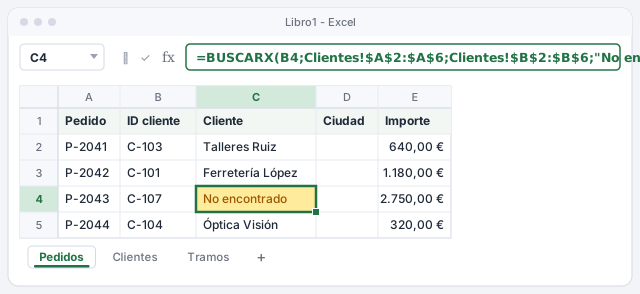
Gracias a los $ que pusiste con F4, la columna de búsqueda no se mueve al copiar; solo cambia B2 por B3, B4, B5.
Trae varias columnas con una sola fórmula
¿Quieres también la ciudad? No hace falta otra fórmula. En «qué devolver» selecciona dos columnas, B2:C6:
=BUSCARX(B2;Clientes!$A$2:$A$6;Clientes!$B$2:$C$6;"No encontrado")
El resultado se desborda: el nombre aparece en C2 y la ciudad en D2, aunque la fórmula solo está en C2. Copia hacia abajo como antes. Desbordar significa que una fórmula rellena sola varias celdas contiguas.
Devuelve a la vez el nombre y la ciudad del cliente (se desborda a D2).

Si la celda de al lado (D2) tiene algo escrito, verás #¡DESBORDAMIENTO!. Vacía esas celdas y el resultado aparece.
Busca hacia la izquierda sin reordenar nada
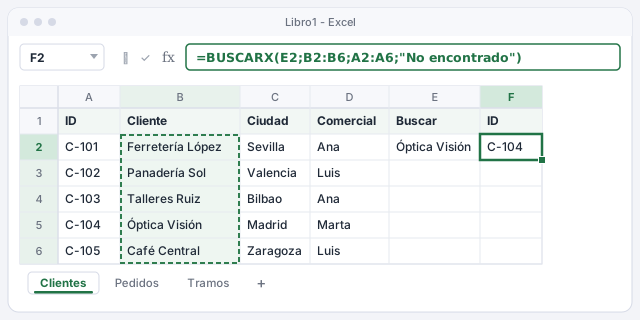
Con BUSCARV la columna de búsqueda tiene que ser la primera de la tabla. Con BUSCARX da igual. En la hoja Clientes, escribe un nombre en E2 y obtén su ID (que está a la izquierda) en F2:
=BUSCARX(E2;B2:B6;A2:A6;"No encontrado") → C-104
Aquí no hacen falta nombres de hoja porque todo está en la misma hoja.
Busca el nombre de E2 en la columna Cliente y devuelve el ID, que está a su izquierda.
Calcula descuentos por tramos con la coincidencia aproximada
En la hoja Tramos tienes el importe mínimo de cada tramo y su descuento:
| Desde (A) | Descuento (B) |
|---|---|
| 0 | 0 % |
| 500 | 2 % |
| 1.000 | 5 % |
| 2.500 | 8 % |
Un pedido de 1.180 € no aparece en la lista, pero debe recibir el 5 %. El quinto argumento, el modo de coincidencia, lo resuelve: -1 significa «coincidencia exacta o, si no hay, el siguiente valor más pequeño». En F2 de Pedidos:
=BUSCARX(E2;Tramos!$A$2:$A$5;Tramos!$B$2:$B$5;0;-1)
Resultados: 640 € → 2 %, 1.180 € → 5 %, 2.750 € → 8 %, 320 € → 0 %. El 0 del cuarto argumento es lo que devuelve si un importe no llega a ningún tramo.
Busca el importe en la tabla de tramos y devuelve el descuento del tramo inferior más cercano.

El modo de coincidencia 1 hace lo contrario: busca el siguiente valor más grande. Es útil para tarifas del tipo «hasta 5 kg».
Trucos de experto
- Con tablas se lee mejor. Convierte la lista en una tabla llamada Clientes (Insertar › Tablas › Tabla) y escribe
=BUSCARX(B2;Clientes[ID];Clientes[Cliente];"No encontrado"). Los clientes nuevos entran solos y no necesitas $. Más en tablas de Excel. - El último, no el primero. El sexto argumento con
-1busca desde el final. En la hoja Pedidos,=BUSCARX("C-101";B2:B5;A2:A5;"Sin pedidos";0;-1)devuelve el pedido más reciente de ese cliente. - Búsqueda por parte del texto. Con el modo de coincidencia
2puedes usar comodines:=BUSCARX("*Sol*";Clientes!B2:B6;Clientes!A2:A6;"No encontrado";2)devuelve C-102 (Panadería Sol). - Pídesela a la IA, pero compruébala. Dile a ChatGPT o a Copilot: «escribe una BUSCARX en español, con punto y coma, que busque B2 en Clientes!A2:A6 y devuelva Clientes!B2:B6». Después prueba con un código que exista y otro que no.
Errores comunes y cómo arreglarlos
Sale #N/D aunque el código está en la lista.
Casi siempre son espacios invisibles o un número guardado como texto en una de las hojas (101 frente a «101»). Limpia con =ESPACIOS(B2) y asegúrate de que las dos columnas tienen el mismo tipo de dato.
Sale #¿NOMBRE? al abrir el archivo en otro equipo.
Ese Excel es 2019 o anterior y no tiene BUSCARX. Usa BUSCARV o INDICE con COINCIDIR, que funcionan en todas las versiones.
Sale #¡DESBORDAMIENTO! al devolver varias columnas.
Las celdas donde tiene que desbordarse el resultado no están vacías. Bórralas o mueve la fórmula a una zona libre.
Al copiar la fórmula hacia abajo, los resultados se desplazan o salen #N/D.
Te faltan los $ en los rangos de la hoja Clientes. Selecciona cada rango en la barra de fórmulas y pulsa F4, o usa una tabla.
BUSCARX está en Excel para Mac con Microsoft 365 o Excel 2021 y posteriores, con los mismos argumentos. Para fijar referencias con $ usa ⌘+T (o F4, según la configuración del teclado).
Preguntas frecuentes
¿Por qué BUSCARX es mejor que BUSCARV?
Busca la coincidencia exacta por defecto, puede devolver columnas a la izquierda, no se rompe si insertas columnas (no cuenta posiciones), trae varias columnas a la vez y tiene un argumento propio para «no encontrado». Si aún tienes que usar BUSCARV, mira BUSCARV paso a paso.
¿En qué versiones de Excel funciona BUSCARX?
En Microsoft 365, Excel 2021, Excel 2024 y Excel para la web. Si compartes el archivo con alguien que usa Excel 2019 o anterior, usa INDICE y COINCIDIR.
Mi Excel da error con el punto y coma. ¿Qué hago?
En México y otros países Excel usa , como separador. Usa el botón de esta página que cambia ; por , y copia la fórmula de nuevo.
¿BUSCARX distingue mayúsculas de minúsculas?
No. «talleres ruiz» y «Talleres Ruiz» se consideran iguales. Sí importan los espacios y las tildes.
Fuentes oficiales
Documentación de Microsoft consultada para esta guía.
Se guarda solo en este navegador.
Sigue aprendiendo
BUSCARV paso a paso (y sus cuatro errores típicos)
Aprende a usar BUSCARV para traer precios y nombres desde otra hoja, y evita sus cuatro errores típicos: FALSO, $, columna izquierda y #N/D. Paso a paso.
INDICE y COINCIDIR: búsquedas flexibles que funcionan en cualquier versión de Excel
Aprende a combinar INDICE y COINCIDIR para buscar a la izquierda, por fila y columna y sin errores, en cualquier versión de Excel. Paso a paso con ejemplos.
Tablas de Excel: el formato que hace que filtros, fórmulas y gráficos funcionen solos
Convierte tus datos en una tabla de Excel: filtros, totales y fórmulas que se amplían solos cuando añades filas. Paso a paso y con ejemplos, en 6 minutos.
Errores en fórmulas (#N/D, #¡VALOR!, #¡REF!, #¡DIV/0!): qué significan y cómo arreglarlos
Qué significan los errores #N/D, #¡VALOR!, #¡REF!, #¡DIV/0! y #¿NOMBRE? en Excel, cómo encontrar la causa y cómo arreglarlos bien. Paso a paso con ejemplos.
Referencias relativas y absolutas ($A$1): por qué tu fórmula se rompe al arrastrarla
Fija una celda con $ para que tu fórmula no se descuadre al arrastrarla. Referencias relativas, absolutas y mixtas, con la tecla F4, paso a paso.