INDICE y COINCIDIR: búsquedas flexibles que funcionan en cualquier versión de Excel
COINCIDIR te dice en qué posición está un dato dentro de una lista y INDICE te devuelve el valor que hay en esa posición de otra columna. Juntas forman una búsqueda flexible: =INDICE(C2:C6;COINCIDIR(E2;A2:A6;0)) busca el código de E2 en A2:A6 y devuelve su precio de C2:C6. El 0 final es obligatorio para buscar el valor exacto.
Te pasa con BUSCARV: la columna que quieres está a la izquierda de la que buscas y no hay manera; o alguien inserta una columna en la tabla y todas tus fórmulas empiezan a devolver datos equivocados. Si además compartes el archivo con alguien que tiene un Excel antiguo, BUSCARX tampoco es una opción.
La combinación INDICE + COINCIDIR resuelve todo eso y funciona en cualquier versión de Excel. Piensa en un parking: COINCIDIR es el vigilante que te dice «tu coche está en la plaza 3», e INDICE es quien va a la plaza 3 de la fila que le digas y te trae lo que hay allí. Por separado parecen poca cosa; juntas buscan en cualquier dirección.
En esta guía las aprendes por separado, las combinas con datos reales de un catálogo de productos y terminas con una búsqueda por fila y columna a la vez, como en una tabla de ventas por trimestre.
Qué vas a aprender
- Qué hace COINCIDIR y por qué su tercer argumento debe ser 0
- Qué hace INDICE y cómo encajarla con COINCIDIR
- Cómo buscar a la izquierda, algo que BUSCARV no puede hacer
- Cómo buscar por fila y columna a la vez en una tabla de doble entrada
- Cómo mostrar un mensaje claro cuando el dato no existe
Paso a paso
Encuentra la posición de un dato con COINCIDIR
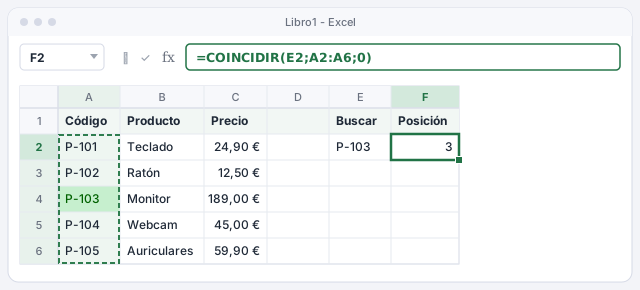
Tienes un catálogo con códigos en A2:A6, productos en B2:B6 y precios en C2:C6. En E2 escribe el código que buscas (P-103) y en F2 escribe =COINCIDIR(E2;A2:A6;0).
El resultado es 3: P-103 es el tercer elemento del rango A2:A6. Fíjate en que no devuelve la fila de la hoja (la 4), sino la posición dentro del rango. Los tres argumentos son: qué buscas, dónde lo buscas y el tipo de coincidencia (0 = exacta).
Devuelve la posición del código de E2 dentro de A2:A6.
Si omites el último argumento, COINCIDIR usa 1 (coincidencia aproximada) y, con una lista sin ordenar, devuelve posiciones equivocadas sin avisar. Escribe siempre el 0.
Trae el valor de una posición con INDICE
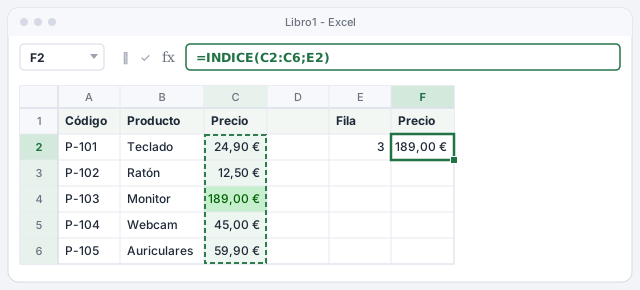
Ahora la otra mitad. INDICE recibe un rango y un número de fila, y devuelve lo que hay en esa posición. Escribe 3 en E2 y en F2 escribe =INDICE(C2:C6;E2). El resultado es 189,00 €, el tercer precio de la lista.
Igual que antes, el número es la posición dentro del rango, no la fila de la hoja. Si cambias E2 por 5, obtienes 59,90 €.
Devuelve el valor que ocupa la posición E2 dentro de C2:C6.
Combina las dos: COINCIDIR dentro de INDICE
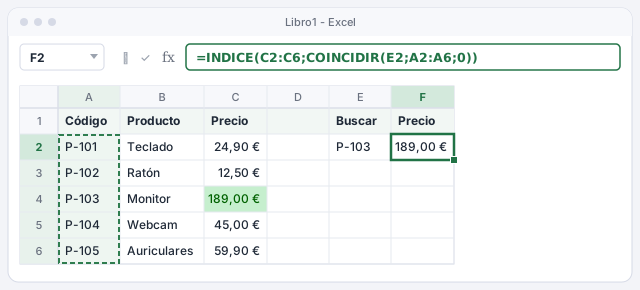
En lugar de escribir la posición a mano, deja que la calcule COINCIDIR. Vuelve a escribir P-103 en E2 y en F2 escribe =INDICE(C2:C6;COINCIDIR(E2;A2:A6;0)).
Léela de dentro hacia fuera: COINCIDIR busca P-103 en los códigos y devuelve 3; INDICE va a la posición 3 de los precios y devuelve 189,00 €. Cambia el código de E2 y el precio se actualiza solo.
Busca el código de E2 y devuelve su precio.
Los dos rangos deben tener el mismo tamaño y empezar en la misma fila (A2:A6 y C2:C6). Si uno empieza en la fila 1 y el otro en la 2, el resultado sale desplazado una fila.
Busca hacia la izquierda
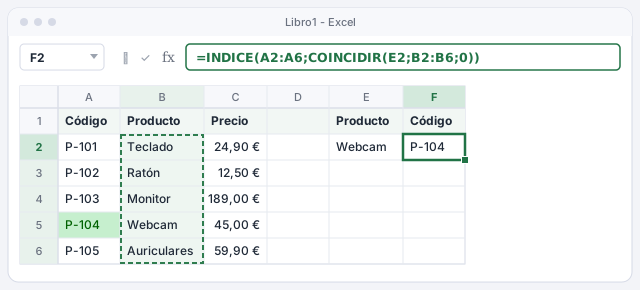
Aquí está la ventaja sobre BUSCARV: la columna que devuelves puede estar en cualquier lado. Escribe Webcam en E2 y en F2 escribe =INDICE(A2:A6;COINCIDIR(E2;B2:B6;0)).
Buscas en la columna Producto (B) y devuelves la columna Código (A), que está a su izquierda. Resultado: P-104. Además, como no usas un número de columna fijo, insertar o mover columnas en el catálogo no rompe la fórmula.
Busca el nombre del producto y devuelve el código, que está a la izquierda.
Fija los rangos con $ y copia la fórmula hacia abajo
Si vas a buscar varios códigos, fija los rangos para que no se muevan al arrastrar. Escribe en F2 la fórmula con los rangos absolutos: =INDICE($C$2:$C$6;COINCIDIR(E2;$A$2:$A$6;0)). Para añadir los $, haz clic dentro del rango en la barra de fórmulas y pulsa F4.
Arrastra el controlador de relleno (el cuadradito de la esquina de F2) hasta F4. Solo cambia E2, que pasa a E3 y E4; los rangos se quedan quietos. Lo explicamos a fondo en referencias relativas y absolutas.
Rangos fijos con $; solo E2 cambia al copiar hacia abajo.

Busca por fila y columna a la vez
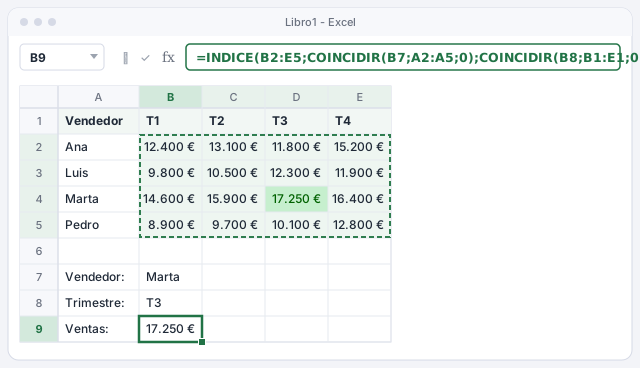
INDICE admite un tercer argumento: el número de columna. Si le das dos COINCIDIR, uno para la fila y otro para la columna, buscas en una tabla de doble entrada. En esta tabla de ventas por trimestre, escribe el vendedor en B7, el trimestre en B8 y en B9:
=INDICE(B2:E5;COINCIDIR(B7;A2:A5;0);COINCIDIR(B8;B1:E1;0))
El primer COINCIDIR encuentra a Marta en la posición 3 de los nombres; el segundo encuentra T3 en la posición 3 de los encabezados. INDICE devuelve el cruce: 17.250 €.
Cruza el vendedor de B7 con el trimestre de B8.
Convierte B7 y B8 en listas desplegables y tendrás un buscador que nadie puede romper escribiendo mal un nombre.
Muestra un mensaje claro si el dato no existe
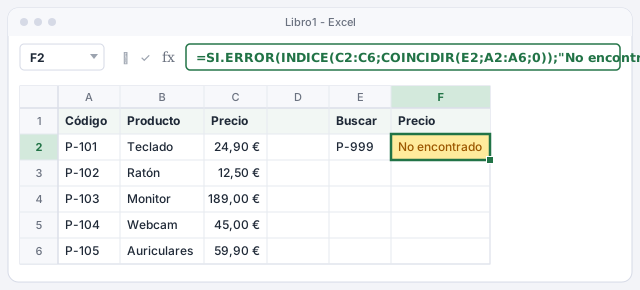
Si buscas un código que no está en la lista, COINCIDIR devuelve #N/D y el error pasa a INDICE. Envuelve la fórmula en SI.ERROR para mostrar un texto entendible:
=SI.ERROR(INDICE(C2:C6;COINCIDIR(E2;A2:A6;0));"No encontrado")
Con P-999 en E2, la celda muestra No encontrado en lugar del error. Si el código sí existe, verás el precio como siempre.
Si el código no existe, muestra «No encontrado» en lugar de #N/D.
SI.ERROR oculta cualquier error, también los de una fórmula mal escrita. Si solo quieres capturar el «no encontrado», usa =SI.ND(INDICE(C2:C6;COINCIDIR(E2;A2:A6;0));"No encontrado") (Excel 2013 o posterior).
Trucos de experto
- Busca con dos condiciones. Multiplica las comparaciones y busca el 1:
=INDICE(D2:D20;COINCIDIR(1;(A2:A20=G1)*(B2:B20=G2);0))devuelve el dato de la fila donde A coincide conG1y B conG2. En Excel 2019 o anterior, confírmala con Ctrl+Mayús+Intro. - Úsala con tablas de Excel. Con una tabla llamada
Productos, la fórmula se lee sola y crece con los datos:=INDICE(Productos[Precio];COINCIDIR(E2;Productos[Código];0)). Más en tablas de Excel. - ¿Tienes Microsoft 365 o Excel 2021?
BUSCARXhace lo mismo en una sola función, yCOINCIDIRXes unCOINCIDIRque busca exacto por defecto. INDICE y COINCIDIR siguen siendo la opción segura si el archivo lo abren personas con versiones antiguas. Ver BUSCARX paso a paso. - Pídesela a la IA, pero compruébala. ChatGPT escribe bien estas fórmulas, aunque a menudo en inglés y con comas. Cambia los nombres de función a español, usa
;y prueba con dos o tres códigos que conozcas de memoria.
Errores comunes y cómo arreglarlos
La fórmula devuelve un dato de otra fila, sin dar error.
Falta el 0 al final de COINCIDIR o los dos rangos no empiezan en la misma fila. Revisa que sea =COINCIDIR(E2;A2:A6;0) y que el rango de INDICE vaya de la fila 2 a la 6, igual que el de búsqueda.
Sale #N/D aunque el código está en la lista.
Suele haber espacios de más o números guardados como texto. Compara con =LARGO(A4) si hay espacios ocultos, limpia con ESPACIOS o convierte los textos en números.
Al copiar la fórmula hacia abajo, los resultados se vuelven #N/D a partir de cierta fila.
Los rangos se han desplazado. Fíjalos con $ (pulsa F4 dentro del rango) para que queden como $A$2:$A$6 y $C$2:$C$6.
En Excel para Mac las fórmulas son idénticas. Para fijar las referencias con $ puedes usar ⌘+T o Fn+F4, según la configuración de tu teclado.
Preguntas frecuentes
¿Es mejor INDICE y COINCIDIR o BUSCARX?
Si todos usan Microsoft 365 o Excel 2021 o posterior, BUSCARX es más corta y fácil de leer. Si el archivo va a abrirse en versiones antiguas, INDICE y COINCIDIR funcionan en todas.
¿Por qué dicen que es mejor que BUSCARV?
Porque busca hacia la izquierda, no depende de un número de columna fijo que se rompe al insertar columnas y permite buscar por fila y columna a la vez. Si aún usas BUSCARV, repasa sus cuatro errores típicos.
¿Puedo buscar en otra hoja?
Sí. Incluye el nombre de la hoja en los rangos: =INDICE(Productos!C2:C6;COINCIDIR(E2;Productos!A2:A6;0)). Lo más cómodo es escribir la fórmula y seleccionar los rangos con el ratón en la otra hoja.
Mi Excel da error al escribir la fórmula con punto y coma. ¿Qué hago?
En México y algunos otros países Excel usa la coma como separador. Cambia cada ; por ,; el botón de la página lo hace por ti en todas las fórmulas.
Fuentes oficiales
Documentación de Microsoft consultada para esta guía.
Se guarda solo en este navegador.
Sigue aprendiendo
BUSCARX: busca datos en otra tabla en segundos (y olvídate de BUSCARV)
Aprende a usar BUSCARX para traer nombres, ciudades o precios desde otra hoja: búsqueda exacta, a la izquierda, varias columnas y tramos. Paso a paso, con ejemplos.
BUSCARV paso a paso (y sus cuatro errores típicos)
Aprende a usar BUSCARV para traer precios y nombres desde otra hoja, y evita sus cuatro errores típicos: FALSO, $, columna izquierda y #N/D. Paso a paso.
Referencias relativas y absolutas ($A$1): por qué tu fórmula se rompe al arrastrarla
Fija una celda con $ para que tu fórmula no se descuadre al arrastrarla. Referencias relativas, absolutas y mixtas, con la tecla F4, paso a paso.
Errores en fórmulas (#N/D, #¡VALOR!, #¡REF!, #¡DIV/0!): qué significan y cómo arreglarlos
Qué significan los errores #N/D, #¡VALOR!, #¡REF!, #¡DIV/0! y #¿NOMBRE? en Excel, cómo encontrar la causa y cómo arreglarlos bien. Paso a paso con ejemplos.
Tablas de Excel: el formato que hace que filtros, fórmulas y gráficos funcionen solos
Convierte tus datos en una tabla de Excel: filtros, totales y fórmulas que se amplían solos cuando añades filas. Paso a paso y con ejemplos, en 6 minutos.