BUSCARV paso a paso (y sus cuatro errores típicos)
BUSCARV busca un valor en la primera columna de una tabla y devuelve el dato de la columna que le indiques, en la misma fila. Se escribe =BUSCARV(A2;Productos!$A$2:$D$6;3;FALSO): qué buscas, la tabla (fijada con $), el número de columna y FALSO para la coincidencia exacta. Olvidar FALSO o los $ son los errores más comunes.
Te pasa al preparar un presupuesto o un pedido: escribes el código de un producto y luego vas a la lista de precios a copiar el nombre y el precio, fila por fila. Con veinte productos es un rato; con doscientos, una tarde entera y algún error que nadie ve hasta que llega la factura.
BUSCARV (la V es de «vertical») automatiza esa búsqueda. Funciona como el índice de un archivador: buscas el código en la primera columna, bajas hasta su fila y lees la casilla que te interesa contando columnas hacia la derecha. Es la función de búsqueda más extendida de Excel y la encontrarás en casi todos los archivos que te pasen.
En esta guía escribes tu primera BUSCARV entre dos hojas y, sobre todo, aprendes a evitar sus cuatro errores típicos: olvidar FALSO, no fijar la tabla con $, buscar en una columna que no es la primera y los #N/D por códigos que parecen iguales pero no lo son.
Qué vas a aprender
- Qué significan los cuatro argumentos de BUSCARV
- Cómo traer datos de otra hoja y copiar la fórmula sin que se descoloque
- Por qué hay que escribir siempre FALSO al final
- Cómo mostrar un mensaje claro en lugar de #N/D
- Cuándo te conviene pasarte a BUSCARX
Paso a paso
Comprueba que el código está en la primera columna
En la hoja Productos tienes la lista de precios: Código en la columna A, Producto en B, Precio en C y Stock en D, de la fila 2 a la 6. En la hoja Pedido solo escribes el código y las unidades.
Esta es la regla de oro de BUSCARV: solo busca en la primera columna de la tabla que le das y solo devuelve columnas que estén a su derecha. Aquí el código está en A, así que todo encaja.

Si necesitas buscar por nombre para obtener el código (que está a la izquierda), BUSCARV no puede hacerlo. Usa BUSCARX o INDICE con COINCIDIR.
Entiende los cuatro argumentos
La estructura es BUSCARV(qué buscas; tabla; número de columna; tipo de coincidencia):
- Qué buscas: el código del pedido,
A2. - Tabla: toda la lista, empezando por la columna del código:
Productos!A2:D6. - Número de columna: qué columna de esa tabla quieres leer, contando desde la primera. Producto es la
2; Precio, la3. - Tipo de coincidencia:
FALSOpara que busque el código exacto.

Escribe tu primera BUSCARV para traer el nombre del producto
En la hoja Pedido, haz clic en B2 y escribe =BUSCARV(. Haz clic en A2, escribe ;, cambia a la hoja Productos, selecciona A2:D6 y termina la fórmula:
=BUSCARV(A2;Productos!A2:D6;2;FALSO)
Pulsa Intro: aparece Carpeta archivo, el producto con código B-310. El ! separa el nombre de la hoja de las celdas.
Busca el código de A2 en la hoja Productos y devuelve la columna 2 (Producto).

Si prefieres un asistente con una casilla por argumento, ve a Fórmulas › Biblioteca de funciones › Búsqueda y referencia y elige BUSCARV.
Fija la tabla con F4 antes de copiar la fórmula
Si copias la fórmula hacia abajo tal como está, en la fila 3 la tabla se desplaza a Productos!A3:D7 y el Cuaderno A4 (que está en la fila 2) desaparece de la búsqueda: resultado, #N/D. Es el error típico número dos.
Solución: en la barra de fórmulas, pon el cursor sobre A2:D6 y pulsa F4. Excel añade los $, que significan «esta referencia no se mueve»:
=BUSCARV(A2;Productos!$A$2:$D$6;2;FALSO)
Ahora sí, copia hacia abajo con doble clic en el cuadradito de la esquina inferior derecha de la celda. A2 se queda sin $ a propósito, para que pase a A3, A4…
La misma búsqueda con la tabla fijada para poder copiarla hacia abajo.

Cambia el número de columna para traer el precio
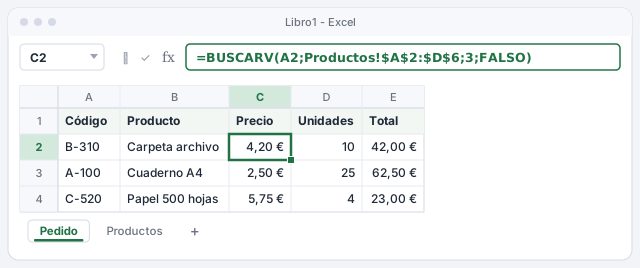
Para el precio, la fórmula es idéntica salvo el tercer argumento: Precio es la columna 3 de la tabla. En C2:
=BUSCARV(A2;Productos!$A$2:$D$6;3;FALSO)
Cópiala hacia abajo y calcula el total en E2 con =C2*D2. Resultado: 10 carpetas a 4,20 € dan 42,00 €; 25 cuadernos a 2,50 €, 62,50 €; 4 paquetes de papel a 5,75 €, 23,00 €.
Devuelve la columna 3 (Precio) del producto buscado.
Precio por unidades.
El número de columna se cuenta dentro de la tabla que seleccionaste, no desde la columna A de la hoja. Si tu tabla empezara en la columna C, la columna C sería la 1.
Muestra un mensaje claro cuando el código no existe
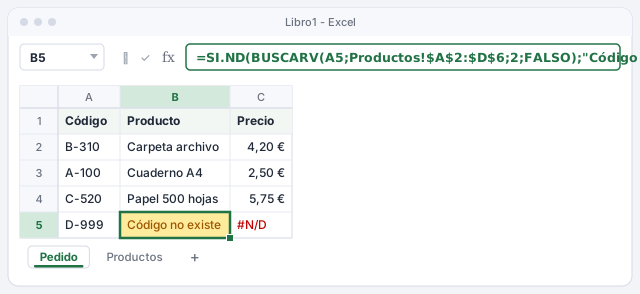
Si alguien escribe un código que no está en la lista (por ejemplo D-999 en A5), BUSCARV devuelve #N/D. Envuelve la fórmula en SI.ND, que solo actúa ante ese error:
=SI.ND(BUSCARV(A5;Productos!$A$2:$D$6;2;FALSO);"Código no existe")
El primer argumento es tu BUSCARV de siempre; el segundo, lo que quieres mostrar si falla. Haz lo mismo con la columna del precio (por ejemplo con 0 como segundo argumento) para que el total no herede el error.
Muestra «Código no existe» en lugar de #N/D.
SI.ND existe desde Excel 2013. Evita SI.ERROR para esto: oculta cualquier error, incluso los que deberías ver, como una tabla mal escrita.
No omitas nunca FALSO: mira lo que pasa si lo olvidas
El cuarto argumento es opcional, y ahí está la trampa: si no lo escribes, Excel usa la coincidencia aproximada. Con un código que no existe, como B-300, no da error: devuelve el valor más cercano por debajo en orden alfabético, Bolígrafo azul. Un dato falso con apariencia de verdadero.
=BUSCARV(A2;Productos!$A$2:$D$6;2) → Bolígrafo azul (incorrecto)
=BUSCARV(A3;Productos!$A$2:$D$6;2;FALSO) → #N/D (correcto: ese código no existe)
Es el error típico número uno, y el más peligroso porque no avisa. Si la lista además estuviera desordenada, los resultados serían todavía más imprevisibles.

Revisa los BUSCARV que hereden de otros archivos o que te escriba una IA: si no terminan en FALSO (o en 0, que equivale), corrígelos.
Trucos de experto
- Que no se rompa al insertar columnas. El número de columna es fijo: si alguien inserta una columna en Productos, el
3ya no apunta al precio. Calcúlalo conCOINCIDIR:=BUSCARV(A2;Productos!$A$2:$D$6;COINCIDIR("Precio";Productos!$A$1:$D$1;0);FALSO). - #¡REF! significa «esa columna no existe». Pediste la columna 5 de una tabla de 4. Amplía la tabla o corrige el número.
- Usa una tabla de Excel como origen. Si conviertes la lista de precios en una tabla (cómo crear tablas), los productos nuevos entran solos en la búsqueda sin tocar los rangos.
- Si tienes Microsoft 365 o Excel 2021, prueba BUSCARX. La misma búsqueda sin contar columnas y con mensaje incluido:
=BUSCARX(A2;Productos!$A$2:$A$6;Productos!$B$2:$B$6;"Código no existe"). Te lo explicamos en BUSCARX paso a paso.
Errores comunes y cómo arreglarlos
Error 1: devuelve un dato que no corresponde, sin mostrar ningún error.
Falta FALSO al final y Excel ha usado la coincidencia aproximada. Añade ;FALSO como cuarto argumento.
Error 2: la primera fila funciona, pero al copiar hacia abajo aparecen #N/D.
La tabla no está fijada y se ha desplazado. Selecciona el rango en la fórmula, pulsa F4 para añadir los $ y vuelve a copiar.
Error 3: #N/D al buscar por una columna que no es la primera.
BUSCARV solo busca en la primera columna de la tabla y solo devuelve columnas a su derecha. Empieza la tabla en la columna de búsqueda o usa BUSCARX.
Error 4: #N/D aunque ves el código en la lista.
Hay espacios invisibles o el código es número en una hoja y texto en la otra. Limpia con =ESPACIOS(A2) y unifica el formato de las dos columnas.
En Excel para Mac BUSCARV funciona igual, con los mismos argumentos. Para fijar referencias con $ usa ⌘+T (o F4, según la configuración del teclado).
Preguntas frecuentes
¿Cuándo tiene sentido usar VERDADERO o dejar el cuarto argumento vacío?
Solo para buscar en tramos: tablas de comisiones, descuentos por importe o tarifas, con la primera columna ordenada de menor a mayor. Para códigos, nombres o DNI, usa siempre FALSO.
¿BUSCARV distingue mayúsculas de minúsculas?
No. «a-100» y «A-100» se consideran iguales. Lo que sí importa son los espacios y que el dato sea del mismo tipo (número o texto).
Mi Excel da error con el punto y coma. ¿Qué hago?
En México y otros países Excel usa , como separador. Usa el botón de esta página que cambia ; por , y copia la fórmula de nuevo.
¿Sigo usando BUSCARV o me paso a BUSCARX?
Si todos los que usan el archivo tienen Microsoft 365 o Excel 2021 o posterior, BUSCARX es más cómoda y segura. Si alguien usa Excel 2019 o anterior, BUSCARV (o INDICE y COINCIDIR) sigue siendo la opción compatible.
Se guarda solo en este navegador.
Sigue aprendiendo
BUSCARX: busca datos en otra tabla en segundos (y olvídate de BUSCARV)
Aprende a usar BUSCARX para traer nombres, ciudades o precios desde otra hoja: búsqueda exacta, a la izquierda, varias columnas y tramos. Paso a paso, con ejemplos.
INDICE y COINCIDIR: búsquedas flexibles que funcionan en cualquier versión de Excel
Aprende a combinar INDICE y COINCIDIR para buscar a la izquierda, por fila y columna y sin errores, en cualquier versión de Excel. Paso a paso con ejemplos.
Referencias relativas y absolutas ($A$1): por qué tu fórmula se rompe al arrastrarla
Fija una celda con $ para que tu fórmula no se descuadre al arrastrarla. Referencias relativas, absolutas y mixtas, con la tecla F4, paso a paso.
Errores en fórmulas (#N/D, #¡VALOR!, #¡REF!, #¡DIV/0!): qué significan y cómo arreglarlos
Qué significan los errores #N/D, #¡VALOR!, #¡REF!, #¡DIV/0! y #¿NOMBRE? en Excel, cómo encontrar la causa y cómo arreglarlos bien. Paso a paso con ejemplos.
Tablas de Excel: el formato que hace que filtros, fórmulas y gráficos funcionen solos
Convierte tus datos en una tabla de Excel: filtros, totales y fórmulas que se amplían solos cuando añades filas. Paso a paso y con ejemplos, en 6 minutos.