Tablas de Excel: el formato que hace que filtros, fórmulas y gráficos funcionen solos
Haz clic en una celda de tus datos y ve a Insertar › Tablas › Tabla (o Inicio › Estilos › Dar formato como tabla, o pulsa Ctrl+T). Comprueba el rango, deja marcada «La tabla tiene encabezados» y pulsa Aceptar. Después ponle un nombre en Diseño de tabla › Nombre de tabla. Desde ese momento, filtros, formato, fórmulas y gráficos se amplían solos cada vez que añades una fila.
Te pasa cada mes: añades diez filas nuevas a tu lista de ventas y la suma del final no las incluye, el gráfico se queda corto y la fórmula que copiaste hacia abajo se acaba tres filas antes. Vuelves a arrastrar, a corregir rangos y a cruzar los dedos.
Una tabla de Excel es un rango de celdas al que le dices «esto es una lista con encabezados». Es como pasar de un montón de folios sueltos a un archivador con etiquetas: Excel sabe dónde empieza y dónde acaba, cómo se llama cada columna y que todo lo que añadas debajo forma parte de ella. No es solo un formato con colores: es una estructura.
En esta guía conviertes una lista normal en una tabla, le pones nombre, creas una columna que se calcula sola, añades una fila de totales y usas la tabla en fórmulas que nunca se quedan cortas.
Qué vas a aprender
- Cómo convertir una lista en una tabla con Insertar › Tabla o Ctrl+T
- Por qué conviene darle un nombre a la tabla (y cómo hacerlo)
- Cómo crear columnas calculadas y una fila de totales automática
- Cómo escribir fórmulas con referencias estructuradas como
=SUMA(Ventas[Total])
Paso a paso
Deja tus datos en forma de lista limpia
Antes de crear la tabla, revisa tres cosas: una sola fila de encabezados arriba (un nombre distinto en cada columna), ninguna fila ni columna completamente vacía en medio y nada de celdas combinadas. En el ejemplo tienes una lista de productos en A1:C5 con las columnas Producto, Unidades y Precio, y una columna Total todavía vacía.
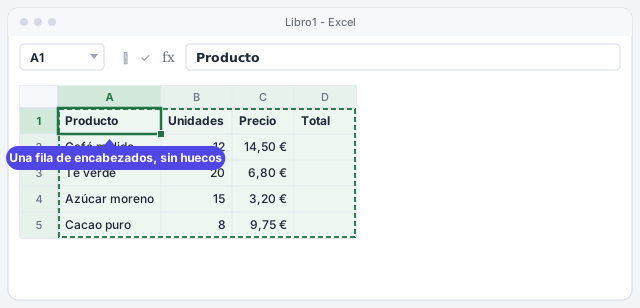
Si los datos te los ha dado una IA o vienen de otro programa, quita primero las filas de título decorativas que haya encima de los encabezados.
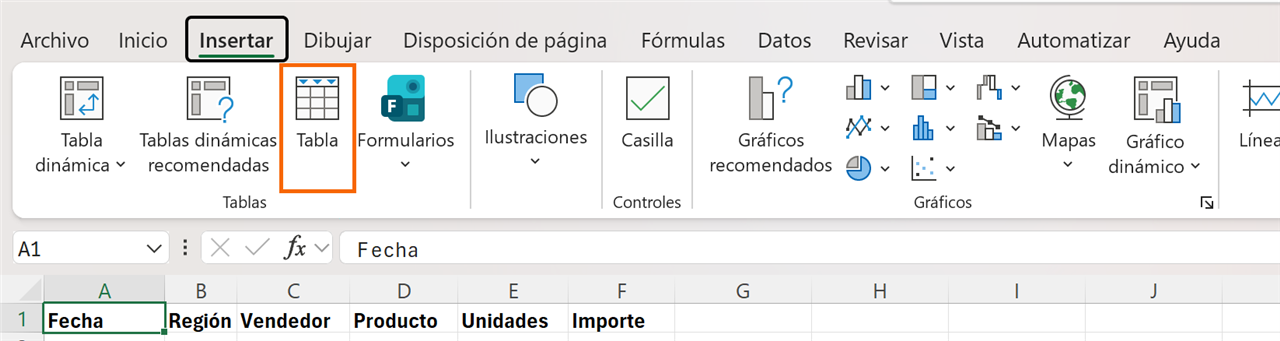
Crea la tabla desde Insertar › Tabla
Haz clic en cualquier celda de la lista (no hace falta seleccionarla entera). Ve a Insertar › Tablas › Tabla. También llegas con Inicio › Estilos › Dar formato como tabla, que además te deja elegir los colores, o con el atajo Ctrl+T.
Las dos rutas crean exactamente lo mismo: una tabla de Excel. La única diferencia es el estilo de colores con el que empieza.
Confirma el rango y marca «La tabla tiene encabezados»
Se abre el cuadro Crear tabla. En ¿Dónde están los datos de la tabla? Excel ya propone el rango ($A$1:$D$5). Comprueba que incluye todas las filas y columnas, deja marcada la casilla La tabla tiene encabezados y pulsa Aceptar.
Al instante aparecen filas con bandas de color, flechas de filtro en cada encabezado y una pestaña nueva en la cinta: Diseño de tabla.
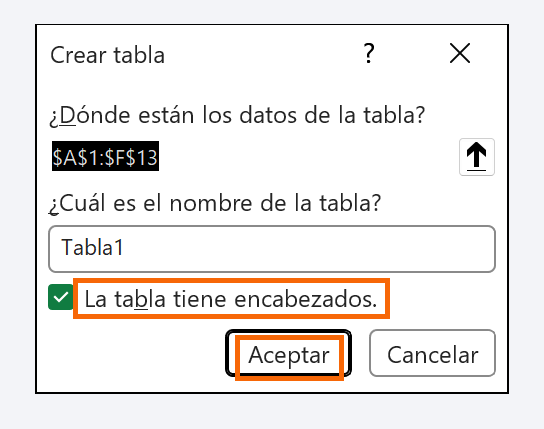
Si desmarcas «La tabla tiene encabezados», Excel añade una fila con nombres genéricos (Columna1, Columna2…) y trata tus encabezados reales como un dato más.
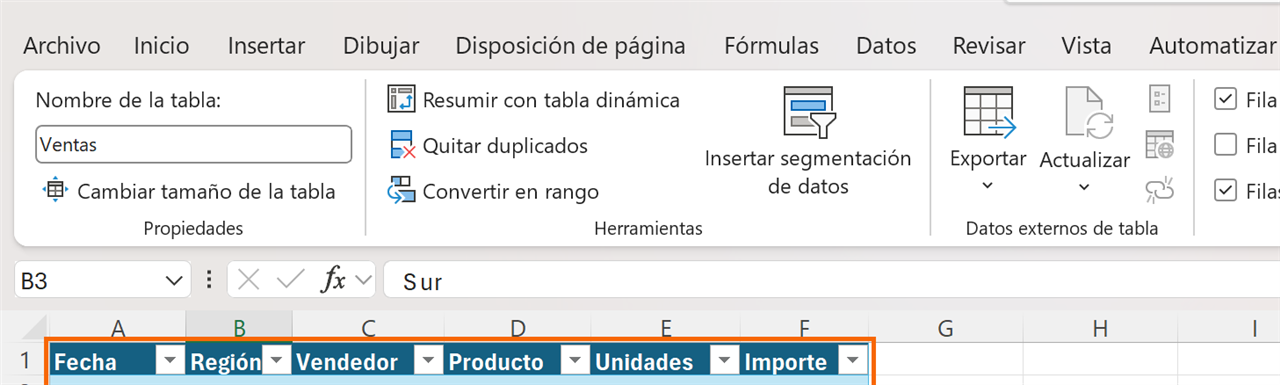
Ponle un nombre que se entienda
Excel llama a la tabla Tabla1. Cámbialo: con una celda de la tabla seleccionada, ve a Diseño de tabla › Propiedades › Nombre de tabla, escribe Ventas y pulsa Intro.
El nombre no admite espacios ni puede empezar por un número. Merece la pena: leer Ventas[Total] en una fórmula es mucho más claro que Hoja1!D2:D5, para ti, para tus compañeros y para la IA a la que le pidas ayuda.
Escribe una fórmula una vez y deja que rellene la columna
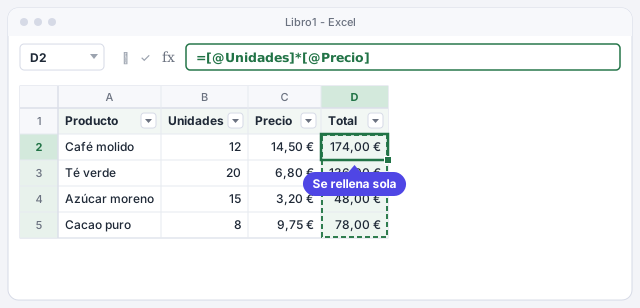
Haz clic en D2, escribe =, haz clic en B2, escribe * y haz clic en C2. Excel no escribe B2*C2, sino =[@Unidades]*[@Precio]: el @ significa «de esta fila». Pulsa Intro.
La fórmula se copia sola hasta el final de la tabla. Esto se llama columna calculada: una sola fórmula para toda la columna, sin arrastrar nada.
Multiplica las unidades por el precio de la misma fila y se rellena en toda la columna.
Añade filas escribiendo justo debajo
Escribe un producto nuevo en la primera fila vacía debajo de la tabla (en el ejemplo, A6: Galletas, 10 unidades, 4,60 €). Al pulsar Intro o Tab, la tabla se amplía: la fila nueva toma el formato, las flechas de filtro la incluyen y la columna Total calcula 46,00 € sin que copies nada.
Otra forma: colócate en la última celda de la última fila y pulsa Tab; Excel crea una fila nueva dentro de la tabla.
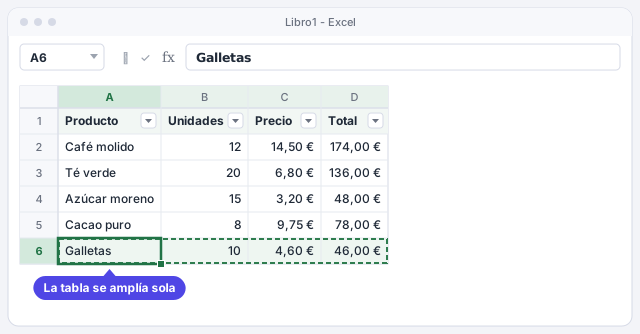
Si la tabla no se amplía, probablemente dejaste una fila vacía entre la tabla y el dato nuevo. Escribe siempre en la fila pegada.
Activa la fila de totales
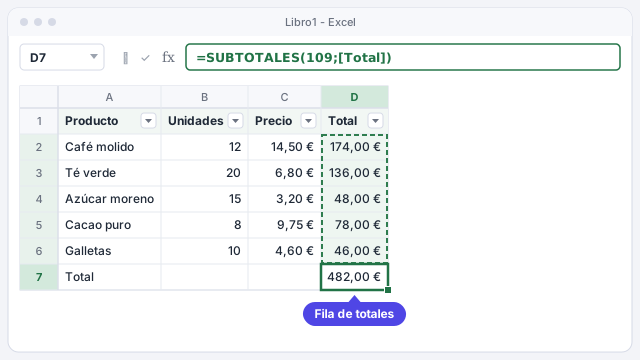
Ve a Diseño de tabla › Opciones de estilo de tabla y marca Fila de totales. Aparece una fila Total al final, con la suma de la última columna: 482,00 €. Excel escribe por ti =SUBTOTALES(109;[Total]).
Haz clic en cualquier celda de esa fila y verás una flecha: desde ahí eliges Suma, Promedio, Máx. o un recuento para cada columna. Lo mejor: SUBTOTALES solo cuenta las filas visibles, así que el total cambia cuando filtras.
Excel la crea sola: suma la columna Total ignorando las filas ocultas o filtradas.
Usa la tabla en fórmulas que nunca se quedan cortas
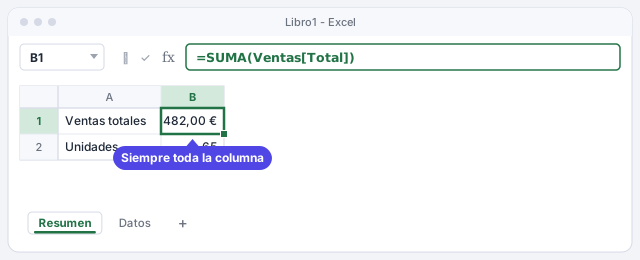
En otra hoja (por ejemplo, Resumen), escribe =SUMA( y selecciona la columna Total de la tabla. Excel escribe =SUMA(Ventas[Total]). Esa referencia apunta a «toda la columna Total de la tabla Ventas», tenga las filas que tenga: hoy suma 482,00 € y mañana incluirá las filas nuevas sin tocar la fórmula.
Lo mismo pasa con los gráficos y las tablas dinámicas creados a partir de la tabla: al añadir filas, se actualizan con ella (las tablas dinámicas, cuando pulsas Actualizar).
Suma toda la columna Total de la tabla Ventas, aunque crezca.
Total de unidades vendidas: 65 en el ejemplo.
Trucos de experto
- Encabezados siempre a la vista. Si bajas por una tabla larga con una celda de la tabla seleccionada, las letras de columna (A, B, C…) se sustituyen por los nombres de tus encabezados. Para listas que no son tablas, usa Inmovilizar paneles.
- Pídele fórmulas legibles a la IA. Dile a ChatGPT «mi tabla se llama Ventas y tiene las columnas Unidades, Precio y Total» y pídele la fórmula con referencias estructuradas. Te devolverá algo como
=SUMA(Ventas[Total]), fácil de comprobar a simple vista. - Quita duplicados sin salir de la tabla. En Diseño de tabla › Herramientas tienes Quitar duplicados, Resumir con tabla dinámica e Insertar segmentación de datos (botones para filtrar con un clic: segmentaciones).
- La tabla es la mejor base para una tabla dinámica. Si creas la tabla dinámica sobre la tabla
Ventas, al añadir filas solo tienes que pulsar Actualizar; no hay que cambiar el origen de datos.
Errores comunes y cómo arreglarlos
La tabla se corta a mitad de la lista o deja columnas fuera.
Había una fila o columna vacía en medio. Bórrala o, si ya creaste la tabla, usa Diseño de tabla › Propiedades › Cambiar tamaño de la tabla para indicar el rango correcto.
Escribes una fórmula diferente en una celda de la columna calculada y aparece un triángulo verde.
Excel avisa de que esa celda no sigue la fórmula de la columna. Si fue un error, pulsa Ctrl+Z. Una columna calculada debe tener la misma fórmula en todas sus filas.
Quieres volver a una lista normal y al usar Convertir en rango se quedan los colores.
Convertir en rango quita la estructura, no el estilo. Antes de convertir, abre la galería Diseño de tabla › Estilos de tabla y elige Borrar, o aplica un estilo sin colores.
En Excel para Mac la ruta es la misma: Insertar › Tabla o Inicio › Dar formato como tabla, y el atajo es ⌘+T (también Ctrl+T). El nombre de la tabla y la fila de totales se configuran en la pestaña contextual de la tabla, que aparece al hacer clic dentro de ella.
Preguntas frecuentes
¿Qué diferencia hay entre una tabla de Excel y un rango con bordes y colores?
El rango con formato solo es bonito. La tabla, además, sabe dónde empieza y acaba: se amplía al añadir filas, rellena las fórmulas de la columna, trae filtros y permite usar nombres como Ventas[Total] en las fórmulas.
¿Qué significa la @ en =[@Unidades]*[@Precio]?
Significa «el valor de esta misma fila». [@Unidades] es la celda de la columna Unidades en la fila donde está la fórmula. Sin la @, Ventas[Unidades] se refiere a la columna entera.
¿Funciona en versiones antiguas de Excel?
Sí. Las tablas existen desde Excel 2007 y la sintaxis con @ desde Excel 2010. Todo lo de esta guía funciona en Excel 2016, 2019, 2021 y Microsoft 365.
Mi Excel da error al escribir =SUBTOTALES(109;[Total]). ¿Por qué?
En algunos países (por ejemplo, México) Excel usa la coma como separador de argumentos. Si tu Excel no acepta ;, escribe , en su lugar. El botón de esta página que cambia los separadores lo hace por ti en todas las fórmulas.
Se guarda solo en este navegador.
Sigue aprendiendo
Ordenar y filtrar datos en Excel sin desordenar las filas
Ordena por una o varias columnas, filtra por región, importe o fecha y suma solo lo visible, sin mezclar los datos de cada fila. Paso a paso, en 5 minutos.
Tablas dinámicas en 5 minutos: resume miles de filas sin escribir fórmulas
Crea tu primera tabla dinámica en Excel y obtén el total de ventas por región y producto sin fórmulas. Paso a paso con imágenes y datos de ejemplo.
Segmentaciones y escalas de tiempo: filtros con botones para tus informes
Añade segmentaciones y escalas de tiempo a tus tablas dinámicas para filtrar por región, producto o meses con un clic. Paso a paso con imágenes y ejemplos.
Inmovilizar paneles: que la fila de títulos no desaparezca al bajar
Fija la fila de encabezados y las primeras columnas para que sigan a la vista al desplazarte por listas largas en Excel. Paso a paso, en solo 3 minutos.
Limpiar datos: quitar duplicados y espacios, y separar texto en columnas
Separa un campo en dos columnas, quita los espacios sobrantes con ESPACIOS y elimina filas repetidas con Quitar duplicados. Paso a paso, con imágenes.