Segmentaciones y escalas de tiempo: filtros con botones para tus informes
Haz clic dentro de la tabla dinámica y ve a Analizar tabla dinámica › Filtrar › Insertar Segmentación de datos; marca los campos (por ejemplo, Región) y pulsa Aceptar. Cada botón filtra la tabla con un clic y Ctrl+clic selecciona varios. Para fechas, usa Insertar escala de tiempo en el mismo grupo y arrastra sobre los meses que quieras ver.
Mandas un informe con una tabla dinámica y al día siguiente te piden «el mismo, pero solo del Norte», y después «solo de febrero y marzo». Los filtros de la tabla dinámica funcionan, pero están escondidos en una flechita y nadie ve qué está filtrado. Quien abre el archivo puede leer cifras parciales creyendo que son totales.
Una segmentación de datos es un panel de botones que filtra la tabla dinámica con un clic: un botón por región, por producto o por vendedor. Una escala de tiempo es lo mismo para fechas: una barra de meses (o trimestres, o años) que seleccionas arrastrando. Las dos dejan a la vista qué está filtrado, y una sola puede controlar varias tablas dinámicas a la vez. Son la base de cualquier panel o dashboard.
Qué vas a aprender
- Insertar segmentación de datos para filtrar por región o producto con un clic
- Seleccionar varios botones y borrar el filtro
- Filtrar por meses o trimestres con una escala de tiempo
- Conectar una segmentación a varias tablas dinámicas y darle un aspecto ordenado
Paso a paso
Parte de una tabla dinámica con algo que filtrar
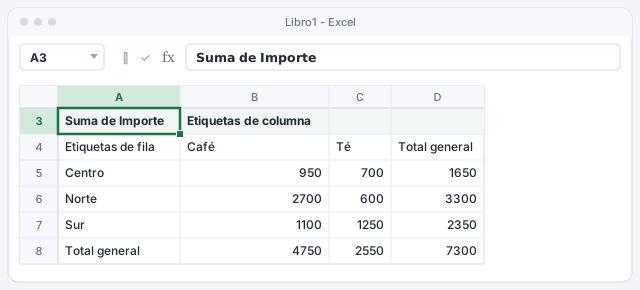
Necesitas una tabla dinámica creada a partir de una tabla de Excel. Si aún no la tienes, sigue Tablas dinámicas en 5 minutos. Aquí usamos ocho ventas de ejemplo con Región en Filas, Producto en Columnas e Importe en Valores: 7.300 en total.
Deja libres unas columnas a la derecha de la tabla dinámica: ahí colocarás los botones.
Inserta una segmentación de datos
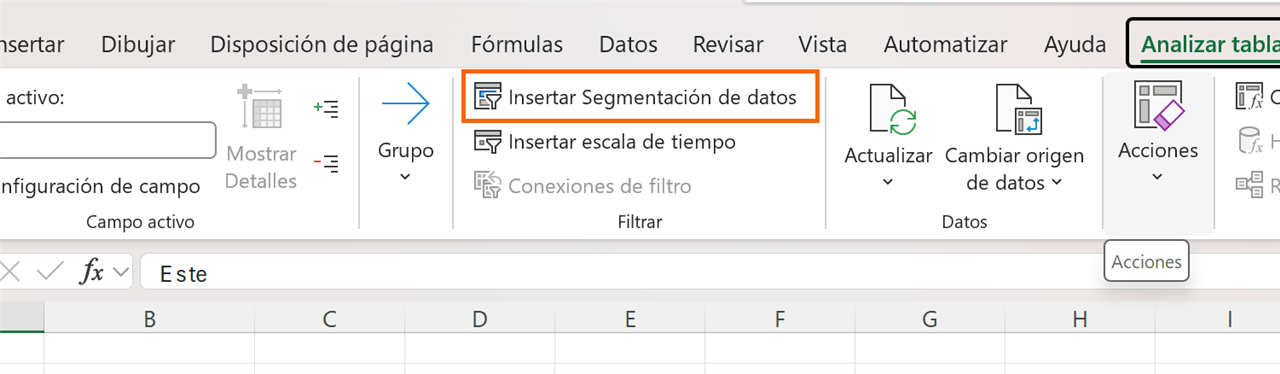
Haz clic en cualquier celda de la tabla dinámica para que aparezcan sus pestañas contextuales. Ve a Analizar tabla dinámica › Filtrar › Insertar Segmentación de datos. También llegas desde Insertar › Filtros › Segmentación.
Las segmentaciones sirven también para tablas de Excel normales, sin tabla dinámica: con el cursor dentro de la tabla, usa esa misma opción de la pestaña Insertar.
Marca los campos por los que quieres filtrar
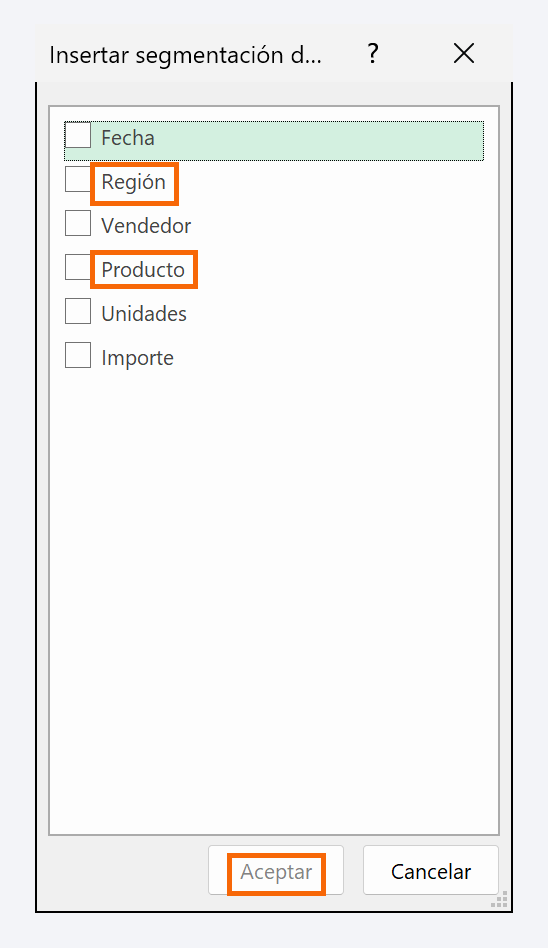
Se abre el cuadro Insertar segmentación de datos, con un campo por cada columna del origen. Marca Región y Producto y pulsa Aceptar. Excel crea una segmentación por campo, flotando sobre la hoja; arrástralas por el borde hasta su sitio.
Elige campos con pocos valores distintos (regiones, productos, vendedores, estados). Una segmentación con 300 clientes es una lista interminable de botones: para eso es mejor el filtro normal.
Filtra con un clic (o con varios)
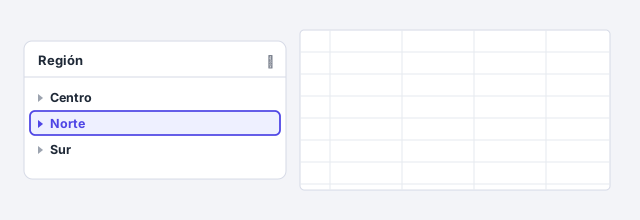
Haz clic en Norte: la tabla dinámica muestra solo esa región (café 2.700, té 600, total 3.300) y los demás botones se aclaran. Para ver varias regiones, mantén pulsada Ctrl y haz clic en cada una, o activa el botón Selección múltiple del encabezado de la segmentación.
Para quitar el filtro, pulsa Borrar filtro (el embudo con una cruz, arriba a la derecha de la segmentación). Las segmentaciones se hablan entre sí: si una región no vendiera té, al pulsarla el botón Té de la otra segmentación aparecería atenuado.
Añade una escala de tiempo para las fechas
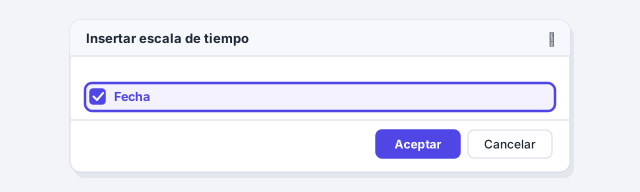
Con el cursor en la tabla dinámica, ve a Analizar tabla dinámica › Filtrar › Insertar escala de tiempo. En el cuadro Insertar escala de tiempo solo aparecen los campos con fechas: marca Fecha y pulsa Aceptar.
La escala de tiempo solo funciona con tablas dinámicas (no con tablas de Excel normales) y necesita fechas de verdad. Si Excel dice que no hay ningún campo de fecha, revisa que tus fechas no estén guardadas como texto.
Elige el nivel de tiempo y arrastra el periodo
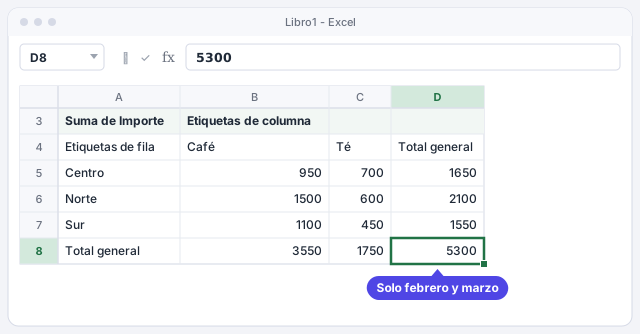
Arriba a la derecha de la escala de tiempo hay un desplegable con el nivel: años, trimestres, meses o días. Elige MESES, haz clic en febrero y arrastra hasta marzo. La tabla dinámica se queda con esos dos meses: 5.300 en total (7.300 menos los 2.000 de enero).
Escala de tiempo y segmentaciones se combinan: si además pulsas Norte, verás solo el Norte en febrero y marzo (2.100). Para volver a verlo todo, pulsa Borrar filtro en la escala de tiempo.
Conecta una segmentación a varias tablas dinámicas
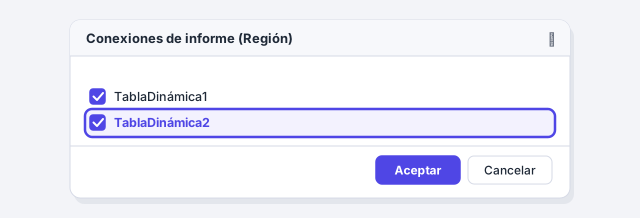
Si tienes otra tabla dinámica creada con el mismo origen (por ejemplo, ventas por vendedor), una sola segmentación puede filtrar las dos. Haz clic en la segmentación, ve a la pestaña Segmentación › Conexiones de informe, marca las tablas dinámicas que debe controlar y pulsa Aceptar.
Con la escala de tiempo se hace igual, desde su propia pestaña contextual. Así montas un panel en el que un clic en Norte cambia todas las tablas y gráficos dinámicos a la vez.
Ordena los botones y dales un estilo
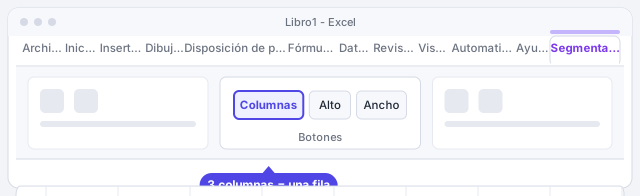
Con la segmentación seleccionada, en la pestaña Segmentación cambia Botones › Columnas a 3 para que las tres regiones queden en una fila horizontal, y ajusta Alto y Ancho. Elige un color en la galería de estilos para distinguir cada segmentación.
Con clic derecho › Configuración de segmentación de datos… puedes cambiar el título del encabezado y ocultar los elementos sin datos. Coloca todas las segmentaciones juntas, encima o a la izquierda del informe, para que se lean antes que las cifras.
Trucos de experto
- Segmentación y escala de tiempo sobre la misma fecha. Por defecto, Excel no aplica dos filtros a un mismo campo. Actívalo en Analizar tabla dinámica › Tabla dinámica › Opciones, pestaña Totales y filtros, casilla Permitir varios filtros por campo.
- Un gráfico dinámico también obedece. Si creas un gráfico desde la tabla dinámica con Analizar tabla dinámica › Gráfico dinámico, la segmentación lo filtra a la vez. Ideas de diseño en gráficos que se entienden.
- Borrar una segmentación no borra datos. Selecciónala y pulsa Supr; la tabla dinámica y el origen no se tocan. Pulsa antes Borrar filtro para asegurarte de que vuelves a ver los totales completos.
- Revisa lo que monte la IA. Si Copilot o ChatGPT te ayudan a preparar un panel, comprueba en Conexiones de informe que cada segmentación filtra todas las tablas que debe: es el detalle que más se escapa.
Errores comunes y cómo arreglarlos
Conexiones de informe no muestra la otra tabla dinámica.
Las dos tablas dinámicas deben salir del mismo origen (la misma tabla de Excel). Si creaste la segunda desde otra copia de los datos, vuelve a crearla desde la tabla original.
Excel dice que no hay campos de fecha al insertar la escala de tiempo.
Las escalas de tiempo necesitan fechas reales. Convierte las fechas guardadas como texto en el origen y actualiza la tabla dinámica.
Al usar la escala de tiempo se borra el filtro de la segmentación de Fecha (o al revés).
Activa Permitir varios filtros por campo en Opciones de tabla dinámica, pestaña Totales y filtros.
Alguien lee el informe filtrado creyendo que son totales.
Deja las segmentaciones a la vista junto a la tabla y pulsa Borrar filtro antes de enviar el archivo si quieres que se vea todo.
En Excel para Mac (Microsoft 365, 2021 y 2024) tienes segmentaciones y escalas de tiempo en la pestaña Analizar tabla dinámica. Para seleccionar varios botones de una segmentación, mantén pulsada ⌘ en lugar de Ctrl.
Preguntas frecuentes
¿Puedo usar segmentaciones sin tabla dinámica?
Sí, en tablas de Excel: haz clic dentro de la tabla y usa Insertar › Filtros › Segmentación. La escala de tiempo, en cambio, solo existe para tablas dinámicas.
¿Funcionan en Excel para la web?
Puedes usar las segmentaciones que ya tiene el archivo y crear segmentaciones nuevas para tablas dinámicas normales. Para crearlas en tablas de Excel o en tablas dinámicas del modelo de datos necesitas Excel para Windows o para Mac.
¿Qué diferencia hay entre una segmentación y el área Filtros?
Filtran lo mismo, pero la segmentación deja a la vista qué está seleccionado y puede controlar varias tablas dinámicas a la vez. El área Filtros ocupa menos espacio y va mejor con campos de muchos valores.
Fuentes oficiales
Documentación de Microsoft consultada para esta guía.
Se guarda solo en este navegador.
Sigue aprendiendo
Tablas dinámicas en 5 minutos: resume miles de filas sin escribir fórmulas
Crea tu primera tabla dinámica en Excel y obtén el total de ventas por región y producto sin fórmulas. Paso a paso con imágenes y datos de ejemplo.
Tablas dinámicas a fondo: agrupar fechas, % del total y campos calculados
Agrupa fechas por meses, muestra el % del total y la variación mensual, y crea un campo calculado de margen en tu tabla dinámica. Paso a paso con imágenes.
Un panel (dashboard) sencillo con tabla dinámica, gráfico y segmentación
Monta un panel de ventas en Excel con tabla dinámica, gráfico dinámico, indicadores y una segmentación que lo filtra todo con un clic. Paso a paso con imágenes.
Gráficos que se entienden: elige el tipo correcto y quita lo que sobra
Crea en Excel gráficos que se entienden a la primera: elige el tipo según tu pregunta, corrige las series y quita lo que sobra. Paso a paso con imágenes.
Tablas de Excel: el formato que hace que filtros, fórmulas y gráficos funcionen solos
Convierte tus datos en una tabla de Excel: filtros, totales y fórmulas que se amplían solos cuando añades filas. Paso a paso y con ejemplos, en 6 minutos.