Tablas dinámicas a fondo: agrupar fechas, % del total y campos calculados
Para agrupar fechas, haz clic derecho en una fecha de la tabla dinámica › Agrupar y elige Meses y Años. Para ver porcentajes, clic derecho en un valor › Mostrar valores como › % del total general. Para un margen, ve a Analizar tabla dinámica › Cálculos › Campos, elementos y conjuntos › Campo calculado y escribe la fórmula =Importe-Coste.
Ya sabes montar una tabla dinámica con totales por región. Pero el informe que te piden de verdad es otro: ventas por mes, qué parte del total aporta cada región, cuánto crecimos respecto al mes anterior y qué margen deja cada zona. Y ahí mucha gente copia la tabla dinámica a otra hoja para añadir fórmulas a mano… que se rompen en cuanto la tabla cambia de tamaño.
Todo eso lo hace la propia tabla dinámica con tres herramientas que casi nadie usa: agrupar (convertir fechas sueltas en meses, o juntar regiones en zonas), mostrar valores como (el mismo número visto como porcentaje, variación o acumulado) y los campos calculados (columnas nuevas hechas con una fórmula sobre otros campos). Aquí las aprendes con los datos de la guía básica más una columna de coste.
Qué vas a aprender
- Agrupar fechas por meses y años, y agrupar elementos a mano
- Mostrar el % del total general y la variación respecto al mes anterior
- Crear un campo calculado de margen y saber cuándo engaña
- Dejar el informe en formato tabular, listo para copiar o imprimir
Paso a paso
Parte de fechas reales y una columna de coste
Usa una tabla de Excel (aquí, Ventas) con una columna Fecha que contenga fechas de verdad, no textos que lo parecen, y una columna Coste junto a Importe. Crea la tabla dinámica con Insertar › Tablas › Tabla dinámica y coloca Región en Filas e Importe en Valores.
Pista: si no cambiaste la alineación, las fechas reales quedan a la derecha de la celda y las de texto, a la izquierda.

Si la columna Fecha tiene celdas vacías o fechas escritas como texto, Excel no te dejará agruparla por meses.
Agrupa las fechas por meses y años
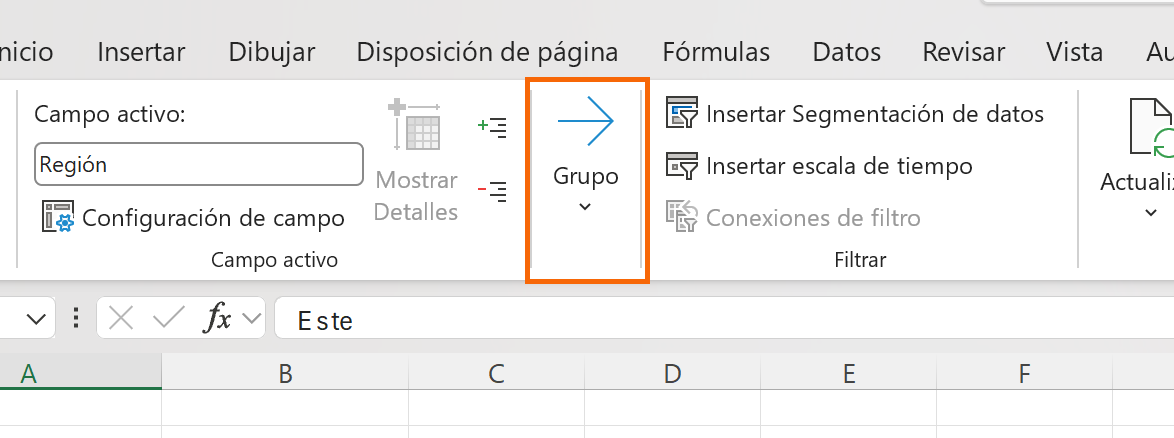
Pon Fecha en el área Filas. En Microsoft 365, Excel suele agrupar las fechas automáticamente; si ves fechas sueltas, o quieres otra agrupación, haz clic derecho en cualquier fecha de la tabla dinámica y elige Agrupar… (también en Analizar tabla dinámica › Grupo › Crear grupo de campo).
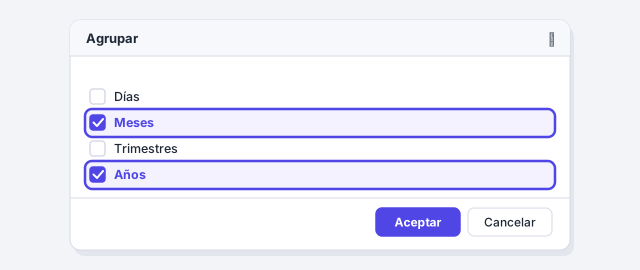
En el cuadro Agrupar, en la lista Por, haz clic en Meses y en Años para que queden seleccionados los dos, y pulsa Aceptar. Incluye siempre Años si tus datos abarcan más de un año; si no, enero de 2025 y enero de 2026 se suman en un solo «ene». Con los datos de ejemplo verás ene 2.000, feb 2.650 y mar 2.650: 7.300 en total.
Con un campo numérico en Filas, Agrupar crea tramos: por ejemplo, importes de 0 a 499, de 500 a 999, etc.
Agrupa elementos a mano: regiones en zonas
Agrupar no es solo para fechas. Con Región en Filas, selecciona las celdas Centro y Norte (con Ctrl+clic) y ve a Analizar tabla dinámica › Grupo › Crear grupo de selección. Excel crea un grupo llamado Grupo1 y un campo nuevo, Región2, que aparece en el panel de campos.
Haz clic en la celda Grupo1 y escribe encima el nombre que quieras, por ejemplo Zona Interior. El grupo suma 4.950 (1.650 + 3.300) y Sur sigue con 2.350. Para deshacerlo, selecciona el grupo y pulsa Desagrupar.
Muestra cada región como % del total
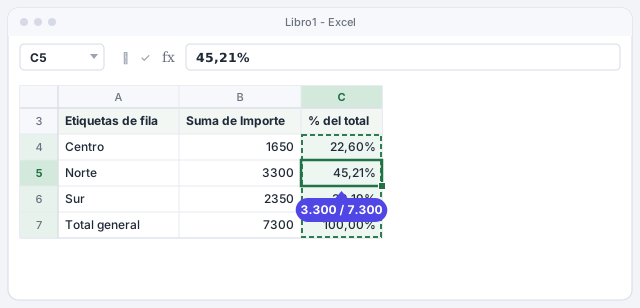
Arrastra Importe por segunda vez al área Valores: tendrás dos columnas iguales. Haz clic derecho en un número de la segunda y elige Mostrar valores como › % del total general (también desde Configuración de campo de valor, pestaña Mostrar valores como).
Cambia el encabezado escribiendo encima, por ejemplo % del total. Ahora ves el importe y su peso: Norte aporta el 45,21 % de las ventas. Si tienes productos en Columnas, prueba % del total de filas: verás qué parte de las ventas de cada región es café y qué parte es té.
Calcula la variación respecto al mes anterior
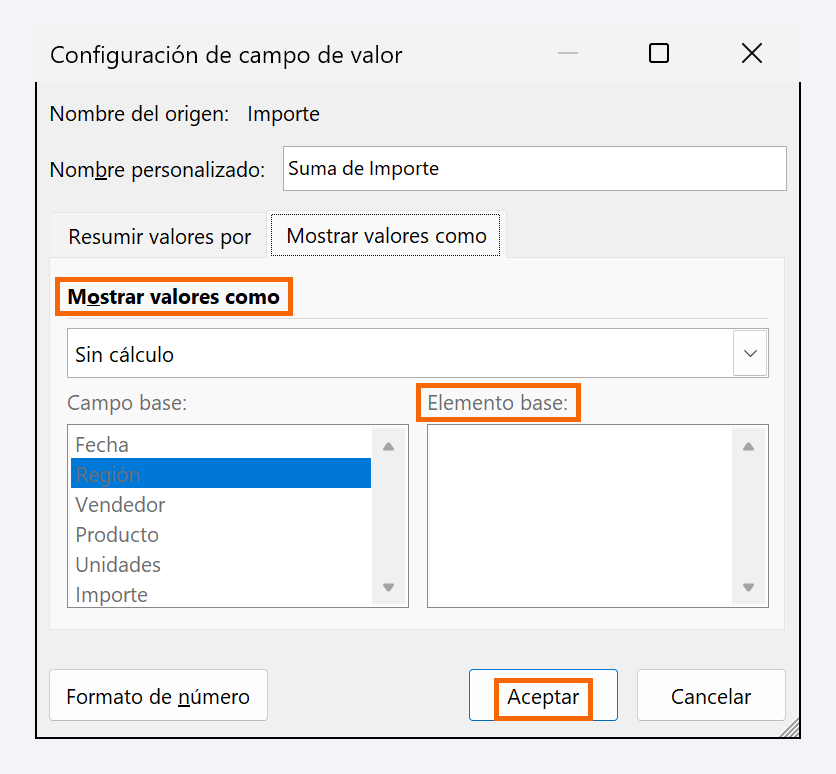
Con Fecha agrupada por meses en Filas, añade otra vez Importe a Valores y abre Configuración de campo de valor › Mostrar valores como. Elige % de la diferencia de; en Campo base, Fecha; y en Elemento base, (anterior). Pulsa Aceptar.
Cada mes se compara con el anterior: febrero muestra 32,50 % (de 2.000 a 2.650) y marzo 0,00 %. Enero queda vacío porque no tiene un mes anterior con el que compararse. En la misma lista tienes Total en, para un acumulado del año.
Crea un campo calculado para el margen
Un campo calculado es una columna nueva de la tabla dinámica que sale de una fórmula con otros campos. Haz clic dentro de la tabla dinámica y ve a Analizar tabla dinámica › Cálculos › Campos, elementos y conjuntos › Campo calculado….
En Nombre escribe Margen. En Fórmula, borra el contenido y escribe =Importe-Coste (puedes hacer doble clic en los campos de la lista para insertarlos). Pulsa Aceptar: Suma de Margen aparece en Valores. Repite con el nombre Margen % y la fórmula =(Importe-Coste)/Importe, y dale formato de porcentaje.
Margen en euros de cada grupo.
Margen sobre ventas; aplícale formato de porcentaje.

Comprueba el resultado y entiende cómo calcula
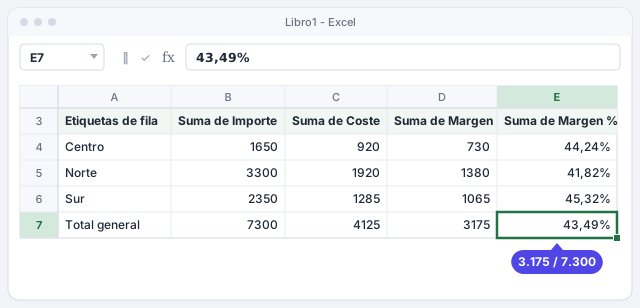
Con Región en Filas verás, por ejemplo, Norte: importe 3.300, coste 1.920, margen 1.380 y margen del 41,82 %. El total general da 3.175 de margen sobre 7.300, un 43,49 %.
Ojo: el campo calculado opera con las sumas de cada grupo, no fila a fila. Para restas y porcentajes sobre ventas es justo lo que quieres (el margen % de una región es su margen total entre sus ventas totales). Pero =Unidades*Precio daría un resultado incorrecto: multiplicaría la suma de unidades por la suma de precios. Ese tipo de cálculo hazlo en una columna de la tabla de origen.
Pasa el informe a formato tabular
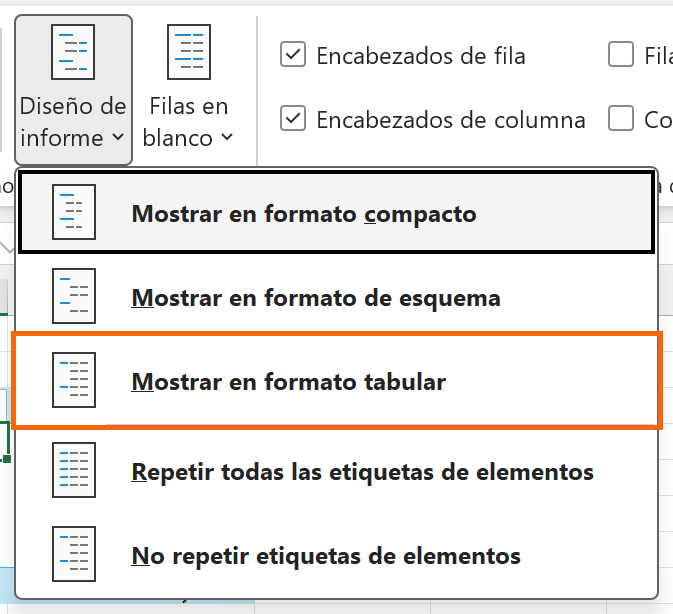
Por defecto, la tabla dinámica usa la forma compacta: todos los campos de fila en una sola columna con sangría. Para un informe que vas a copiar, filtrar o imprimir, ve a la pestaña Diseño de la tabla dinámica › Diseño de informe › Mostrar en formato tabular. Cada campo de fila ocupa su propia columna, con su nombre real (Región, Fecha) en lugar de «Etiquetas de fila».
En el mismo menú, Repetir todas las etiquetas de elementos rellena las celdas vacías de la izquierda, de modo que cada fila se entiende sola.
Trucos de experto
- Saca un número con una fórmula. Si en otra celda escribes
=y haces clic en un valor de la tabla dinámica, Excel crea algo como=IMPORTARDATOSDINAMICOS("Importe";$A$3;"Región";"Norte"), que sigue devolviendo 3.300 aunque la tabla cambie de forma. Si prefieres una referencia normal, desmarca Generar GetPivotData en Analizar tabla dinámica › Tabla dinámica › Opciones. - Un encabezado no puede repetir el nombre de un campo. Si quieres que la columna se llame Importe en lugar de Suma de Importe, escribe «Importe » con un espacio al final.
- ¿Te molesta la agrupación automática de fechas? En Archivo › Opciones › Datos hay una casilla para deshabilitarla en las tablas dinámicas nuevas.
- Comprueba lo que te proponga la IA. Si Copilot o ChatGPT te sugieren un campo calculado, verifica un grupo con la calculadora: el error típico es multiplicar sumas, como en el paso 7.
Errores comunes y cómo arreglarlos
Al intentar agrupar fechas, Excel dice que no puede agrupar la selección.
Hay celdas vacías o fechas escritas como texto en el origen. Conviértelas en fechas reales (Datos › Texto en columnas, o =FECHANUMERO(A2)), rellena las vacías y actualiza la tabla dinámica.
Enero de dos años distintos aparece sumado en una sola fila.
Agrupaste solo por Meses. Vuelve a Agrupar y selecciona también Años.
El margen % del total no coincide con la media de los porcentajes de las regiones.
Es correcto: el campo calculado divide el margen total entre las ventas totales (3.175 / 7.300). La media simple de porcentajes ignora que cada región vende cantidades distintas.
En Excel para Mac tienes Agrupar, Mostrar valores como y los campos calculados en la pestaña Analizar tabla dinámica y en el menú contextual (Control+clic sobre la tabla dinámica). Los nombres de los cuadros y de las opciones son los mismos.
Preguntas frecuentes
¿Por qué Excel agrupa las fechas solo, sin pedírselo?
Desde Excel 2016, al poner un campo de fecha en una tabla dinámica, Excel puede agruparlo automáticamente por meses (y años o trimestres). Puedes cambiar la agrupación con clic derecho › Agrupar… o quitarla con Desagrupar.
¿Puedo agrupar por semanas?
Sí: en Agrupar selecciona solo Días y escribe 7 en el número de días. Ajusta la fecha de inicio a un lunes si quieres semanas de lunes a domingo.
¿Campo calculado o columna en los datos de origen?
Si el cálculo es por fila (importe = unidades × precio), hazlo en el origen. Si es una relación entre totales (margen, margen %, precio medio = importe ÷ unidades), el campo calculado es perfecto.
Mi Excel da error con las fórmulas que llevan «;».
En México y otros países Excel usa la coma como separador de argumentos. Cambia cada ; por ,, o usa el botón de esta página que lo hace por ti.
Fuentes oficiales
Documentación de Microsoft consultada para esta guía.
Se guarda solo en este navegador.
Sigue aprendiendo
Tablas dinámicas en 5 minutos: resume miles de filas sin escribir fórmulas
Crea tu primera tabla dinámica en Excel y obtén el total de ventas por región y producto sin fórmulas. Paso a paso con imágenes y datos de ejemplo.
Segmentaciones y escalas de tiempo: filtros con botones para tus informes
Añade segmentaciones y escalas de tiempo a tus tablas dinámicas para filtrar por región, producto o meses con un clic. Paso a paso con imágenes y ejemplos.
Un panel (dashboard) sencillo con tabla dinámica, gráfico y segmentación
Monta un panel de ventas en Excel con tabla dinámica, gráfico dinámico, indicadores y una segmentación que lo filtra todo con un clic. Paso a paso con imágenes.
Power Query: importa y limpia datos una vez y actualízalos con un clic
Aprende a usar Power Query en Excel para importar y limpiar datos una sola vez y repetir toda la limpieza con Actualizar todo. Paso a paso, con imágenes.
Gráficos que se entienden: elige el tipo correcto y quita lo que sobra
Crea en Excel gráficos que se entienden a la primera: elige el tipo según tu pregunta, corrige las series y quita lo que sobra. Paso a paso con imágenes.