Power Query: importa y limpia datos una vez y actualízalos con un clic
Power Query graba cada paso de limpieza (quitar filas en blanco, recortar espacios, cambiar tipos) y lo repite solo. Selecciona tus datos, ve a Datos › Obtener y transformar datos › Desde tabla o rango, limpia en el editor de Power Query y pulsa Inicio › Cerrar y cargar. Cuando lleguen datos nuevos, usa Datos › Consultas y conexiones › Actualizar todo.
Te pasa cada lunes: descargas el informe de ventas del programa de gestión y antes de poder usarlo pierdes media hora. Filas vacías, clientes con espacios de más, importes que Excel trata como texto y fechas que no ordenan bien. Lo arreglas a mano… y el lunes siguiente vuelta a empezar.
Power Query es una herramienta que viene dentro de Excel (desde Excel 2016) para importar y transformar datos. Piensa en ella como una receta de cocina: la primera vez apuntas los pasos (quitar esto, recortar aquello, convertir esta columna en fecha) y, a partir de ahí, Excel cocina solo cada vez que le das ingredientes nuevos. Cada paso queda guardado en una lista que puedes revisar, cambiar o borrar.
En esta guía conviertes un informe sucio en una tabla limpia y dejas la limpieza automatizada: la semana que viene te bastará con un clic en Actualizar todo.
Qué vas a aprender
- Qué es Power Query y por qué sustituye a la limpieza manual de cada semana
- Cómo llevar tus datos al editor con Desde tabla o rango
- Cómo quitar filas en blanco, recortar espacios y corregir tipos de datos
- Cómo cargar el resultado en una hoja y actualizarlo con un clic
Paso a paso
Selecciona tus datos y abre «Desde tabla o rango»
Haz clic en cualquier celda del informe (por ejemplo, A1). Ve a Datos › Obtener y transformar datos › Desde tabla o rango. No hace falta seleccionar todo el rango: Excel detecta solo dónde empiezan y acaban los datos.
Si el informe llega como archivo y no pegado en una hoja, usa Datos › Obtener datos › Desde un archivo y elige el tipo de archivo. El resto de la guía es idéntico.
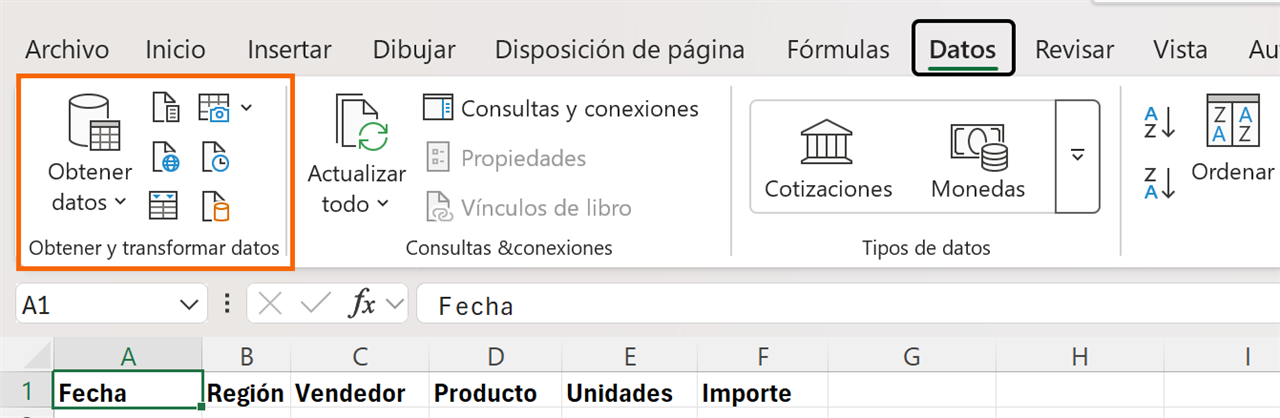
Si tus datos ya son una tabla de Excel, Power Query la usa tal cual y se salta el siguiente paso.
Confirma el rango en «Crear tabla»
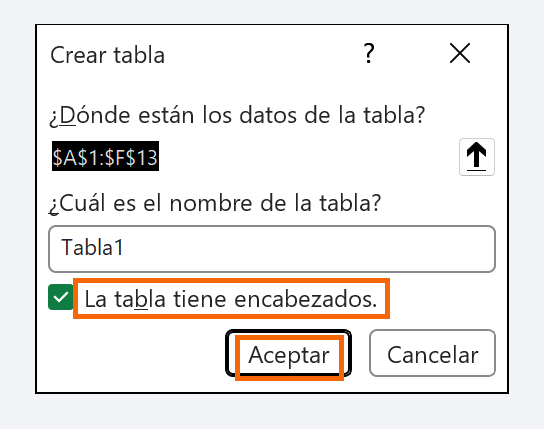
Si los datos aún no son una tabla, Excel te muestra la ventana Crear tabla. Comprueba que el rango es correcto (por ejemplo, $A$1:$E$120) y que está marcada La tabla tiene encabezados. Pulsa Aceptar.
Excel convierte el rango en una tabla (un rango con nombre que crece solo) y abre el Editor de Power Query en otra ventana.
Ponle nombre a la consulta y mira los «Pasos aplicados»
A la derecha del editor está el panel Configuración de la consulta. En Nombre escribe algo claro, como Ventas. Debajo verás Pasos aplicados: la receta. Ya aparecen Origen y Tipo cambiado, que Power Query añade solo.
Cada cosa que hagas a partir de ahora se añadirá como un paso nuevo. Haz clic en un paso para ver cómo estaban los datos en ese momento; pulsa la X junto a un paso para deshacerlo.

Los cambios en el editor no tocan tus datos originales: solo se aplican a la copia que Power Query cargará al final.
Quita las filas en blanco y las columnas que sobran
Ve a Inicio › Reducir filas › Quitar filas › Quitar filas en blanco. Desaparecen las filas vacías que mete el programa de gestión entre bloques.
Para las columnas que no usas (por ejemplo, Notas internas), haz clic derecho en su encabezado y elige Quitar. Si son muchas, selecciona las que sí quieres y usa Quitar otras columnas: así, si mañana el informe trae una columna nueva, no se colará.

Recorta los espacios de los textos
Selecciona las columnas de texto (Cliente, Producto) con Ctrl+clic en sus encabezados. Ve a Transformar › Columna de texto › Formato › Recortar. «Recortar» quita los espacios del principio y del final, que son los que hacen que Ferretería Sol y Ferretería Sol cuenten como dos clientes distintos.
Si hay valores que quieres cambiar (por ejemplo, N/D en lugar de un importe), usa Inicio › Reemplazar los valores.

Es el mismo efecto que la función =ESPACIOS(A2) de las fórmulas, pero aplicado a toda la columna y para siempre.
Pon a cada columna su tipo de dato correcto
Cada encabezado tiene a la izquierda un icono con su tipo (ABC para texto, 123 para números, un calendario para fechas). Haz clic en él y elige el tipo correcto: Fecha para Fecha y Número decimal para Importe.
Si los datos vienen de un sistema en otro idioma (fechas 10/06/2026 que en realidad son mes/día, o importes con punto decimal), elige Usar configuración regional... e indica el tipo y la configuración regional del origen, por ejemplo Inglés (Estados Unidos).

Si una celda no se puede convertir, Power Query muestra Error en esa celda. Revisa el valor original antes de quitar errores a ciegas.
Pulsa «Cerrar y cargar»
Cuando la vista previa esté como quieres, ve a Inicio › Cerrar y cargar. Power Query crea una hoja nueva con una tabla limpia llamada como la consulta (Ventas). Desde ahí ya puedes hacer una tabla dinámica, gráficos o fórmulas como =SUMA(Ventas[Importe]).
Si prefieres elegir el destino (una hoja existente, o solo la conexión), usa Cerrar y cargar en....

Actualiza con un clic cuando lleguen datos nuevos
La semana siguiente, pega el informe nuevo en la tabla de origen (o guarda el archivo nuevo con el mismo nombre y en la misma carpeta). Después ve a Datos › Consultas y conexiones › Actualizar todo. Power Query repite toda la receta en segundos.
Para que se actualice sola al abrir el libro, abre Datos › Consultas y conexiones, haz clic derecho en la consulta, elige Propiedades... y marca Actualizar al abrir el archivo.

Para volver a editar la receta, haz doble clic en la consulta en el panel Consultas y conexiones.
Trucos de experto
- Nombra los pasos importantes. Haz clic derecho en un paso de Pasos aplicados y elige Cambiar nombre: «Quitar notas internas» se entiende mejor que «Columnas quitadas» cuando vuelvas en tres meses.
- Mira la barra de fórmulas del editor. Actívala en Vista › Barra de fórmulas: cada paso es una línea de lenguaje M. No necesitas escribirlo, pero si se lo pegas a una IA puede explicarte qué hace cada paso.
- Quita columnas por las que quieres, no por las que sobran. «Quitar otras columnas» hace la consulta más robusta si el sistema añade campos nuevos.
- Une varios archivos sin copiar y pegar. Power Query también lee una carpeta entera y apila todos los archivos: lo explicamos en cómo unir datos de varias hojas o archivos.
- Ctrl+Alt+F5 actualiza todo. Es el atajo de Actualizar todo en Windows; actualiza consultas, conexiones y tablas dinámicas del libro.
Errores comunes y cómo arreglarlos
Limpias los datos en la hoja cargada y al actualizar se pierden los cambios.
La tabla que carga Power Query se sobrescribe en cada actualización. Haz los cambios dentro del editor (como pasos) o en columnas de fórmula añadidas a la derecha de la tabla.
Al actualizar aparece un error de que no encuentra el archivo o la columna.
Has movido o renombrado el archivo, o el informe cambió el nombre de una columna. Abre la consulta, haz clic en el paso marcado con error y corrige la ruta en Origen o el nombre de la columna.
Las fechas salen con día y mes cambiados.
Borra el paso Tipo cambiado de esa columna y vuelve a convertirla con Usar configuración regional, indicando el idioma del sistema que generó el archivo.
Pides a la IA una fórmula larguísima para limpiar cada columna.
Si la limpieza se repite cada semana, Power Query es mejor opción: los pasos se ven, se corrigen con clics y no dependen de arrastrar fórmulas.
En Excel para Mac (Microsoft 365) también existe Power Query, con el editor y la misma ruta Datos › Obtener datos, pero admite menos orígenes de datos que en Windows. Si un origen no aparece en el menú, la consulta se puede crear en Excel para Windows.
Preguntas frecuentes
¿Necesito instalar algo para usar Power Query?
No, si tienes Excel 2016 o posterior (incluido Microsoft 365): viene integrado en la pestaña Datos, en el grupo Obtener y transformar datos. En Excel 2010 y 2013 era un complemento que había que descargar.
¿Power Query modifica mis datos originales?
No. Lee el origen, aplica los pasos y carga el resultado en otra tabla. El archivo o el rango original se quedan como estaban.
¿Tengo que saber programar?
No. Todo se hace con botones y cada clic se guarda como paso. Por debajo Power Query escribe código en un lenguaje llamado M, pero solo lo necesitarás para casos muy avanzados.
¿Qué diferencia hay entre Power Query y una macro?
Power Query está pensado para importar y limpiar datos, y se actualiza sin riesgos de seguridad. Una macro repite cualquier acción de Excel (formatos, impresión, copiar hojas). Si te interesa, mira tu primera macro en Excel.
Fuentes oficiales
Documentación de Microsoft consultada para esta guía.
Se guarda solo en este navegador.
Sigue aprendiendo
Unir datos de varias hojas o archivos (y dejar de copiar y pegar cada mes)
Une en una sola tabla los datos de varias hojas o archivos de Excel con Power Query (Desde una carpeta, Anexar consultas) o con APILARV. Paso a paso.
Limpiar datos: quitar duplicados y espacios, y separar texto en columnas
Separa un campo en dos columnas, quita los espacios sobrantes con ESPACIOS y elimina filas repetidas con Quitar duplicados. Paso a paso, con imágenes.
Tablas de Excel: el formato que hace que filtros, fórmulas y gráficos funcionen solos
Convierte tus datos en una tabla de Excel: filtros, totales y fórmulas que se amplían solos cuando añades filas. Paso a paso y con ejemplos, en 6 minutos.
Tablas dinámicas en 5 minutos: resume miles de filas sin escribir fórmulas
Crea tu primera tabla dinámica en Excel y obtén el total de ventas por región y producto sin fórmulas. Paso a paso con imágenes y datos de ejemplo.
Tu primera macro en Excel: graba una tarea repetitiva y repítela con un clic
Graba tu primera macro en Excel sin programar: activa Programador, graba una tarea, guárdala como .xlsm y repítela con un atajo. Paso a paso con imágenes.